قم بتنزيل Google Camera لـ Realme Pad 2 واستمتع بجودة كاميرا جيدة بشكل استثنائي مع دعم برنامج AI اللائق.
في هذا المنشور، ستحصل على كاميرا جوجل لجهاز Realme Pad 2 والتي ستساعد بشكل أكبر في تحسين جودة الكاميرا الإجمالية لهاتف Realme الخاص بك وتقديم مجموعة متنوعة من الوظائف.
كل ذلك معًا سيقدم تجربة تصوير مذهلة ويمنح تفاصيل عالية الجودة مع أداء مناسب.
نظرًا لأننا نعلم جميعًا أن الأجهزة في أغلب الأحيان لا توفر الجودة المناسبة خاصةً عند استخدام تطبيق الكاميرا الأصلي ، بينما في الوقت نفسه ، يتحمل صانعو الهواتف الذكية أيضًا مسؤولية تقليل النتائج.
مع ذلك، يمكن التغلب على هذه المشاكل من خلال أحدث إصدارات تطبيق Realme Gcam . معظم مستخدمي التقنية على دراية بهذا المصطلح، ولكن إذا كنت تسمع به لأول مرة، فلنتعرف على التفاصيل الضرورية.
ما هي تفاصيل GCam APK أو Google Camera؟
ظهر أول تطبيق كاميرا من جوجل مع هاتف نيكسوس ، حوالي عام 2014. ويأتي مزودًا بالعديد من الأوضاع الرائعة مثل وضع البورتريه، وتباين HDR، ووضع التصوير الليلي المناسب، وما إلى ذلك. كانت هذه الميزات متقدمة على وقتها.
لا ننسى أن هواتف Nexus و Pixel قد هيمنتا على جودة الكاميرا الفائقة لسنوات عديدة. حتى الآن ، لا توجد العديد من خيارات الهواتف الذكية البديلة التي توفر نفس الجودة ، باستثناء الهواتف الرائدة.
لوضعها بطريقة بسيطة ، فإن ملف تطبيق Google Camera لنظام Android، والمعروفة أيضا باسم GCam APK، هو برنامج مخصص ، تم تصميمه لتعزيز الألوان والتباين وتشبع الصور عبر الذكاء الاصطناعي المتقدم.
بشكل عام ، ستجد برنامج الكاميرا هذا على هواتف Google حصريًا. ولكن نظرًا لأن Android عبارة عن نظام أساسي مفتوح المصدر ، فإن أكواد مصدر ملف apk هذا متاحة لمطوري الطرف الثالث.
بهذه الطريقة ، يقوم هؤلاء المطورون بإجراء بعض التعديلات حتى يتمكن مستخدمو android الآخرون أيضًا من الاستفادة من هذه السمات المذهلة والارتقاء بجودة الكاميرا إلى المستوى التالي دون أي متاعب.
في الوقت نفسه ، تقوم مجموعات مختلفة بتطوير ملفات apk هذه ، والتي سنغطيها في الجزء التالي.
كاميرا جوجل مقابل كاميرا Realme Pad 2
ليس هناك شك في أن كاميرا Realme Pad 2 ليست بهذا السوء لأنها توفر مجموعة واسعة من الميزات والمرشحات والأوضاع حتى يتمكن المستخدمون من تعديل جودة الكاميرا إلى حد ما.
ومع ذلك ، قد لا يكون قادرًا على تلبية معايير بعض الأشخاص من وقت لآخر. ستلاحظ الحبوب والضوضاء في الخلفية ، مما يقلل في النهاية من التجربة الإجمالية.
كما نعلم جميعًا أن نهاية البرنامج ضرورية أكثر بكثير من عدد العدسات التي يوفرها الهاتف. لقد أثبت خلال السنوات القليلة الماضية لهواتف Pixel أن أرقام العدسات والميغابكسل لا تهم كثيرًا.
حتى أحدث ابتكاراتهم ، مثل Pixel 8 و 8 Pro ، حصلت فقط على العدسات القياسية في جزيرة الكاميرا. ولكن حتى ذلك الحين ، كانوا قادرين على تقديم تفاصيل جيدة للغاية مع تباين مناسب وألوان نابضة بالحياة.
لهذا السبب يفضل الكثير من الناس تطبيق كاميرا جوجل لجهاز Realme Pad 2 لأنه يعرض كل تلك البرامج الرائعة بدون أي تكلفة أو رسوم إضافية.
علاوة على ذلك، ستحصل على نتائج أفضل للكاميرا مع الصور في ضوء النهار وفي الإضاءة الخافتة بطريقة سلسة للغاية. لذلك، يمكن لتطبيق Gcam النظر في خيارات أكثر ملاءمة من تطبيق الكاميرا الأساسي.
إصدار Gcam الموصى به لجهاز Realme Pad 2
ستجد العديد من المطورين الذين يعملون على تطبيق Gcam APK لأجهزة Realme ، ولكن اختيار أي منهم قد يكون مهمة صعبة.
ولكن لا تقلق بشأن هذه المشكلة نظرًا لأن لدينا قائمة قصيرة بأفضل منافذ كاميرا Google لجهاز Realme Pad 2 الخاص بك بحيث يمكنك تنزيلها بسهولة والاستمتاع بهذه السمات المذهلة دون مزيد من التأخير.
في الجزء التالي، ناقشنا بعضًا من أكثر إصدارات Gcam شيوعًا وسهولة في التوافق والتي يمكنك تنزيلها على هاتفك الذكي Realme دون أي مشكلة على الإطلاق.
BSG GCam الميناء: مع هذا الإصدار ، ستحصل على تطبيق كاميرا رائع متوافق مع Android 17 والإصدارات الأقل ، بينما يدعم أيضًا العديد من الأجهزة الأخرى.
Arnova8G2 GCam الميناء: إصدارات apk الخاصة بالمطور مشهورة جدًا في المجتمع وستحصل أيضًا على تحديثات متكررة للتطبيق حتى تتمكن من الاستمتاع بهذه الميزات الفريدة دون عناء.
عظمة GCam الميناء: من خلال هذا المتغير ، سيحصل مستخدمو الهواتف الذكية Realme على توافق لائق كما يمنح تكوينًا ثابتًا لـ RAW. لذلك ، الأمر يستحق التوصية.
قم بتنزيل Google Camera Port لـ Realme Pad 2
لقد قلنا دائمًا أنه لا يوجد ملف APK أو تكوين مثالي يعمل بشكل أفضل لكل هاتف، ولكن في حالة هاتف Realme Pad 2، اخترنا أحد أفضل الخيارات التي تناسب جيدًا وفقًا لإعدادات الكاميرا.
نحن شخصيا نفضل BSG و Armova8G2 GCam تعديلات على Realme Pad 2. ولكن يمكنك استكشاف خيارات أخرى أيضًا للحصول على فهم أكثر منطقية للميزات الأساسية.
| اسم الملف | GCam APK |
| احدث اصدار | 9.8 |
| يتطلب | 17 وأقل |
| المطور | BSG ، Arnova8G2 |
| آخر تحديث | منذ 1 اليوم |
Note: قبل أن تبدأ في استخدام تطبيق كاميرا google هذا ، يجب تمكين Camera2API ؛ ان لم، تحقق من هذا الدليل.
كيفية تثبيت Google Camera APK على Realme Pad 2؟
ستحصل على ملف بصيغة APK بمجرد تنزيل تطبيق Gcam على هاتفك الذكي Realme Pad 2. عادةً، تتم عملية التثبيت تلقائيًا في الخلفية إذا كنت قد ثبّت أي تطبيق من متجر Play.
ومع ذلك ، فإن تثبيت تطبيق يدويًا أمر مختلف تمامًا. إذن ، إليك الخطوات الأساسية لبدء استخدام ملف apk هذا.
إذا كنت تريد مشاهدة فيديو تعليمي خطوة بخطوة حول التثبيت GCam على Realme Pad 2 إذن شاهد هذا الفيديو.
- انتقل إلى تطبيق File Manager وافتحه.
- انتقل إلى مجلد التنزيلات.
- انقر فوق ملف APK الخاص بـGcam واضغط على التثبيت.
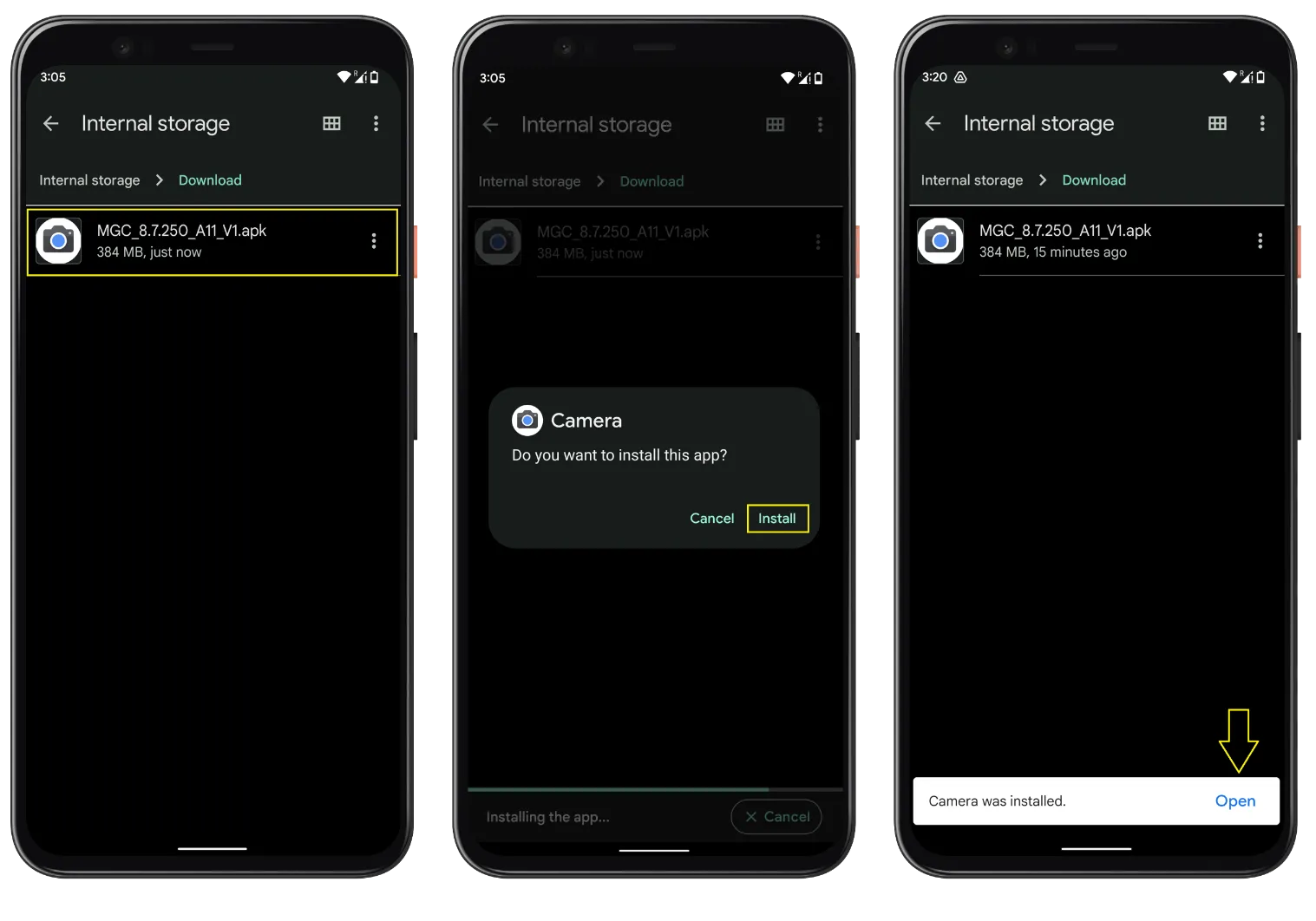
- إذا طُلب منك ذلك ، فامنح الأذونات اللازمة لتثبيت apk.
- انتظر حتى يكتمل الإجراء.
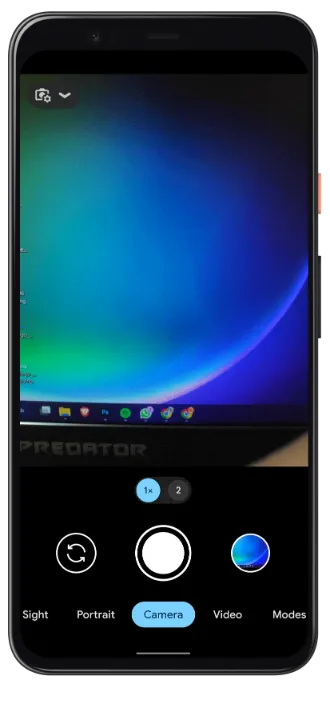
- أخيرًا ، افتح التطبيق للاستمتاع بميزات الكاميرا الرائعة.
مجد! لقد أكملت العملية وحان الوقت لتقديم هذه الامتيازات الرائعة إلى الطاولة.
ملاحظة: قد تواجه في بعض الحالات رسالة خطأ أثناء تثبيت تطبيق كاميرا جوجل على هاتف Realme Pad 2، مما قد يؤدي إلى توقف التطبيق عن العمل. في هذه الحالة، ننصحك باتباع الخطوات التالية.
عند الانتهاء من عملية التثبيت ، ولكنك غير قادر على فتح التطبيق ، يمكنك اتباع هذه التعليمات.
- انتقل إلى الإعدادات التطبيق.
- وصول إلى APP و رؤية جميع التطبيقات.
- ابحث عن تطبيق Google Camera وافتحه.
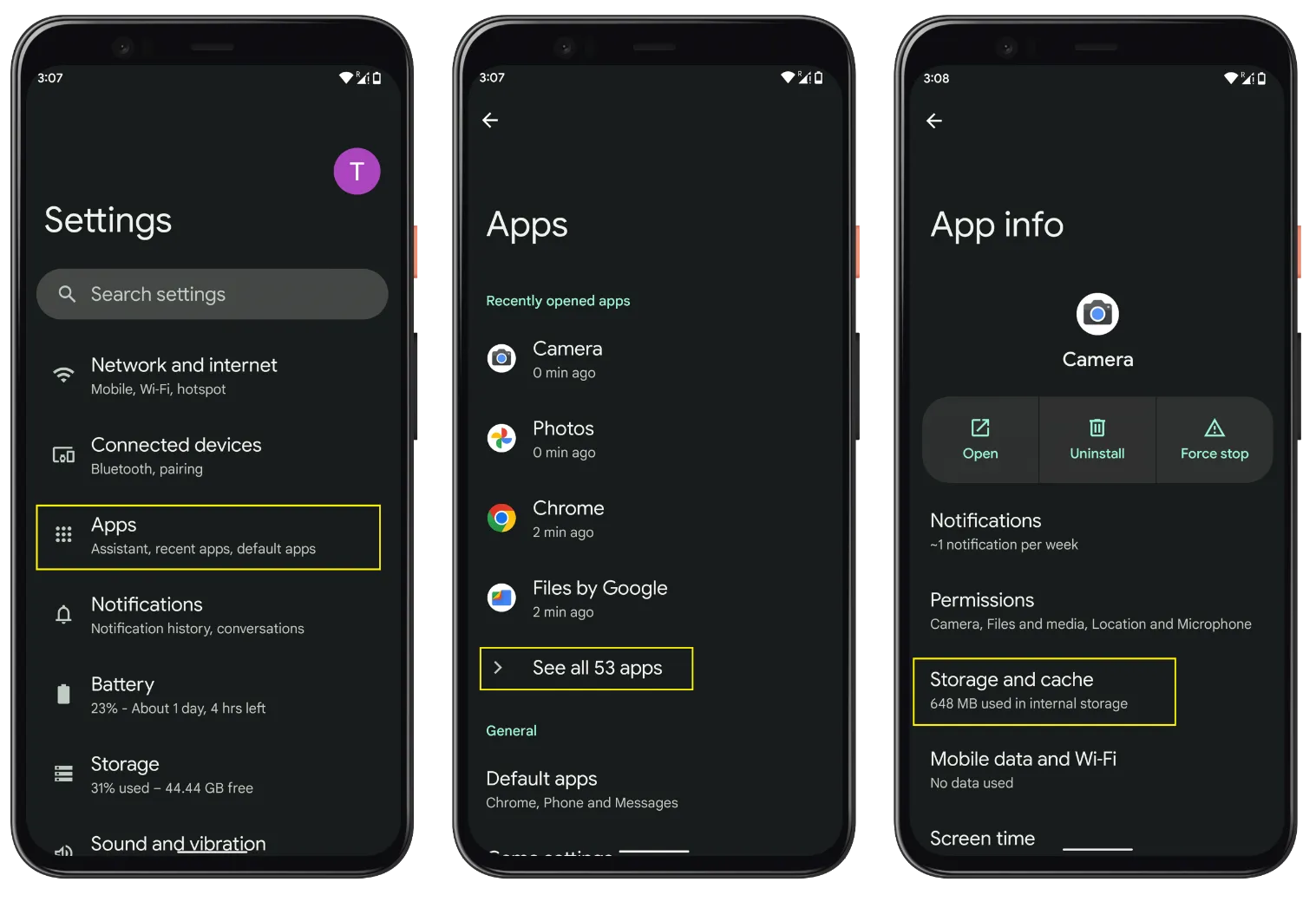
- انقر على التخزين وذاكرة التخزين المؤقت ← مسح التخزين ومسح ذاكرة التخزين المؤقت.
إذا لم ينجح ذلك ، فقد يكون السبب وراء فشل التثبيت كما يلي:
- لقد حصلت بالفعل على تطبيق كاميرا Google على هاتفك ، قم بإزالته قبل تثبيت إصدار جديد.
- تحقق دعم Camera2API على طراز هاتفك الذكي Realme Pad 2.
- لا يحتوي الهاتف الذكي Realme Pad 2 على تحديث Android الأقدم أو الأحدث.
- نظرًا للشرائح القديمة، فإن التطبيق غير متوافق مع هاتف Realme Pad 2 (أقل احتمالية لحدوث ذلك).
- تتطلب بعض التطبيقات استيراد ملفات تكوين XML.
يمكنك أيضا التحقق من GCam نصائح استكشاف الأخطاء وإصلاحها يرشد.
خطوات تحميل/استيراد ملفات تكوين XML على Realme Pad 2؟
تدعم بعض تعديلات Gcam ملفات .xml بسلاسة، وهو ما يمنح المستخدمين عادةً إعدادات رائعة لتحسين الاستخدام. بشكل عام، يتعين عليك إنشاء ملفات التكوين هذه وفقًا لطراز Gcam وإضافتها يدويًا إلى مدير الملفات.
على سبيل المثال ، إذا قمت بتثبيت GCam8، سيكون اسم الملف التكوينات8، بينما ل GCam7 الإصدار ، سيكون التكوين 7، وللنسخ القديمة مثل GCam6 ، سيكون فقط Configs.
ستفهم هذه الخطوة بشكل أفضل عندما تتبع التعليمات المقدمة. لذلك دعونا ننقل ملفات XML إلى مجلد التهيئة.
- قم بإنشاء مجلد Gcam بجوار مجلد DCIM ومجلد التنزيل والمجلدات الأخرى.
- أنشئ مجلدًا ثانويًا Configs بناءً على ملف GCam الإصدار وفتحه.
- انقل ملفات .xml إلى هذا المجلد.
- الآن ، قم بالوصول إلى ملف GCam التطبيق.
- انقر نقرًا مزدوجًا في المنطقة الفارغة بجوار زر الغالق.
- اختر ملف التكوين (ملف .xml) وانقر على استعادة.
- في Android 11 أو أعلى ، يجب عليك تحديد "السماح بإدارة جميع الملفات". (في بعض الأحيان ، عليك اتباع العملية مرتين)
إذا لم تواجه أي أخطاء، فسيتم إعادة تشغيل التطبيق ويمكنك الاستمتاع بالإعدادات الإضافية. من ناحية أخرى، يمكنك استكشاف قائمة إعدادات Gcam والانتقال إلى خيار التكوينات لحفظ ملفات .xml.
Note: لحفظ ملفات config .xml مختلفة ، نوصيك باستخدام ألقاب قصيرة وسهلة الفهم مثل realmecam.xml. بالإضافة إلى ذلك، لن يعمل نفس التكوين مع برامج تعديل مختلفة. على سبيل المثال، لن يعمل تكوين Gcam 8 بشكل صحيح مع Gcam 7.
كيف تعمل GCam التطبيق على Realme Pad 2؟
في الأساس ، يجب عليك أولاً تنزيل وتثبيت ملف GCam، وبعد ذلك إذا كانت هناك ملفات تكوين متاحة لـ Realme Pad 2، فيمكنك أيضًا جعلها تبدأ في استخدام تطبيق كاميرا جوجل.
إذا كنت موافقًا على الإعدادات الافتراضية ، فلن نوصيك باستيراد ملفات XML في مجلد التكوين.
الآن بعد أن أكملت جميع عمليات الإعداد ، حان الوقت للتعمق في الميزات المتقدمة والأوضاع الرائعة لهذا التطبيق المذهل.
ما عليك سوى فتح التطبيق والبدء في النقر فوق صور أحبائك باستخدام أفضل تقنيات برامج الذكاء الاصطناعي.
إلى جانب ذلك ، هناك مجموعة واسعة من الأوضاع مثل الوضع الرأسي و HDR + وملصقات AR و Night Sight وغيرها الكثير.
فوائد استخدام GCam APP
- احصل على مجموعة أكثر تنوعًا من الميزات باستخدام تقنية الذكاء الاصطناعي المتقدمة.
- صور محسّنة في الوضع الليلي مع ميزة الرؤية الليلية الخاصة.
- احصل على ألوان غامرة وتباين في كل قصيرة.
- مكتبة مخصصة لعنصر AR لقضاء وقت ممتع.
- تفاصيل أفضل في اللقطات العادية مع تشبع مناسب.
عيوب
- العثور على الحق GCam حسب احتياجاتك أمر صعب.
- لا تقدم جميع منافذ كاميرا google جميع الميزات.
- للحصول على ميزات إضافية ، يجب عليك إعداد ملفات .xml.
- في بعض الأحيان ، قد لا يتم حفظ الصور أو مقاطع الفيديو.
- التطبيق يتعطل من وقت لآخر.
الأسئلة الشائعة
التي GCam الإصدار الذي يجب أن أستخدمه لـ Realme Pad 2؟
لا توجد قاعدة إبهام لاختيار ملف GCam الإصدار، ولكن هناك شيء واحد يجب عليك مراعاته وهو أن كاميرا Google تعمل بشكل مستقر مع هاتف Realme Pad 2 الخاص بك، ولا يهم ما إذا كان إصدارًا أقدم/أحدث. كل ما يهم هو التوافق مع الجهاز.
لا يمكن التثبيت GCam APK على Realme Pad 2 (التطبيق غير مثبت)؟
هناك العديد من الأسباب التي تجعلك غير قادر على تثبيت التطبيق مثل وجود GCam على Realme Pad 2، الإصدار غير متوافق مع إصدار Android، أو تنزيل تالف. باختصار، احصل على منفذ كاميرا جوجل الصحيح وفقًا لهاتف Realme الخاص بك.
GCam يتعطل التطبيق مباشرة بعد فتحه على Realme Pad 2؟
أجهزة الهاتف لا تدعم GCam، الإصدار مصمم لهاتف مختلف ، يستخدم إعدادات غير صحيحة ، camera2API معطلة ، غير متوافق مع إصدار android ، GApp غير ممكن ، وبعض المشاكل الأخرى.
هل يتعطل تطبيق Google Camera بعد التقاط الصور على Realme Pad 2؟
نعم، يتعطل تطبيق الكاميرا في بعض هواتف Realme إذا لم تقم بتعطيل الصور المتحركة من الإعدادات، وفي بعض الحالات، اعتمادًا على الأجهزة، تفشل المعالجة وتتسبب في تعطل التطبيق. أخيرًا، قد لا يكون Gcam متوافقًا مع هاتف Realme Pad 2 الخاص بك، لذا ابحث عن خيار أفضل.
لا يمكن عرض الصور / مقاطع الفيديو من الداخل GCam على ريلمي باد 2؟
بشكل عام، يتم تخزين الصور ومقاطع الفيديو في تطبيق معرض الصور، وهناك احتمال كبير ألا يدعم التطبيق صور الحركة. في هذه الحالة، يتعين عليك تنزيل تطبيق Google Photos وتعيينه كخيار معرض افتراضي حتى تتمكن من عرض صور ومقاطع فيديو Gcam في أي وقت على جهاز Realme Pad 2 الخاص بك.
كيفية استخدام التصوير الفلكي على Realme Pad 2؟
اعتمادًا على إصدار كاميرا Google ، إما أن يحتوي التطبيق على تصوير فلكي قسري في المشهد الليلي ، ويعرف أيضًا باسم الوضع الليلي ، أو ستجد هذه الميزة في GCam قائمة الإعدادات على Realme Pad 2. تأكد من تثبيت هاتفك بثبات أو استخدم حامل ثلاثي الأرجل لتجنب أي لحظات.
خاتمة
بعد الاطلاع على كل قسم، ستحصل على التفاصيل اللازمة لبدء استخدام كاميرا Google لجهاز Realme Pad 2.
الآن بعد أن فهمت كل التفاصيل ، لن تواجه الكثير من المتاعب بعد تنزيل أي منها GCam منفذ على جهاز Realme الخاص بك.
في غضون ذلك ، إذا كانت لديك بعض الأسئلة ، يمكنك طرحها علينا في قسم التعليقات ، وسنرد عليها في أقرب وقت ممكن.
للمستقبل GCam التحديثات تأكد من وضع إشارة مرجعية على موقعنا [https://gcamapk.io/]
