Motorola One Fusion Plus-এর জন্য Google Camera ডাউনলোড করুন এবং চমৎকার AI সফটওয়্যার সাপোর্টের সাথে অসাধারণ ক্যামেরা কোয়ালিটি উপভোগ করুন।
এই পোস্টে আপনি Motorola One Fusion Plus-এর জন্য একটি গুগল ক্যামেরা পাবেন, যা আপনার Motorola ফোনের ক্যামেরার সার্বিক মান আরও উন্নত করতে এবং বিভিন্ন ধরনের ফাংশন ব্যবহারে সাহায্য করবে।
এই সমস্তগুলি একত্রিত করে একটি আশ্চর্যজনক ফটোগ্রাফির অভিজ্ঞতা উপস্থাপন করবে এবং যথাযথ কার্যকারিতার সাথে উচ্চ-মানের বিবরণ প্রদান করবে।
আমরা সবাই জানি যে প্রায়শই ডিভাইসগুলি সঠিক গুণমান প্রদান করে না বিশেষ করে যখন আপনি নেটিভ ক্যামেরা অ্যাপ ব্যবহার করেন, একই সময়ে, স্মার্টফোন নির্মাতারাও ফলাফলগুলি কমানোর জন্য দায়ী।
তবে, সর্বশেষ মটোরোলা জিক্যাম পোর্টের মাধ্যমে সেই সমস্যাগুলো কাটিয়ে ওঠা সম্ভব । বেশিরভাগ প্রযুক্তিপ্রেমী ব্যবহারকারীই এই পরিভাষাটির সাথে পরিচিত, কিন্তু আপনি যদি এটি প্রথমবারের মতো শুনে থাকেন, তাহলে চলুন এর প্রয়োজনীয় বিবরণ জেনে নেওয়া যাক।
GCam এপিকে নাকি গুগল ক্যামেরা?
প্রথম গুগল ক্যামেরা অ্যাপটি ২০১৪ সালের দিকে নেক্সাস ফোনের সাথে আসে । এতে পোর্ট্রেট, এইচডিআর কনট্রাস্ট, যথাযথ নাইট মোড ইত্যাদির মতো অসংখ্য অনবদ্য মোড ছিল। সেই ফিচারগুলো ছিল সময়ের চেয়ে অনেক এগিয়ে।
ভুলে গেলে চলবে না, নেক্সাস এবং পিক্সেল ফোনগুলি বহু বছর ধরে তাদের শীর্ষস্থানীয় ক্যামেরা গুণমানের কারণে প্রাধান্য পেয়েছে। এমনকি এখন, ফ্ল্যাগশিপ-টায়ার ফোন ছাড়া একই গুণমানের অনেক বিকল্প স্মার্টফোন বিকল্প নেই।
এটি একটি সহজ উপায়ে করা, অ্যান্ড্রয়েডের জন্য গুগল ক্যামেরা অ্যাপ, এছাড়াও হিসাবে পরিচিত GCam APK,, একটি ডেডিকেটেড সফ্টওয়্যার, যা উন্নত এআই-এর মাধ্যমে ফটোর রঙ, বৈসাদৃশ্য এবং স্যাচুরেশন বাড়ানোর জন্য ডিজাইন করা হয়েছে।
সাধারণত, আপনি এই ক্যামেরা সফ্টওয়্যারটি একচেটিয়াভাবে Google ফোনে পাবেন। কিন্তু যেহেতু অ্যান্ড্রয়েড একটি ওপেন সোর্স প্ল্যাটফর্ম, তাই এই apk-এর সোর্স কোড থার্ড-পার্টি ডেভেলপারদের কাছে উপলব্ধ।
এইভাবে, সেই বিকাশকারীরা কিছু পরিবর্তন করে যাতে অন্যান্য অ্যান্ড্রয়েড ব্যবহারকারীরাও সেই অবিশ্বাস্য বৈশিষ্ট্যগুলি ব্যবহার করতে পারে এবং ক্যামেরার গুণমানকে কোনও ঝামেলা ছাড়াই পরবর্তী স্তরে নিয়ে যেতে পারে।
একই সময়ে, বিভিন্ন গ্রুপ সেই apk ফাইলগুলি তৈরি করে, যা আমরা আসন্ন অংশে কভার করব।
গুগল ক্যামেরা বনাম মটোরোলা ওয়ান ফিউশন প্লাস স্টক ক্যামেরা
এতে কোনো সন্দেহ নেই যে Motorola One Fusion Plus-এর স্টক ক্যামেরাটি ততটা খারাপ নয়, কারণ এতে রয়েছে বিভিন্ন ধরনের ফিচার, ফিল্টার এবং মোড, যার ফলে ব্যবহারকারীরা ক্যামেরার মান কিছুটা পরিবর্তন করে নিতে পারেন।
যাইহোক, এটি সময়ে সময়ে কিছু লোকের মান পূরণ করতে সক্ষম নাও হতে পারে। আপনি পটভূমিতে দানা এবং গোলমাল লক্ষ্য করবেন, যা শেষ পর্যন্ত সামগ্রিক অভিজ্ঞতাকে ডাউনগ্রেড করে।
আমরা সবাই জানি যে সফ্টওয়্যার শেষ ফোন দ্বারা দেওয়া লেন্স সংখ্যার চেয়ে অনেক বেশি প্রয়োজনীয়। পিক্সেল ফোনের গত কয়েক বছরের দ্বারা এটি প্রমাণিত হয়েছে যে লেন্স নম্বর এবং মেগাপিক্সেল তেমন গুরুত্বপূর্ণ নয়।
এমনকি তাদের সর্বশেষ সৃষ্টি, যেমন Pixel 8 এবং 8 Pro, ক্যামেরা দ্বীপে শুধুমাত্র স্ট্যান্ডার্ড লেন্স পেয়েছে। কিন্তু তারপরও, তারা উপযুক্ত বৈসাদৃশ্য এবং প্রাণবন্ত রঙের সাথে অপ্রতিরোধ্যভাবে ভাল বিবরণ প্রদান করতে সক্ষম হয়েছিল।
এই কারণেই অনেকে মটোরোলা ওয়ান ফিউশন প্লাস-এর জন্য গুগল ক্যামেরা পছন্দ করেন , কারণ এটি কোনো অতিরিক্ত খরচ বা ফি ছাড়াই সেই সব চমৎকার সফটওয়্যার ব্যবহার করার সুযোগ দেয়।
তাছাড়া, আপনি একটি সুন্দর নির্বিঘ্ন পদ্ধতিতে দিনের আলো এবং কম আলোর ফটোগুলির সাথে আরও ভাল ক্যামেরা ফলাফল পাবেন। অতএব, Gcam অ্যাপ স্টক ক্যামেরা অ্যাপের চেয়ে আরও উপযুক্ত বিকল্প বিবেচনা করতে পারে।
Motorola One Fusion Plus-এর জন্য প্রস্তাবিত Gcam সংস্করণ
আপনি মটোরোলা ডিভাইসের জন্য জিক্যাম এপিকে (Gcam APK) তৈরি করছেন এমন অনেক ডেভেলপারকে খুঁজে পাবেন , কিন্তু তাদের মধ্যে থেকে যেকোনো একটি বেছে নেওয়া বেশ কঠিন কাজ হতে পারে।
কিন্তু সেই সমস্যা নিয়ে চিন্তা করবেন না, কারণ আপনার Motorola One Fusion Plus ডিভাইসের জন্য সেরা গুগল ক্যামেরা পোর্টগুলোর একটি সংক্ষিপ্ত তালিকা আমাদের কাছে রয়েছে, যাতে আপনি সহজেই সেগুলো ডাউনলোড করে আর দেরি না করে সেই অসাধারণ বৈশিষ্ট্যগুলো উপভোগ করতে পারেন।
নিম্নলিখিত অংশে, আমরা কিছু জনপ্রিয় এবং সহজে সামঞ্জস্যপূর্ণ Gcam ভেরিয়েন্ট নিয়ে আলোচনা করেছি যেগুলি আপনি আপনার Motorola স্মার্টফোনে কোনো সমস্যা ছাড়াই ডাউনলোড করতে পারবেন।
বিএসজি GCam পোর্ট: এই সংস্করণের সাথে, আপনি একটি আশ্চর্যজনক ক্যামেরা অ্যাপ পাবেন যা Android 16 এবং তার নীচের সংস্করণগুলির সাথে সামঞ্জস্যপূর্ণ, এবং এটি অন্যান্য অনেক ডিভাইসকেও সমর্থন করে।
Arnova8G2 GCam পোর্ট: বিকাশকারীর apk সংস্করণগুলি সম্প্রদায়ের মধ্যে বেশ বিখ্যাত এবং আপনি অ্যাপটির জন্য ঘন ঘন আপডেট পাবেন যাতে আপনি সমস্যা ছাড়াই সেই অনন্য বৈশিষ্ট্যগুলি উপভোগ করতে পারেন।
মহিমা GCam পোর্ট: এই ভেরিয়েন্টের মাধ্যমে, Motorola স্মার্টফোন ব্যবহারকারীরা শালীন সামঞ্জস্যতা পাবেন এবং এটি RAW-এর একটি স্থিতিশীল কনফিগারেশনও প্রদান করে। অতএব, এটা সুপারিশ মূল্য.
মটোরোলা ওয়ান ফিউশন প্লাসের জন্য গুগল ক্যামেরা পোর্ট ডাউনলোড করুন
আমরা বরাবরই বলে এসেছি যে এমন কোনো নিখুঁত এপিকে বা কনফিগারেশন নেই যা প্রতিটি ফোনের জন্য সবচেয়ে ভালো কাজ করবে, কিন্তু মটোরোলা ওয়ান ফিউশন প্লাস ফোনের ক্ষেত্রে, আমরা এমন একটি সেরা বিকল্প বেছে নিয়েছি যা ক্যামেরা সেটিংস অনুযায়ী ভালোভাবে মানিয়ে যায়।
আমরা ব্যক্তিগতভাবে BSG এবং Armova8G2 পছন্দ করি GCam মটোরোলা ওয়ান ফিউশন প্লাস-এর জন্য কিছু মডিফিকেশন। তবে মূল ফিচারগুলো সম্পর্কে আরও ভালোভাবে বোঝার জন্য আপনি অন্যান্য বিকল্পগুলোও খতিয়ে দেখতে পারেন।
| ফাইলের নাম | GCam APK, |
| সর্বশেষ সংস্করণ | 9.7 |
| প্রয়োজন | 16 এবং নীচে |
| বিকাশকারী | BSG, Arnova8G2 |
| সর্বশেষ সংষ্করণ | 1 দিন আগে |
Note: আপনি এই google ক্যামেরা অ্যাপের সাথে শুরু করার আগে, Camera2API সক্রিয় করা আবশ্যক; যদি না, এই গাইড পরীক্ষা করুন.
Motorola One Fusion Plus-এ কীভাবে গুগল ক্যামেরা APK ইনস্টল করবেন?
আপনার Motorola One Fusion Plus স্মার্টফোনে Gcam ডাউনলোড করার পর আপনি একটি .apk ফরম্যাটের প্যাকেজ পাবেন । সাধারণত, আপনি যদি প্লেস্টোর থেকে কোনো অ্যাপ ইনস্টল করেন, তবে ইনস্টলেশন প্রক্রিয়াটি নেপথ্যে সম্পন্ন হয়ে থাকে।
যাইহোক, ম্যানুয়ালি একটি অ্যাপ্লিকেশন ইনস্টল করার জন্য এটি সম্পূর্ণ ভিন্ন জিনিস। সুতরাং, এই apk ফাইলটি দিয়ে শুরু করার জন্য এখানে প্রয়োজনীয় পদক্ষেপগুলি রয়েছে৷
আপনি যদি ইনস্টল করার জন্য স্টেপ বাই এ স্টেপ ভিডিও টিউটোরিয়াল দেখতে চান GCam তারপর মটোরোলা ওয়ান ফিউশন প্লাসে ভিডিও টি দেখুন.
- ফাইল ম্যানেজার অ্যাপে নেভিগেট করুন এবং এটি খুলুন।
- ডাউনলোড ফোল্ডারে যান।
- Gcam apk ফাইলটিতে ক্লিক করুন এবং ইনস্টল চাপুন।
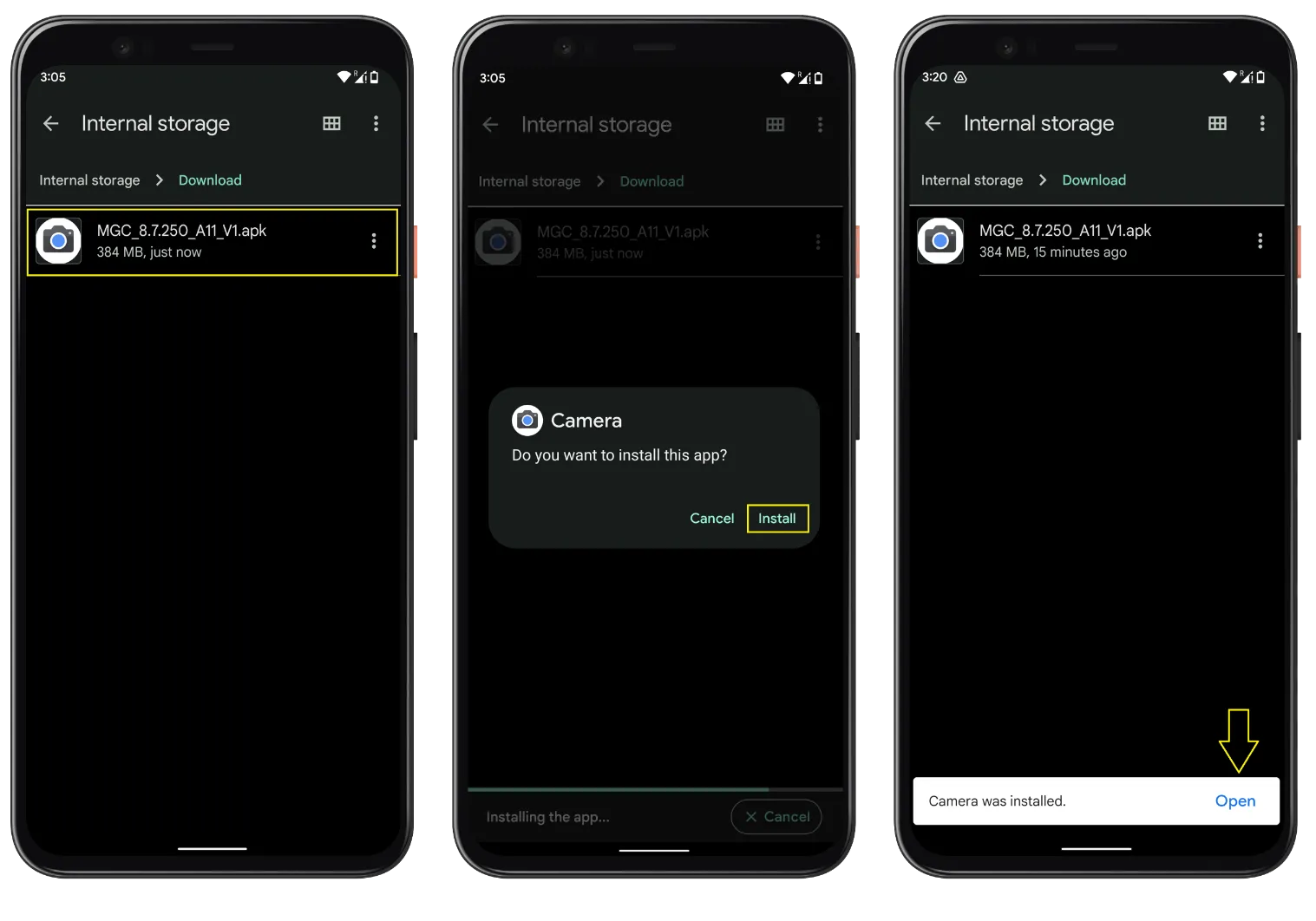
- যদি জিজ্ঞাসা করা হয়, apk ইনস্টল করার জন্য প্রয়োজনীয় অনুমতি দিন।
- প্রক্রিয়াটি সম্পূর্ণ হওয়া পর্যন্ত অপেক্ষা করুন।
- অবশেষে, অবিশ্বাস্য ক্যামেরা বৈশিষ্ট্য উপভোগ করতে অ্যাপটি খুলুন।
প্রশংসা! আপনি প্রক্রিয়াটি সম্পূর্ণ করেছেন এবং সেই দুর্দান্ত সুবিধাগুলিকে টেবিলে আনার সময় এসেছে৷
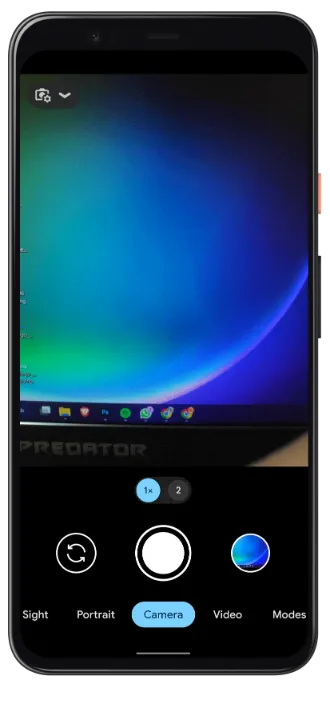
দ্রষ্টব্য: কিছু ক্ষেত্রে, আপনার Motorola One Fusion Plus ফোনে এই গুগল ক্যামেরা অ্যাপটি ইনস্টল করার সময় আপনি একটি ত্রুটির বার্তা পেতে পারেন এবং এটি কাজ করা বন্ধ করে দিতে পারে। সেক্ষেত্রে, আমরা নিম্নলিখিত পদক্ষেপগুলি অনুসরণ করার পরামর্শ দেব।
আপনি যখন ইনস্টলেশন প্রক্রিয়া সম্পন্ন করেছেন, কিন্তু অ্যাপটি খুলতে পারবেন না, তখন আপনি এই নির্দেশাবলী অনুসরণ করতে পারেন।
- যান সেটিংস অ্যাপ্লিকেশান।
- অ্যাক্সেস অ্যাক্সেস অ্যাপ এবং সব অ্যাপ দেখুন।
- গুগল ক্যামেরা অ্যাপটি অনুসন্ধান করুন এবং এটি খুলুন।
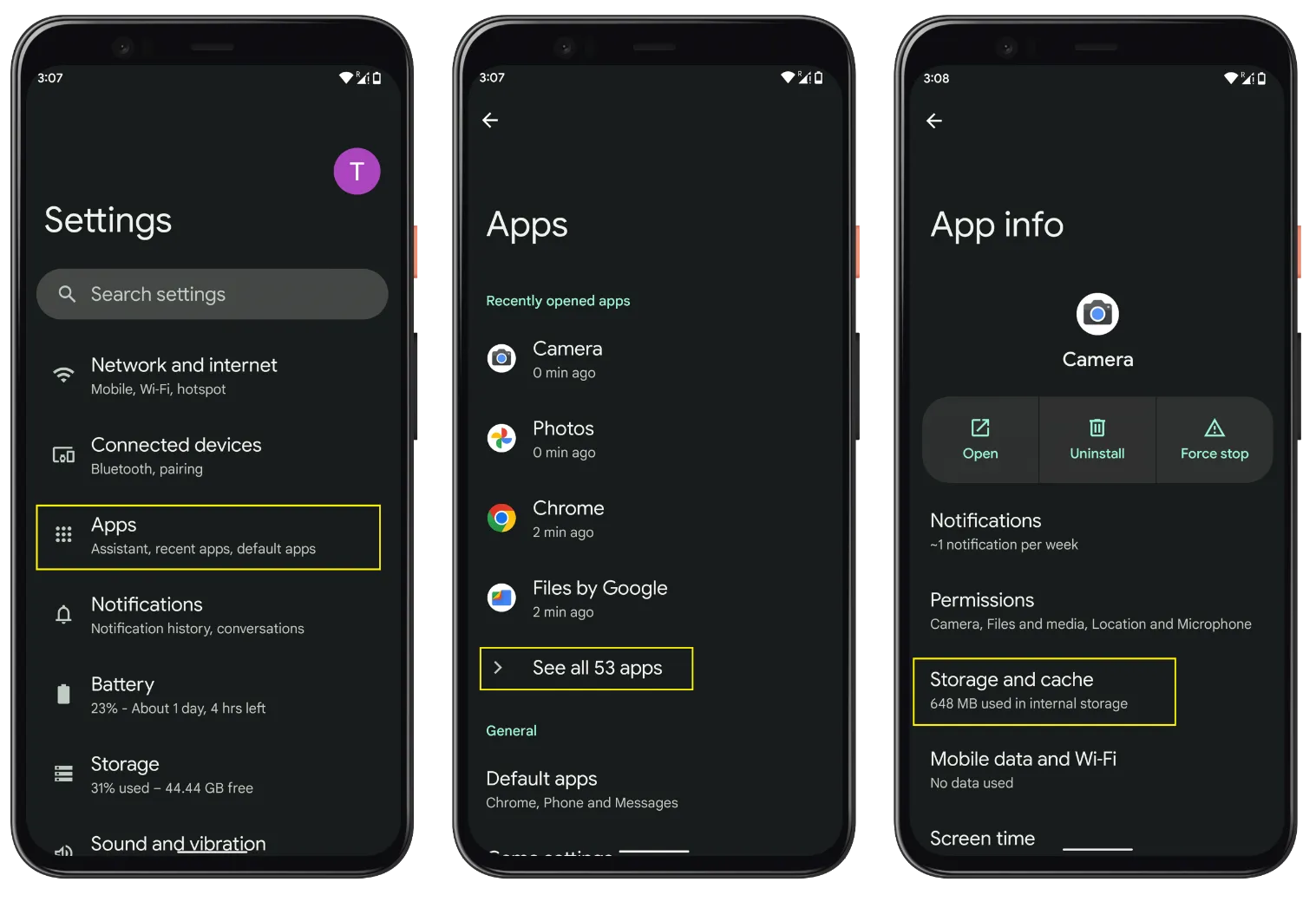
- ক্লিক করুন স্টোরেজ এবং ক্যাশে → স্টোরেজ সাফ করুন এবং ক্যাশে সাফ করুন।
যদি এটি কাজ না করে, তাহলে ইনস্টলেশন ব্যর্থতার কারণটি নিম্নরূপ হতে পারে:
- আপনি ইতিমধ্যেই আপনার ফোনে Google ক্যামেরা অ্যাপ পেয়েছেন, আপনি একটি নতুন সংস্করণ ইনস্টল করার আগে এটি সরিয়ে ফেলুন।
- চেক Camera2API সমর্থন আপনার Motorola One Fusion Plus স্মার্টফোন মডেলে।
- মটোরোলা ওয়ান ফিউশন প্লাস স্মার্টফোনটিতে পুরোনো বা সর্বশেষ কোনো অ্যান্ড্রয়েড আপডেট নেই।
- পুরানো চিপসেটের কারণে, অ্যাপটি Motorola One Fusion Plus ফোনের সাথে সামঞ্জস্যপূর্ণ নয় (যদিও এমনটা হওয়ার সম্ভাবনা কম)।
- কিছু অ্যাপ্লিকেশনের জন্য এক্সএমএল কনফিগারেশন ফাইল আমদানি করা প্রয়োজন।
আপনি এই চেক আউট করতে পারেন GCam সমস্যা সমাধানের টিপস গাইড।
Motorola One Fusion Plus-এ XML কনফিগারেশন ফাইল লোড/ইম্পোর্ট করার ধাপগুলো কী কী?
কিছু Gcam মোড .xml ফাইলগুলিকে মসৃণভাবে সমর্থন করে, যা সাধারণত ব্যবহারকারীদের আরও ভাল ব্যবহারের জন্য উল্লেখযোগ্য সেটিংস প্রদান করে। সাধারণভাবে, আপনাকে Gcam মডেলের উপর নির্ভর করে সেই কনফিগার ফাইলগুলি তৈরি করতে হবে এবং ফাইল ম্যানেজারে ম্যানুয়ালি যুক্ত করতে হবে।
উদাহরণস্বরূপ, যদি আপনি ইনস্টল করে থাকেন GCam8, ফাইলের নাম হবে কনফিগস 8, যখন জন্য GCam7 সংস্করণ, এটা হবে কনফিগ 7, এবং পুরানো সংস্করণের জন্য যেমন GCam6, এটি শুধুমাত্র কনফিগার হবে।
আপনি প্রদত্ত নির্দেশ অনুসরণ করলে আপনি এই পদক্ষেপটি আরও ভালভাবে বুঝতে পারবেন। সুতরাং XML ফাইলগুলি কনফিগার ফোল্ডারে সরানো যাক।
- DCIM, ডাউনলোড এবং অন্যান্য ফোল্ডারের ঠিক পাশে Gcam ফোল্ডার তৈরি করুন।
- এর উপর ভিত্তি করে সেকেন্ডারি ফোল্ডার কনফিগার করুন GCam সংস্করণ, এবং এটি খুলুন।
- সেই ফোল্ডারে .xml ফাইলগুলি সরান।
- এখন, অ্যাক্সেস GCam আবেদন।
- শাটার বোতামের ঠিক পাশের ফাঁকা জায়গায় ডাবল-ক্লিক করুন।
- কনফিগারেশন (.xml ফাইল) বেছে নিন এবং রিস্টোরে ক্লিক করুন।
- অ্যান্ড্রয়েড 11 বা তার উপরে, আপনাকে "সব ফাইলের পরিচালনার অনুমতি দিন" নির্বাচন করতে হবে। (কখনও কখনও, আপনাকে দুইবার প্রক্রিয়াটি অনুসরণ করতে হবে)
আপনি যদি কোনো ত্রুটির সম্মুখীন না হন, তাহলে অ্যাপটি পুনরায় চালু হবে এবং আপনি অতিরিক্ত সেটিংস উপভোগ করতে পারবেন। অন্যদিকে, আপনি Gcam সেটিং মেনু অন্বেষণ করতে পারেন এবং .xml ফাইল সংরক্ষণ করতে কনফিগার অপশনে যেতে পারেন।
Note: বিভিন্ন কনফিগারেশন .xml ফাইল সংরক্ষণ করতে, আমরা আপনাকে ছোট এবং সহজে বোঝা যায় এমন ডাকনাম ব্যবহার করার পরামর্শ দিচ্ছি যেমন motocam.xml. প্লাস, একই কনফিগারেশন বিভিন্ন modders সঙ্গে কাজ করবে না. উদাহরণস্বরূপ, একটি Gcam 8 কনফিগারেশন Gcam 7 এর সাথে সঠিকভাবে কাজ করবে না।
কিভাবে ব্যবহার করে GCam Motorola One Fusion Plus-এ অ্যাপ?
মূলত, আপনাকে প্রথমে ডাউনলোড এবং ইনস্টল করতে হবে GCamএবং তারপর যদি Motorola One Fusion Plus-এর জন্য কনফিগারেশন ফাইল পাওয়া যায়, তাহলে আপনি সেগুলো ব্যবহার করে গুগল ক্যামেরা অ্যাপ ব্যবহার করাও শুরু করতে পারেন।
আপনি যদি ডিফল্ট সেটিংসের সাথে ঠিক থাকেন, তাহলে আমরা আপনাকে কনফিগার ফোল্ডারে XML ফাইলগুলি আমদানি করার পরামর্শ দেব না৷
এখন আপনি সমস্ত সেটআপ প্রক্রিয়া সম্পন্ন করেছেন, এই আশ্চর্যজনক অ্যাপের উন্নত বৈশিষ্ট্য এবং উজ্জ্বল মোডগুলিতে ডুব দেওয়ার সময় এসেছে৷
সহজভাবে অ্যাপটি খুলুন এবং সেরা এআই সফ্টওয়্যার প্রযুক্তির মাধ্যমে আপনার প্রিয়জনের ফটোতে ক্লিক করা শুরু করুন৷
এর পাশাপাশি, পোর্ট্রেট, HDR+, AR স্টিকার, নাইট সাইট এবং আরও অনেক কিছুর মতো বিস্তৃত মোড রয়েছে।
ব্যবহার করার সুবিধা GCam অ্যাপ
- উন্নত এআই প্রযুক্তির সাথে আরও বৈচিত্র্যময় বৈশিষ্ট্য পান।
- বিশেষ রাতের দর্শন বৈশিষ্ট্য সহ উন্নত নাইট মোড ফটোগুলি।
- প্রতিটি শর্টে নিমজ্জিত রং এবং বৈসাদৃশ্য পান।
- মজার সময় কাটাতে AR উপাদানের একটি ডেডিকেটেড লাইব্রেরি।
- সঠিক স্যাচুরেশন সহ সাধারণ শটগুলিতে আরও ভাল বিবরণ।
অসুবিধা সমূহ
- সঠিক সন্ধান করা GCam আপনার প্রয়োজন অনুযায়ী কঠিন.
- সমস্ত গুগল ক্যামেরা পোর্ট সমস্ত বৈশিষ্ট্য অফার করে না।
- অতিরিক্ত বৈশিষ্ট্যের জন্য, আপনাকে .xml ফাইল সেট আপ করতে হবে।
- কখনও কখনও, ফটো বা ভিডিও সংরক্ষিত নাও হতে পারে।
- অ্যাপটি সময়ে সময়ে ক্র্যাশ হয়।
বিবরণ
যে GCam Motorola One Fusion Plus-এর জন্য আমার কোন সংস্করণটি ব্যবহার করা উচিত?
একটি নির্বাচন করার জন্য কোন থাম্ব নিয়ম নেই GCam সংস্করণ যাই হোক না কেন, একটি বিষয় আপনার খেয়াল রাখা উচিত যে গুগল ক্যামেরাটি আপনার Motorola One Fusion Plus ফোনে স্থিতিশীলভাবে কাজ করছে কি না; এটি পুরোনো বা নতুন সংস্করণের কি না, তা বিবেচ্য নয়। মূল বিষয় হলো ডিভাইসটির সাথে এর সামঞ্জস্যতা।
ইনস্টল করা যায় না GCam Motorola One Fusion Plus-এ APK (অ্যাপ ইনস্টল হয়নি)?
আপনি অ্যাপটি ইনস্টল করতে না পারার বিভিন্ন কারণ রয়েছে যেমন ইতিমধ্যে থাকা GCam Motorola One Fusion Plus-এ, সংস্করণটি অ্যান্ড্রয়েড সংস্করণের সাথে সামঞ্জস্যপূর্ণ নয়, অথবা ডাউনলোডটি ত্রুটিপূর্ণ। সংক্ষেপে, আপনার Motorola ফোন অনুযায়ী সঠিক গুগল ক্যামেরা পোর্টটি সংগ্রহ করুন।
GCam Motorola One Fusion Plus-এ অ্যাপটি খোলার ঠিক পরেই ক্র্যাশ করছে?
ফোন হার্ডওয়্যার সমর্থন করে না GCam, সংস্করণটি একটি ভিন্ন ফোনের জন্য ডিজাইন করা হয়েছে, ভুল সেটিংস ব্যবহার করে, camera2API অক্ষম করা হয়েছে, অ্যান্ড্রয়েড সংস্করণের সাথে সামঞ্জস্যপূর্ণ নয়, GApp সম্ভব নয় এবং আরও কিছু সমস্যা।
Motorola One Fusion Plus-এ ছবি তোলার পর কি গুগল ক্যামেরা অ্যাপ ক্র্যাশ করছে?
হ্যাঁ, কিছু মটোরোলা ফোনে ক্যামেরা অ্যাপটি ক্র্যাশ করে যদি আপনি সেটিংস থেকে মোশন ফটো নিষ্ক্রিয় না করেন, আবার কিছু ক্ষেত্রে, হার্ডওয়্যারের উপর নির্ভর করে, প্রসেসিং ব্যর্থ হয় এবং অ্যাপটি ক্র্যাশ করে। সবশেষে, Gcam আপনার মটোরোলা ওয়ান ফিউশন প্লাস ফোনের সাথে সামঞ্জস্যপূর্ণ নাও হতে পারে, তাই আরও ভালো কোনো বিকল্প খুঁজুন।
ভিতর থেকে ছবি/ভিডিও দেখা যাবে না GCam মটোরোলা ওয়ান ফিউশন প্লাস-এ?
সাধারণত, ফটো এবং ভিডিওগুলো স্টক গ্যালারি অ্যাপে সংরক্ষিত থাকে এবং এতে মোশন ফটো সাপোর্ট না করার সম্ভাবনা বেশি থাকে। সেক্ষেত্রে, আপনাকে গুগল ফটোস অ্যাপটি ডাউনলোড করে ডিফল্ট গ্যালারি অপশন হিসেবে সেট করতে হবে, যাতে আপনি আপনার মোটোরোলা ওয়ান ফিউশন প্লাস ডিভাইসে যেকোনো সময় জিক্যামের ফটো এবং ভিডিও দেখতে পারেন।
Motorola One Fusion Plus-এ অ্যাস্ট্রোফটোগ্রাফি কীভাবে ব্যবহার করবেন?
গুগল ক্যামেরা সংস্করণের উপর নির্ভর করে হয় অ্যাপটিতে রাতের দৃশ্যে একটি জোরপূর্বক অ্যাস্ট্রোফটোগ্রাফি রয়েছে, ওরফে নাইট মোড, অথবা আপনি এই বৈশিষ্ট্যটি পাবেন GCam Motorola One Fusion Plus-এর সেটিংস মেনু। যেকোনো ধরনের নড়াচড়া এড়াতে আপনার ফোনটি স্থির রাখুন অথবা একটি ট্রাইপড ব্যবহার করুন।
উপসংহার
প্রতিটি বিভাগ ভালোভাবে পড়ার পর, আপনি Motorola One Fusion Plus-এর জন্য গুগল ক্যামেরা ব্যবহার শুরু করার প্রয়োজনীয় বিবরণ পেয়ে যাবেন।
এখন যেহেতু আপনি সমস্ত বিবরণ উপলব্ধি করেছেন, আপনি ডাউনলোড করার পরে খুব বেশি সমস্যায় পড়বেন না GCam আপনার Motorola ডিভাইসের উপর পোর্ট করুন।
এদিকে, আপনার কিছু প্রশ্ন থাকলে, আপনি আমাদের মন্তব্য বিভাগে জিজ্ঞাসা করতে পারেন, এবং আমরা যত তাড়াতাড়ি সম্ভব তাদের উত্তর দেব।
ভবিষ্যতের জন্য GCam আপডেট আমাদের ওয়েবসাইট বুকমার্ক করা নিশ্চিত করুন [https://gcamapk.io/]
