Samsung Galaxy J1 এর জন্য Google ক্যামেরা ডাউনলোড করুন এবং শালীন AI সফ্টওয়্যার সমর্থন সহ অসাধারণভাবে ভাল ক্যামেরার গুণমান উপভোগ করুন।
এই পোস্টে, আপনি Samsung Galaxy J1 এর জন্য একটি গুগল ক্যামেরা পাবেন যা আপনার স্যামসাং ফোনের সামগ্রিক ক্যামেরার গুণমান উন্নত করতে এবং বিভিন্ন ধরনের ফাংশন রেন্ডার করতে সাহায্য করবে।
এই সমস্তগুলি একত্রিত করে একটি আশ্চর্যজনক ফটোগ্রাফির অভিজ্ঞতা উপস্থাপন করবে এবং যথাযথ কার্যকারিতার সাথে উচ্চ-মানের বিবরণ প্রদান করবে।
আমরা সবাই জানি যে প্রায়শই ডিভাইসগুলি সঠিক গুণমান প্রদান করে না বিশেষ করে যখন আপনি নেটিভ ক্যামেরা অ্যাপ ব্যবহার করেন, একই সময়ে, স্মার্টফোন নির্মাতারাও ফলাফলগুলি কমানোর জন্য দায়ী।
তবে, লেটেস্ট স্যামসাং জিক্যাম পোর্টের মাধ্যমে সেই সমস্যাগুলো কাটিয়ে ওঠা সম্ভব । বেশিরভাগ প্রযুক্তিপ্রেমী ব্যবহারকারীই এই পরিভাষাটির সাথে পরিচিত, কিন্তু আপনি যদি এটি প্রথমবারের মতো শুনে থাকেন, তাহলে চলুন এর প্রয়োজনীয় বিবরণ জেনে নেওয়া যাক।
GCam এপিকে নাকি গুগল ক্যামেরা?
প্রথম গুগল ক্যামেরা অ্যাপটি ২০১৪ সালের দিকে নেক্সাস ফোনের সাথে আসে । এতে পোর্ট্রেট, এইচডিআর কনট্রাস্ট, যথাযথ নাইট মোড ইত্যাদির মতো অসংখ্য অনবদ্য মোড ছিল। সেই ফিচারগুলো ছিল সময়ের চেয়ে অনেক এগিয়ে।
ভুলে গেলে চলবে না, নেক্সাস এবং পিক্সেল ফোনগুলি বহু বছর ধরে তাদের শীর্ষস্থানীয় ক্যামেরা গুণমানের কারণে প্রাধান্য পেয়েছে। এমনকি এখন, ফ্ল্যাগশিপ-টায়ার ফোন ছাড়া একই গুণমানের অনেক বিকল্প স্মার্টফোন বিকল্প নেই।
এটি একটি সহজ উপায়ে করা, অ্যান্ড্রয়েডের জন্য গুগল ক্যামেরা অ্যাপ, এছাড়াও হিসাবে পরিচিত GCam APK,, একটি ডেডিকেটেড সফ্টওয়্যার, যা উন্নত এআই-এর মাধ্যমে ফটোর রঙ, বৈসাদৃশ্য এবং স্যাচুরেশন বাড়ানোর জন্য ডিজাইন করা হয়েছে।
সাধারণত, আপনি এই ক্যামেরা সফ্টওয়্যারটি একচেটিয়াভাবে Google ফোনে পাবেন। কিন্তু যেহেতু অ্যান্ড্রয়েড একটি ওপেন সোর্স প্ল্যাটফর্ম, তাই এই apk-এর সোর্স কোড থার্ড-পার্টি ডেভেলপারদের কাছে উপলব্ধ।
এইভাবে, সেই বিকাশকারীরা কিছু পরিবর্তন করে যাতে অন্যান্য অ্যান্ড্রয়েড ব্যবহারকারীরাও সেই অবিশ্বাস্য বৈশিষ্ট্যগুলি ব্যবহার করতে পারে এবং ক্যামেরার গুণমানকে কোনও ঝামেলা ছাড়াই পরবর্তী স্তরে নিয়ে যেতে পারে।
একই সময়ে, বিভিন্ন গ্রুপ সেই apk ফাইলগুলি তৈরি করে, যা আমরা আসন্ন অংশে কভার করব।
গুগল ক্যামেরা বনাম স্যামসাং গ্যালাক্সি জে 1 স্টক ক্যামেরা
এতে কোন সন্দেহ নেই যে Samsung Galaxy J1 স্টক ক্যামেরাটি খারাপ নয় কারণ এটি বিস্তৃত বৈশিষ্ট্য, ফিল্টার এবং মোড অফার করে যাতে ব্যবহারকারীরা ক্যামেরার গুণমানকে কিছুটা পরিবর্তন করতে পারে।
যাইহোক, এটি সময়ে সময়ে কিছু লোকের মান পূরণ করতে সক্ষম নাও হতে পারে। আপনি পটভূমিতে দানা এবং গোলমাল লক্ষ্য করবেন, যা শেষ পর্যন্ত সামগ্রিক অভিজ্ঞতাকে ডাউনগ্রেড করে।
আমরা সবাই জানি যে সফ্টওয়্যার শেষ ফোন দ্বারা দেওয়া লেন্স সংখ্যার চেয়ে অনেক বেশি প্রয়োজনীয়। পিক্সেল ফোনের গত কয়েক বছরের দ্বারা এটি প্রমাণিত হয়েছে যে লেন্স নম্বর এবং মেগাপিক্সেল তেমন গুরুত্বপূর্ণ নয়।
এমনকি তাদের সর্বশেষ সৃষ্টি, যেমন Pixel 8 এবং 8 Pro, ক্যামেরা দ্বীপে শুধুমাত্র স্ট্যান্ডার্ড লেন্স পেয়েছে। কিন্তু তারপরও, তারা উপযুক্ত বৈসাদৃশ্য এবং প্রাণবন্ত রঙের সাথে অপ্রতিরোধ্যভাবে ভাল বিবরণ প্রদান করতে সক্ষম হয়েছিল।
এই কারণেই অনেকে স্যামসাং গ্যালাক্সি জে৮-এর জন্য গুগল ক্যামেরা পছন্দ করেন , কারণ এটি কোনো অতিরিক্ত খরচ বা ফি ছাড়াই সেই সব চমৎকার সফটওয়্যার ব্যবহার করার সুযোগ দেয়।
তাছাড়া, আপনি একটি সুন্দর নির্বিঘ্ন পদ্ধতিতে দিনের আলো এবং কম আলোর ফটোগুলির সাথে আরও ভাল ক্যামেরা ফলাফল পাবেন। অতএব, Gcam অ্যাপ স্টক ক্যামেরা অ্যাপের চেয়ে আরও উপযুক্ত বিকল্প বিবেচনা করতে পারে।
Samsung Galaxy J1 এর জন্য প্রস্তাবিত Gcam সংস্করণ
আপনি বিভিন্ন ডেভেলপারকে খুঁজে পাবেন যারা স্যামসাং ডিভাইসের জন্য জিক্যাম এপিকে (Gcam APK) তৈরি করছেন , কিন্তু তাদের মধ্যে থেকে যেকোনো একটি বেছে নেওয়া বেশ কঠিন কাজ হতে পারে।
তবে এই সমস্যাটি নিয়ে চিন্তা করবেন না যেহেতু আমাদের কাছে আপনার Samsung Galaxy J1 ডিভাইসের জন্য সেরা গুগল ক্যামেরা পোর্টগুলির একটি সংক্ষিপ্ত তালিকা রয়েছে যাতে আপনি সহজেই সেগুলি ডাউনলোড করতে পারেন এবং আর দেরি না করে সেই আশ্চর্যজনক বৈশিষ্ট্যগুলি উপভোগ করতে পারেন৷
নিম্নলিখিত অংশে, আমরা কিছু জনপ্রিয় এবং সহজে সামঞ্জস্যপূর্ণ Gcam ভেরিয়েন্ট নিয়ে আলোচনা করেছি যেগুলি আপনি আপনার স্যামসাং স্মার্টফোনে কোনো সমস্যা ছাড়াই ডাউনলোড করতে পারবেন।
বিএসজি GCam পোর্ট: এই সংস্করণের সাথে, আপনি একটি আশ্চর্যজনক ক্যামেরা অ্যাপ পাবেন যা Android 16 এবং তার নীচের সংস্করণগুলির সাথে সামঞ্জস্যপূর্ণ, এবং এটি অন্যান্য অনেক ডিভাইসকেও সমর্থন করে।
Arnova8G2 GCam পোর্ট: বিকাশকারীর apk সংস্করণগুলি সম্প্রদায়ের মধ্যে বেশ বিখ্যাত এবং আপনি অ্যাপটির জন্য ঘন ঘন আপডেট পাবেন যাতে আপনি সমস্যা ছাড়াই সেই অনন্য বৈশিষ্ট্যগুলি উপভোগ করতে পারেন।
মহিমা GCam পোর্ট: এই ভেরিয়েন্টের মাধ্যমে, স্যামসাং স্মার্টফোন ব্যবহারকারীরা উপযুক্ত সামঞ্জস্যতা পাবেন এবং এটি RAW-এর একটি স্থিতিশীল কনফিগারেশনও প্রদান করে। অতএব, এটা সুপারিশ মূল্য.
Samsung Galaxy J1 এর জন্য Google ক্যামেরা পোর্ট ডাউনলোড করুন
আমরা সবসময় বলেছি যে এমন কোনও নিখুঁত apk বা কনফিগারেশন নেই যা প্রতিটি ফোনের জন্য সবচেয়ে ভাল কাজ করবে, কিন্তু Samsung Galaxy J1 ফোনের ক্ষেত্রে, আমরা ক্যামেরা সেটিংস অনুসারে উপযুক্ত বিকল্পগুলির মধ্যে একটি বেছে নিয়েছি।
আমরা ব্যক্তিগতভাবে BSG এবং Armova8G2 পছন্দ করি GCam Samsung Galaxy J1 এর জন্য মোড। তবে আপনি মূল বৈশিষ্ট্যগুলির আরও যুক্তিসঙ্গত বোঝার জন্য অন্যান্য বিকল্পগুলিও অন্বেষণ করতে পারেন।
| ফাইলের নাম | GCam APK, |
| সর্বশেষ সংস্করণ | 9.7 |
| প্রয়োজন | 16 এবং নীচে |
| বিকাশকারী | BSG, Arnova8G2 |
| সর্বশেষ সংষ্করণ | 1 দিন আগে |
Note: আপনি এই google ক্যামেরা অ্যাপের সাথে শুরু করার আগে, Camera2API সক্রিয় করা আবশ্যক; যদি না, এই গাইড পরীক্ষা করুন.
Samsung Galaxy J1 এ কিভাবে গুগল ক্যামেরা APK ইনস্টল করবেন?
আপনার স্যামসাং গ্যালাক্সি জে৮ স্মার্টফোনে জিক্যাম ডাউনলোড করার পর আপনি একটি .apk ফরম্যাটের প্যাকেজ পাবেন । সাধারণত, প্লেস্টোর থেকে কোনো অ্যাপ ইনস্টল করলে ইনস্টলেশন প্রক্রিয়াটি নেপথ্যে সম্পন্ন হয়।
যাইহোক, ম্যানুয়ালি একটি অ্যাপ্লিকেশন ইনস্টল করার জন্য এটি সম্পূর্ণ ভিন্ন জিনিস। সুতরাং, এই apk ফাইলটি দিয়ে শুরু করার জন্য এখানে প্রয়োজনীয় পদক্ষেপগুলি রয়েছে৷
আপনি যদি ইনস্টল করার জন্য স্টেপ বাই এ স্টেপ ভিডিও টিউটোরিয়াল দেখতে চান GCam তখন Samsung Galaxy J1 এ ভিডিও টি দেখুন.
- ফাইল ম্যানেজার অ্যাপে নেভিগেট করুন এবং এটি খুলুন।
- ডাউনলোড ফোল্ডারে যান।
- Gcam apk ফাইলটিতে ক্লিক করুন এবং ইনস্টল চাপুন।
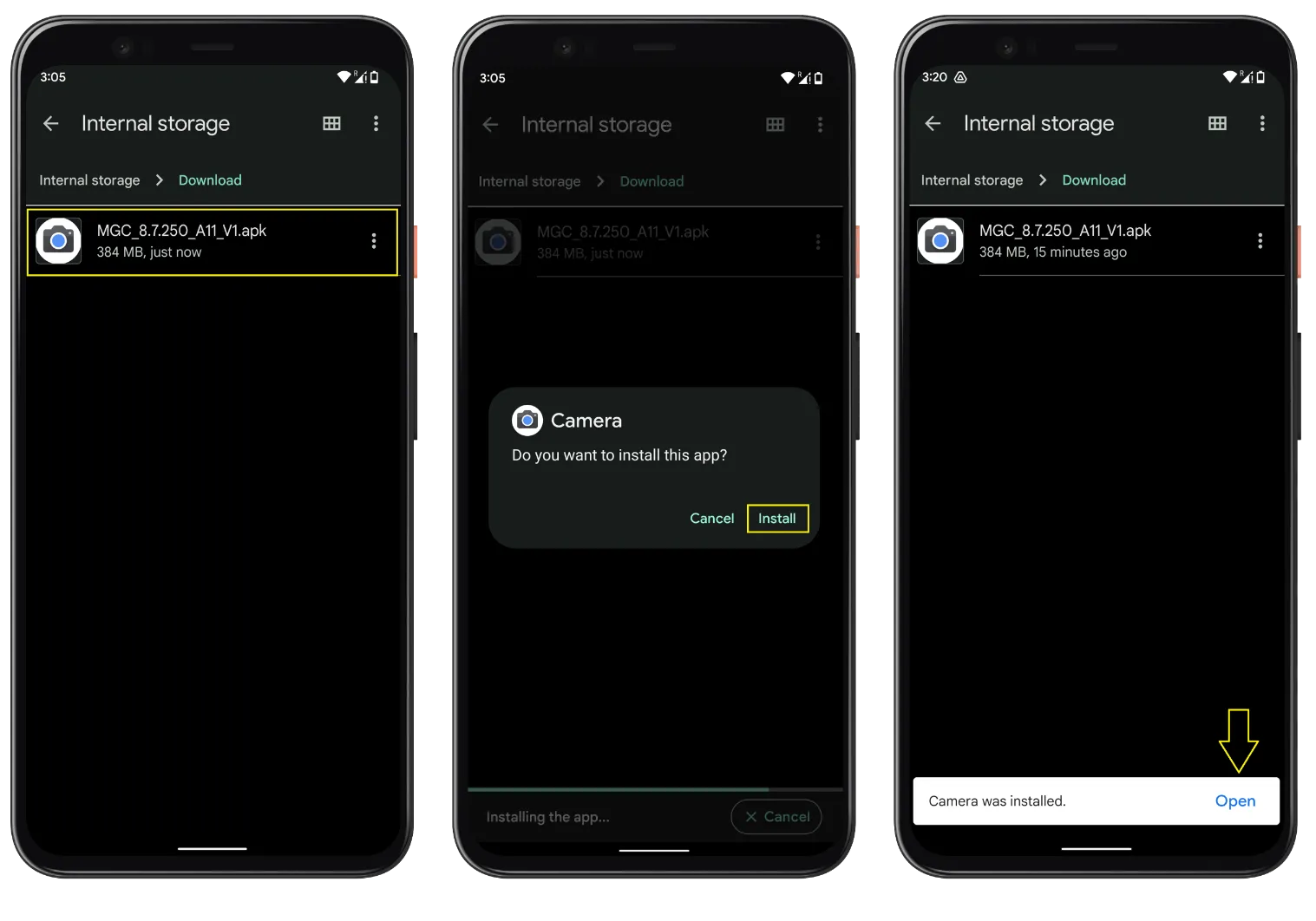
- যদি জিজ্ঞাসা করা হয়, apk ইনস্টল করার জন্য প্রয়োজনীয় অনুমতি দিন।
- প্রক্রিয়াটি সম্পূর্ণ হওয়া পর্যন্ত অপেক্ষা করুন।
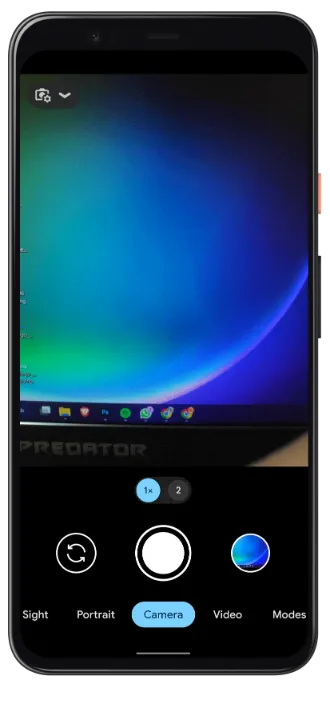
- অবশেষে, অবিশ্বাস্য ক্যামেরা বৈশিষ্ট্য উপভোগ করতে অ্যাপটি খুলুন।
প্রশংসা! আপনি প্রক্রিয়াটি সম্পূর্ণ করেছেন এবং সেই দুর্দান্ত সুবিধাগুলিকে টেবিলে আনার সময় এসেছে৷
দ্রষ্টব্য: কিছু ক্ষেত্রে, আপনার স্যামসাং গ্যালাক্সি জে৮ ফোনে এই গুগল ক্যামেরা অ্যাপটি ইনস্টল করার সময় আপনি একটি ত্রুটির বার্তা পেতে পারেন এবং এটি জোরপূর্বক কাজ করা বন্ধ করে দেবে। সেক্ষেত্রে, আমরা নিম্নলিখিত পদক্ষেপগুলো অনুসরণ করার পরামর্শ দেব।
আপনি যখন ইনস্টলেশন প্রক্রিয়া সম্পন্ন করেছেন, কিন্তু অ্যাপটি খুলতে পারবেন না, তখন আপনি এই নির্দেশাবলী অনুসরণ করতে পারেন।
- যান সেটিংস অ্যাপ্লিকেশান।
- অ্যাক্সেস অ্যাক্সেস অ্যাপ এবং সব অ্যাপ দেখুন।
- গুগল ক্যামেরা অ্যাপটি অনুসন্ধান করুন এবং এটি খুলুন।
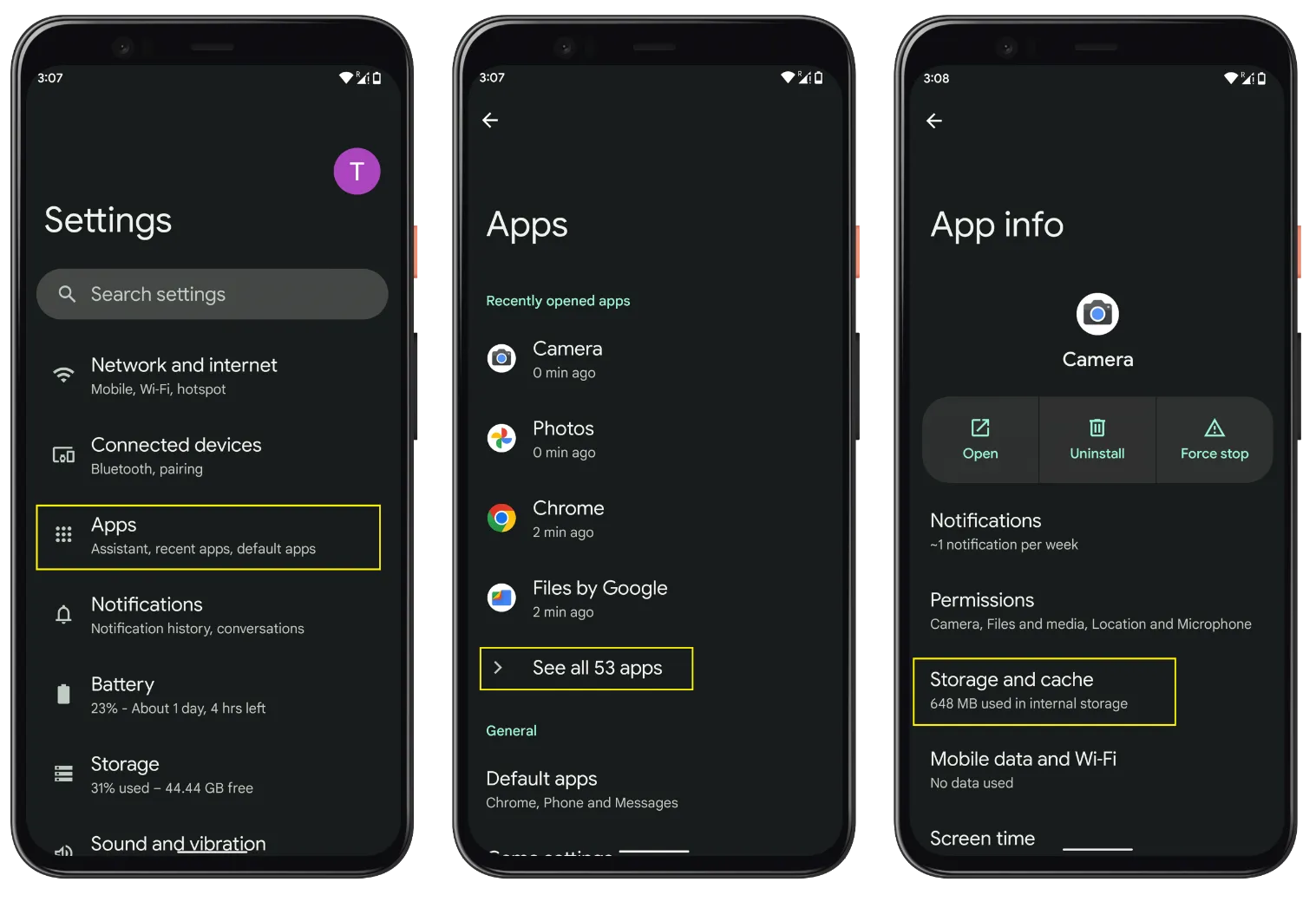
- ক্লিক করুন স্টোরেজ এবং ক্যাশে → স্টোরেজ সাফ করুন এবং ক্যাশে সাফ করুন।
যদি এটি কাজ না করে, তাহলে ইনস্টলেশন ব্যর্থতার কারণটি নিম্নরূপ হতে পারে:
- আপনি ইতিমধ্যেই আপনার ফোনে Google ক্যামেরা অ্যাপ পেয়েছেন, আপনি একটি নতুন সংস্করণ ইনস্টল করার আগে এটি সরিয়ে ফেলুন।
- চেক Camera2API সমর্থন আপনার Samsung Galaxy J1 স্মার্টফোন মডেলে।
- Samsung Galaxy J1 স্মার্টফোনে পুরানো বা সর্বশেষ Android আপডেট নেই।
- পুরানো চিপসেটের কারণে, অ্যাপটি Samsung Galaxy J1 ফোনের সাথে সামঞ্জস্যপূর্ণ নয় (হবার সম্ভাবনা কম)।
- কিছু অ্যাপ্লিকেশনের জন্য এক্সএমএল কনফিগারেশন ফাইল আমদানি করা প্রয়োজন।
আপনি এই চেক আউট করতে পারেন GCam সমস্যা সমাধানের টিপস গাইড।
Samsung Galaxy J1 এ XML কনফিগ ফাইল লোড/ইমপোর্ট করার পদক্ষেপ?
কিছু Gcam মোড .xml ফাইলগুলিকে মসৃণভাবে সমর্থন করে, যা সাধারণত ব্যবহারকারীদের আরও ভাল ব্যবহারের জন্য উল্লেখযোগ্য সেটিংস প্রদান করে। সাধারণভাবে, আপনাকে Gcam মডেলের উপর নির্ভর করে সেই কনফিগার ফাইলগুলি তৈরি করতে হবে এবং ফাইল ম্যানেজারে ম্যানুয়ালি যুক্ত করতে হবে।
উদাহরণস্বরূপ, যদি আপনি ইনস্টল করে থাকেন GCam8, ফাইলের নাম হবে কনফিগস 8, যখন জন্য GCam7 সংস্করণ, এটা হবে কনফিগ 7, এবং পুরানো সংস্করণের জন্য যেমন GCam6, এটি শুধুমাত্র কনফিগার হবে।
আপনি প্রদত্ত নির্দেশ অনুসরণ করলে আপনি এই পদক্ষেপটি আরও ভালভাবে বুঝতে পারবেন। সুতরাং XML ফাইলগুলি কনফিগার ফোল্ডারে সরানো যাক।
- DCIM, ডাউনলোড এবং অন্যান্য ফোল্ডারের ঠিক পাশে Gcam ফোল্ডার তৈরি করুন।
- এর উপর ভিত্তি করে সেকেন্ডারি ফোল্ডার কনফিগার করুন GCam সংস্করণ, এবং এটি খুলুন।
- সেই ফোল্ডারে .xml ফাইলগুলি সরান।
- এখন, অ্যাক্সেস GCam আবেদন।
- শাটার বোতামের ঠিক পাশের ফাঁকা জায়গায় ডাবল-ক্লিক করুন।
- কনফিগারেশন (.xml ফাইল) বেছে নিন এবং রিস্টোরে ক্লিক করুন।
- অ্যান্ড্রয়েড 11 বা তার উপরে, আপনাকে "সব ফাইলের পরিচালনার অনুমতি দিন" নির্বাচন করতে হবে। (কখনও কখনও, আপনাকে দুইবার প্রক্রিয়াটি অনুসরণ করতে হবে)
আপনি যদি কোনো ত্রুটির সম্মুখীন না হন, তাহলে অ্যাপটি পুনরায় চালু হবে এবং আপনি অতিরিক্ত সেটিংস উপভোগ করতে পারবেন। অন্যদিকে, আপনি Gcam সেটিং মেনু অন্বেষণ করতে পারেন এবং .xml ফাইল সংরক্ষণ করতে কনফিগার অপশনে যেতে পারেন।
Note: বিভিন্ন কনফিগারেশন .xml ফাইল সংরক্ষণ করতে, আমরা আপনাকে ছোট এবং সহজে বোঝা যায় এমন ডাকনাম ব্যবহার করার পরামর্শ দিচ্ছি যেমন samsungcam.xml. প্লাস, একই কনফিগারেশন বিভিন্ন modders সঙ্গে কাজ করবে না. উদাহরণস্বরূপ, একটি Gcam 8 কনফিগারেশন Gcam 7 এর সাথে সঠিকভাবে কাজ করবে না।
কিভাবে ব্যবহার করে GCam Samsung Galaxy J1 এ অ্যাপ?
মূলত, আপনাকে প্রথমে ডাউনলোড এবং ইনস্টল করতে হবে GCam, এবং তারপর যদি Samsung Galaxy J1-এর জন্য কনফিগার ফাইলগুলি উপলব্ধ থাকে, তাহলে আপনি সেগুলিকে google ক্যামেরা অ্যাপ ব্যবহার করা শুরু করতে পারেন৷
আপনি যদি ডিফল্ট সেটিংসের সাথে ঠিক থাকেন, তাহলে আমরা আপনাকে কনফিগার ফোল্ডারে XML ফাইলগুলি আমদানি করার পরামর্শ দেব না৷
এখন আপনি সমস্ত সেটআপ প্রক্রিয়া সম্পন্ন করেছেন, এই আশ্চর্যজনক অ্যাপের উন্নত বৈশিষ্ট্য এবং উজ্জ্বল মোডগুলিতে ডুব দেওয়ার সময় এসেছে৷
সহজভাবে অ্যাপটি খুলুন এবং সেরা এআই সফ্টওয়্যার প্রযুক্তির মাধ্যমে আপনার প্রিয়জনের ফটোতে ক্লিক করা শুরু করুন৷
এর পাশাপাশি, পোর্ট্রেট, HDR+, AR স্টিকার, নাইট সাইট এবং আরও অনেক কিছুর মতো বিস্তৃত মোড রয়েছে।
ব্যবহার করার সুবিধা GCam অ্যাপ
- উন্নত এআই প্রযুক্তির সাথে আরও বৈচিত্র্যময় বৈশিষ্ট্য পান।
- বিশেষ রাতের দর্শন বৈশিষ্ট্য সহ উন্নত নাইট মোড ফটোগুলি।
- প্রতিটি শর্টে নিমজ্জিত রং এবং বৈসাদৃশ্য পান।
- মজার সময় কাটাতে AR উপাদানের একটি ডেডিকেটেড লাইব্রেরি।
- সঠিক স্যাচুরেশন সহ সাধারণ শটগুলিতে আরও ভাল বিবরণ।
অসুবিধা সমূহ
- সঠিক সন্ধান করা GCam আপনার প্রয়োজন অনুযায়ী কঠিন.
- সমস্ত গুগল ক্যামেরা পোর্ট সমস্ত বৈশিষ্ট্য অফার করে না।
- অতিরিক্ত বৈশিষ্ট্যের জন্য, আপনাকে .xml ফাইল সেট আপ করতে হবে।
- কখনও কখনও, ফটো বা ভিডিও সংরক্ষিত নাও হতে পারে।
- অ্যাপটি সময়ে সময়ে ক্র্যাশ হয়।
বিবরণ
যে GCam স্যামসাং গ্যালাক্সি জে 1 এর জন্য আমার সংস্করণটি ব্যবহার করা উচিত?
একটি নির্বাচন করার জন্য কোন থাম্ব নিয়ম নেই GCam সংস্করণ, কিন্তু একটি জিনিস আপনার বিবেচনা করা উচিত যে Google ক্যামেরা আপনার Samsung Galaxy J1 ফোনের সাথে স্থিতিশীল কাজ করছে, এটি একটি পুরানো/নতুন সংস্করণ কিনা তা বিবেচ্য নয়। ডিভাইসের সাথে সামঞ্জস্যপূর্ণতাই গুরুত্বপূর্ণ।
ইনস্টল করা যায় না GCam Samsung Galaxy J1 এ APK (অ্যাপ ইনস্টল করা হয়নি)?
আপনি অ্যাপটি ইনস্টল করতে না পারার বিভিন্ন কারণ রয়েছে যেমন ইতিমধ্যে থাকা GCam Samsung Galaxy J1-এ, সংস্করণটি Android সংস্করণের সাথে সামঞ্জস্যপূর্ণ নয়, অথবা একটি দূষিত ডাউনলোড। সংক্ষেপে, আপনার স্যামসাং ফোন অনুযায়ী সঠিক গুগল ক্যামেরা পোর্ট পান।
GCam Samsung Galaxy J1 এ খোলার পরই অ্যাপ ক্র্যাশ হচ্ছে?
ফোন হার্ডওয়্যার সমর্থন করে না GCam, সংস্করণটি একটি ভিন্ন ফোনের জন্য ডিজাইন করা হয়েছে, ভুল সেটিংস ব্যবহার করে, camera2API অক্ষম করা হয়েছে, অ্যান্ড্রয়েড সংস্করণের সাথে সামঞ্জস্যপূর্ণ নয়, GApp সম্ভব নয় এবং আরও কিছু সমস্যা।
স্যামসাং গ্যালাক্সি জে৪-এ ছবি তোলার পর কি গুগল ক্যামেরা অ্যাপ ক্র্যাশ হচ্ছে?
হ্যাঁ, কিছু Samsung ফোনে ক্যামেরা অ্যাপটি ক্র্যাশ হয়ে যায় যদি আপনি সেটিংস থেকে মোশন ফটো নিষ্ক্রিয় না করে থাকেন, কিছু ক্ষেত্রে, হার্ডওয়্যারের উপর নির্ভর করে, প্রক্রিয়াকরণ ব্যর্থ হয় এবং অ্যাপটি ক্র্যাশ করে। শেষ অবধি, Gcam আপনার Samsung Galaxy J1 ফোনের সাথে সামঞ্জস্যপূর্ণ নাও হতে পারে তাই একটি ভাল বিকল্পের জন্য সন্ধান করুন।
ভিতর থেকে ছবি/ভিডিও দেখা যাবে না GCam Samsung Galaxy J1 এ?
সাধারণত, ফটো এবং ভিডিওগুলি স্টক গ্যালারি অ্যাপে সংরক্ষণ করা হয় এবং সেগুলি মোশন ফটো সমর্থন না করার একটি উচ্চ সম্ভাবনা রয়েছে৷ সেক্ষেত্রে, আপনাকে Google Photos অ্যাপ ডাউনলোড করতে হবে এবং এটিকে ডিফল্ট গ্যালারি বিকল্প হিসেবে সেট করতে হবে যাতে আপনি আপনার Samsung Galaxy J1 ডিভাইসে যেকোনও সময় Gcam ফটো এবং ভিডিও দেখতে পারেন।
Samsung Galaxy J1 এ অ্যাস্ট্রোফটোগ্রাফি কীভাবে ব্যবহার করবেন?
গুগল ক্যামেরা সংস্করণের উপর নির্ভর করে হয় অ্যাপটিতে রাতের দৃশ্যে একটি জোরপূর্বক অ্যাস্ট্রোফটোগ্রাফি রয়েছে, ওরফে নাইট মোড, অথবা আপনি এই বৈশিষ্ট্যটি পাবেন GCam Samsung Galaxy J1-এ সেটিংস মেনু। আপনার ফোনটি স্থির রাখা নিশ্চিত করুন বা যেকোনো মুহূর্ত এড়াতে একটি ট্রাইপড ব্যবহার করুন।
উপসংহার
প্রতিটি বিভাগে যাওয়ার পরে, আপনি Samsung Galaxy J1-এর জন্য Google ক্যামেরা দিয়ে শুরু করার জন্য প্রয়োজনীয় বিবরণ পাবেন।
এখন যেহেতু আপনি সমস্ত বিবরণ উপলব্ধি করেছেন, আপনি ডাউনলোড করার পরে খুব বেশি সমস্যায় পড়বেন না GCam আপনার Samsung ডিভাইসের উপর পোর্ট করুন।
এদিকে, আপনার কিছু প্রশ্ন থাকলে, আপনি আমাদের মন্তব্য বিভাগে জিজ্ঞাসা করতে পারেন, এবং আমরা যত তাড়াতাড়ি সম্ভব তাদের উত্তর দেব।
ভবিষ্যতের জন্য GCam আপডেট আমাদের ওয়েবসাইট বুকমার্ক করা নিশ্চিত করুন [https://gcamapk.io/]
