Evoluce fotografování chytrými telefony nabrala nečekaný směr, přičemž aplikace pro fotoaparáty třetích stran často předčí nativní možnosti.
Mezi nimi je Fotoaparát Google (GCam) se ukázal jako průkopník a nabízí směs pokročilých algoritmů a intuitivních funkcí, které mohou dramaticky zlepšit kvalitu obrazu na různých zařízeních.
Tato aplikace byla původně navržena pro řadu Pixel společnosti Google a nadšenci ji úspěšně přenesli na další smartphony Android, včetně Motorola Moto G75. Tato úprava umožňuje uživatelům přístup k nejmodernějším výpočetním fotografickým technikám, včetně vylepšeného zpracování HDR, nočního vidění pro scénáře při slabém osvětlení a režimů portrétů řízených umělou inteligencí.
Využitím těchto schopností mohou majitelé Moto G75 potenciálně odemknout skrytý potenciál v hardwaru fotoaparátu svého zařízení, což má za následek ostřejší detaily, lepší dynamický rozsah a přesnější reprodukci barev.
Vzhledem k tomu, že se krajina mobilní fotografie neustále vyvíjí, zvyšuje se její dostupnost Porty Motorola demonstruje sílu komunitních inovací při posouvání hranic toho, co je možné s fotoaparáty smartphonů.
Obsah
- 1 Co je to GCam APK nebo Google Camera?
- 2 Fotoaparát Google vs. Motorola Moto G75 Stock Camera
- 3 Doporučená GCam Verze pro Motorola Moto G75
- 4 Stáhněte si Google Camera Port pro Motorola Moto G75
- 5 Jak nainstalovat Google Camera APK na Motorola Moto G75?
- 6 Kroky k načtení/importu souborů XML Config na Motorola Moto G75?
- 7 Jak používat GCam Aplikace na Motorola Moto G75?
- 8 Nejčastější dotazy
- 8.1 Který GCam verzi mám použít pro Motorola Moto G75?
- 8.2 Nelze nainstalovat GCam APK na Motorola Moto G75 (aplikace není nainstalována)?
- 8.3 GCam Padá aplikace hned po otevření na Motorola Moto G75?
- 8.4 Dochází k selhání aplikace Fotoaparát Google po pořízení snímků na Motorola Moto G75?
- 8.5 Nelze zobrazit fotografie/videa zevnitř GCam na Motorola Moto G75?
- 8.6 Jak používat astrofotografii na Motorola Moto G75?
- 9 Závěr
Co je to GCam APK nebo Google Camera?
Zatímco Google Camera způsobil revoluci ve fotografování chytrými telefony, paralelní inovace v tichosti přetvářela mobilní zobrazovací krajinu: počítačově nezpracovaná fotografie.
Tento přístup kombinuje flexibilitu snímání nezpracovaných snímků s pokročilými algoritmy zpracování a nabízí fotografům bezprecedentní kontrolu nad jejich konečnými snímky.
Na rozdíl od tradičního zpracování JPEG, které používá nevratné úpravy, zachovává výpočetní raw všechna původní data snímače a využívá AI a strojové učení k inteligentnímu vylepšení snímků.
Tato technologie umožňuje funkce, jako je redukce šumu více snímků, vylepšený dynamický rozsah a přesnější věda o barvách, to vše při zachování upravitelnosti nezpracovaných souborů.
Jak tato technika získává na trakci, překlenuje propast mezi profesionální a mobilní fotografií a umožňuje nadšencům dosahovat ze svých chytrých telefonů výsledků podobných DSLR.
Vznik aplikací podporujících computational raw spolu s rostoucími hardwarovými možnostmi naznačuje budoucnost, kde se hranice mezi mobilní a tradiční fotografií nadále stírají, což demokratizuje vytváření vysoce kvalitních snímků pro širší publikum.
Fotoaparát Google vs. Motorola Moto G75 Stock Camera
Není pochyb o tom, že fotoaparát Motorola Moto G75 není tak špatný, protože nabízí širokou škálu funkcí, filtrů a režimů, takže uživatelé mohou do určité míry vyladit kvalitu fotoaparátu.
Čas od času však nemusí splňovat standardy některých lidí. V pozadí si všimnete zrn a šumu, které nakonec zhorší celkový zážitek.
Jak všichni víme, softwarový konec je mnohem potřebnější než počet čoček nabízených telefonem. V posledních několika letech telefonů Pixel se ukázalo, že na počtu objektivů a megapixelech tolik nezáleží.
I jejich nejnovější výtvor, jako jsou Pixel 8 a 8 Pro, dostal pouze standardní čočky v ostrůvku fotoaparátu. Ale i tehdy dokázali poskytnout ohromně dobré detaily s vhodným kontrastem a živými barvami.
Proto mnoho lidí dává přednost Fotoaparát Google pro Motorola Moto G75 protože vykresluje veškerý ten skvělý software bez dalších nákladů nebo poplatků.
Navíc získáte lepší výsledky fotoaparátu s fotografiemi za denního a slabého osvětlení docela bezproblémovým způsobem. Proto, GCam Aplikace může zvážit vhodnější možnosti než aplikace pro fotoaparáty.
Doporučená GCam Verze pro Motorola Moto G75
Najdete různé Vývojáři kteří pracují na GCam pro Motorolu zařízení, ale výběr kteréhokoli z nich může být obtížný úkol.
Ale nebojte se o tento problém, protože máme krátký seznam nejlepších portů pro fotoaparáty Google pro vaše zařízení Motorola Moto G75. Takže si je můžete snadno stáhnout a užít si ty úžasné atributy bez dalšího zpoždění.
V následující části jsme probrali některé z nejpopulárnějších a snadno kompatibilních GCam varianty, které si můžete bez problémů stáhnout přes smartphone Motorola.
Port BSG: S touto verzí získáte ohromující aplikaci pro fotoaparát, která je kompatibilní s verzemi Android 16 a nižšími a zároveň podporuje mnoho dalších zařízení.
Port Arnova8G2: Vývojářské verze APK jsou v komunitě poměrně známé a budete také získávat časté aktualizace aplikace, abyste si tyto jedinečné funkce mohli užívat bez problémů.
Greatness Port: Díky této variantě získají uživatelé smartphonů Motorola slušnou kompatibilitu a také zajišťuje stabilní konfiguraci RAW. Proto stojí za to doporučit.
Stáhněte si Google Camera Port pro Motorola Moto G75
Vždy jsme říkali, že neexistuje žádný dokonalý soubor APK nebo konfigurace, které by fungovaly nejlépe pro každý telefon. Ale v případě telefonu Motorola Moto G75 jsme vybrali jednu z nejlepších možností, která dobře sedí podle nastavení fotoaparátu.
Osobně preferujeme BSG a Armova8G2 GCam mody pro Motorola Moto G75. Ale můžete prozkoumat i další možnosti, abyste rozumněji pochopili základní funkce.
| Název souboru | GCam APK |
| Nejnovější verze | 9.7 |
| Vyžaduje | 16 a níže |
| Vývojka | BSG, Arnova8G2 |
| Naposledy aktualizováno | 1 dny |
Note: Než začnete s touto aplikací pro fotoaparáty Google, musí být povoleno Camera2API; pokud ne, podívejte se na tohoto průvodce.
Jak nainstalovat Google Camera APK na Motorola Moto G75?
Získáte formátu .apk balíček po stažení GCam na vašem smartphonu Motorola Moto G75. Obvykle se proces instalace odehrává na pozadí, pokud jste nainstalovali jakoukoli aplikaci z PlayStore.
U ruční instalace aplikace je to však úplně něco jiného. Zde jsou základní kroky, jak začít s tímto souborem apk.
Pokud se chcete podívat na videonávod Krok za krokem o instalaci GCam na Motorola Moto G75 pak sledovat toto video.
- Přejděte do aplikace Správce souborů a otevřete ji.
- Přejděte do složky ke stažení.
- Klikněte na GCam apk a stiskněte Instalovat.
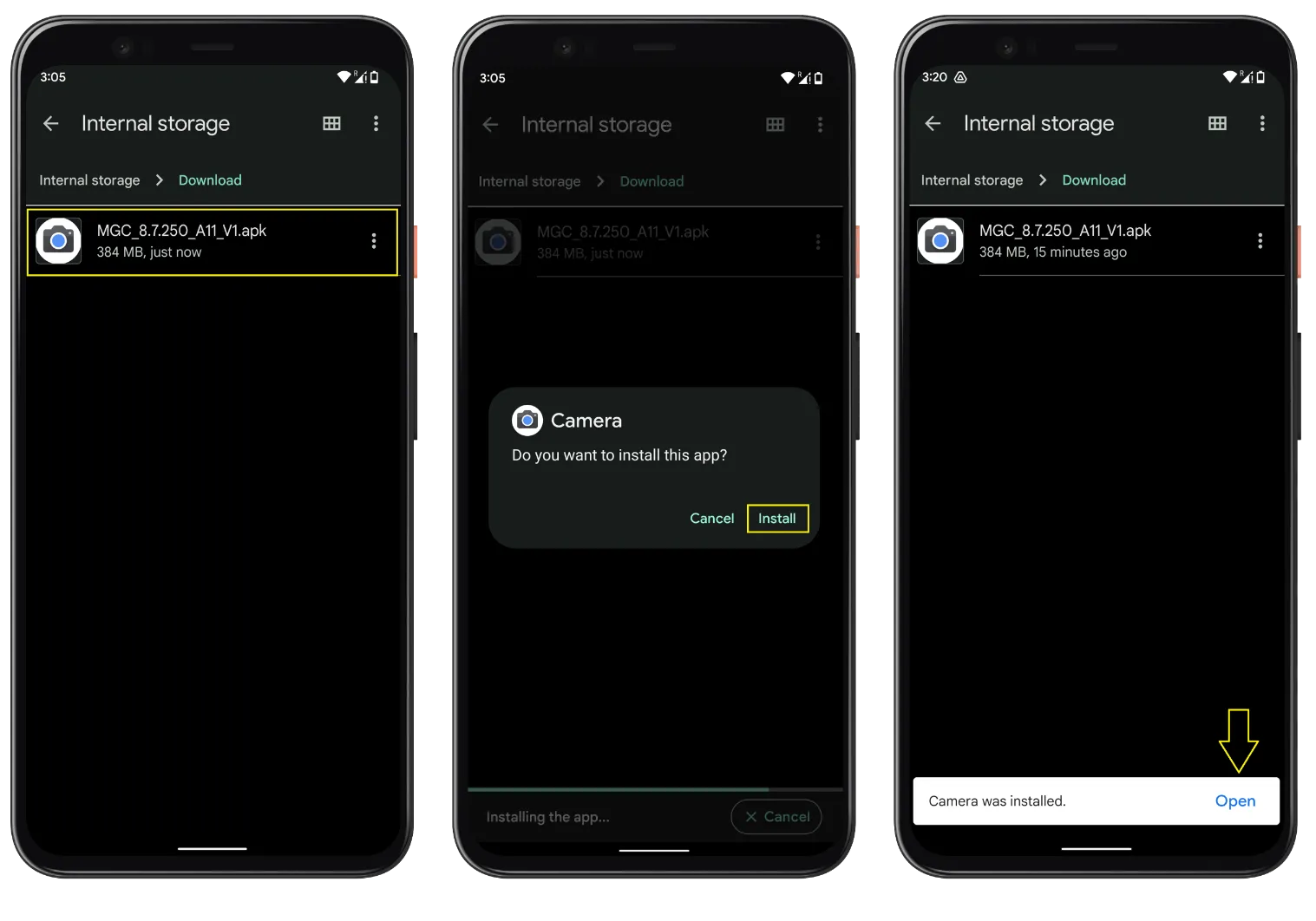
- Pokud budete požádáni, udělte potřebná oprávnění pro instalaci apk.
- Počkejte na dokončení postupu.
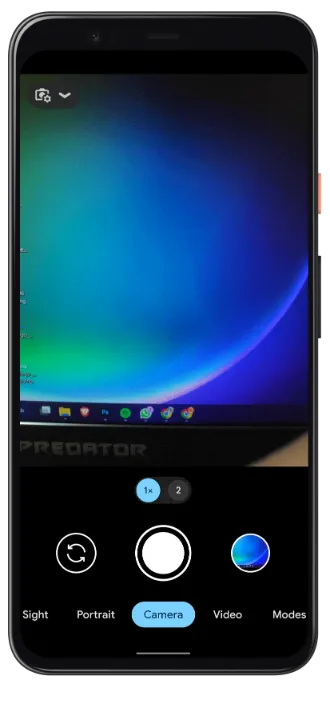
- Nakonec otevřete aplikaci a vychutnejte si neuvěřitelné funkce fotoaparátu.
Sláva! Dokončili jste proces a je čas přinést tyto báječné výhody na stůl.
Poznámka: V některých případech se může při instalaci této aplikace fotoaparátu Google do telefonu Motorola Moto G75 zobrazit chybová zpráva, která násilně přestane fungovat. V takovém případě doporučujeme prověřit následující kroky.
Když dokončíte proces instalace, ale nemůžete aplikaci otevřít, můžete postupovat podle těchto pokynů.
- Přejít na Nastavení app.
- Vstoupit Aplikace a zobrazit všechny aplikace.
- Vyhledejte aplikaci Fotoaparát Google a otevřete ji.
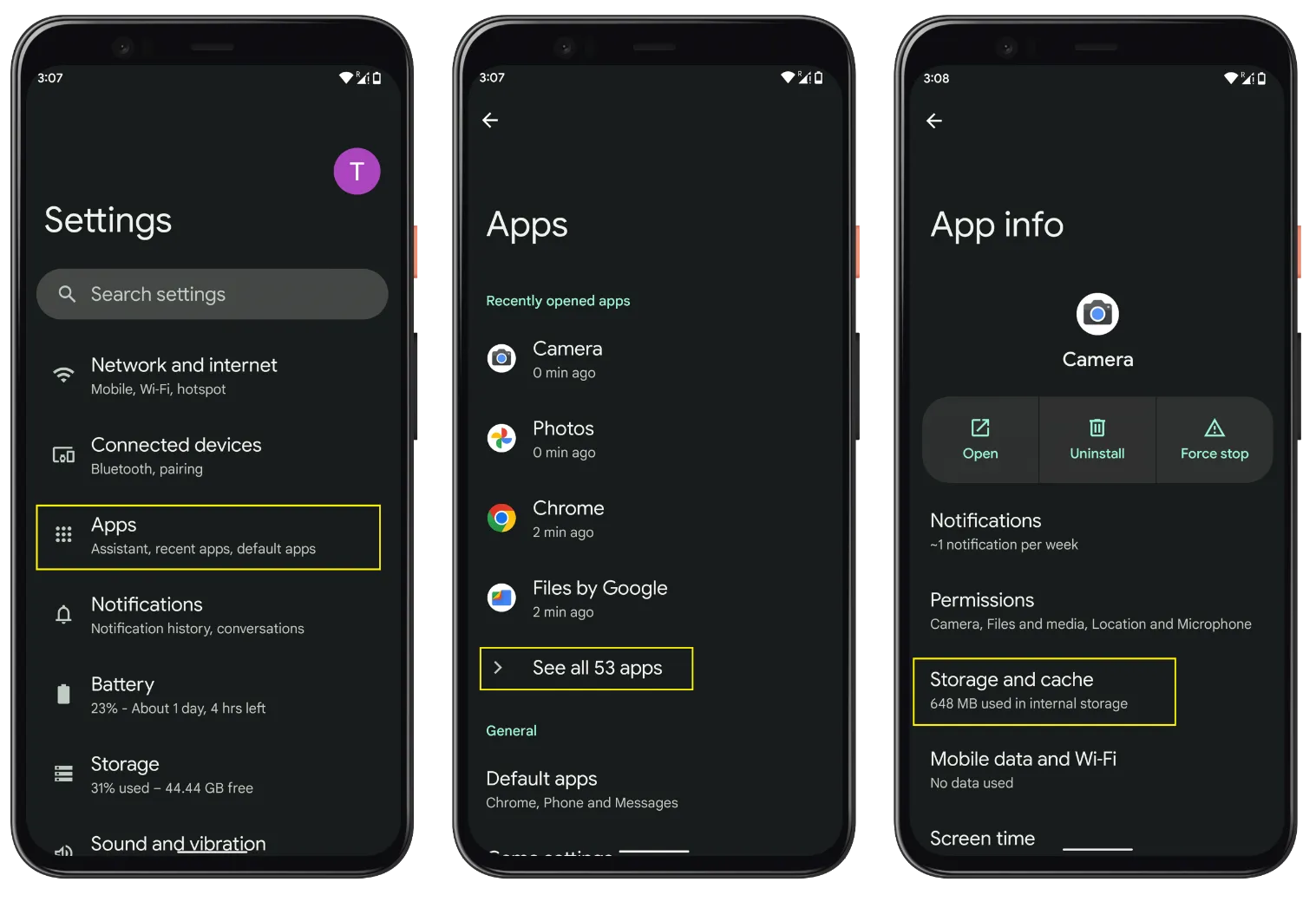
- Klikněte na Úložiště a mezipaměť → Vymazat úložiště a Vymazat mezipaměť.
Pokud to nefunguje, může být důvod selhání instalace následující:
- Aplikaci fotoaparátu Google již máte v telefonu, před instalací nové verze ji odeberte.
- Kontrola Podpora Camera2API na vašem modelu smartphonu Motorola Moto G75.
- Smartphone Motorola Moto G75 nemá starší ani nejnovější aktualizaci Androidu.
- Kvůli starší čipové sadě je aplikace nekompatibilní s telefonem Motorola Moto G75 (méně pravděpodobné).
- Některé aplikace vyžadují import konfiguračních souborů XML.
Můžete také zkontrolovat GCam Rady pro odstraňování problémů průvodce.
Kroky k načtení/importu souborů XML Config na Motorola Moto G75?
Někteří GCam mody hladce podporují soubory .xml, což uživatelům obvykle poskytuje pozoruhodná nastavení pro lepší použití. Obecně musíte tyto konfigurační soubory vytvořit v závislosti na GCam model a ručně je přidejte do správce souborů.
Pokud jste například nainstalovali GCam8, název souboru by byl Konfigury 8, zatímco pro GCam7 verze, bude Konfigurace 7a pro starší verze jako GCam6, bude to pouze Configs.
Tento krok lépe pochopíte, když budete postupovat podle daného návodu. Přesuňme tedy soubory XML do složky configs.
- vytvoření GCam složka hned vedle složky DCIM, download a další.
- Vytvořte sekundární složku Configs na základě GCam verzi a otevřete ji.
- Přesuňte soubory .xml do této složky.
- Nyní přístup k GCam aplikace.
- dvakrát klikněte do prázdné oblasti hned vedle tlačítka spouště.
- Vyberte konfigurační soubor (soubor .xml) a klikněte na obnovit.
- V systému Android 11 nebo vyšším musíte vybrat „povolit správu všech souborů“. (někdy musíte proces absolvovat dvakrát)
Pokud nenarazíte na žádné chyby, aplikace se restartuje a můžete si užívat další nastavení. Na druhou stranu můžete prozkoumat GCam nastavení a přejděte na možnost configs pro uložení souborů .xml.
Note: Chcete-li uložit různé soubory config .xml, doporučujeme vám používat krátké a snadno srozumitelné přezdívky, jako je motocam.xml. Navíc stejná konfigurace nebude fungovat s různými moddery. Například a GCam 8 config nebude správně fungovat GCam 7.
Jak používat GCam Aplikace na Motorola Moto G75?
V zásadě musíte nejprve stáhnout a nainstalovat GCama pokud jsou k dispozici konfigurační soubory pro Motorola Moto G75, můžete je také získat, aby začaly používat aplikaci Fotoaparát Google.
Pokud jste v pořádku s výchozím nastavením, nedoporučujeme importovat soubory XML do konfigurační složky.
Nyní, když jste dokončili všechny procesy nastavení, je čas ponořit se do pokročilých funkcí a brilantních režimů této úžasné aplikace.
Jednoduše otevřete aplikaci a začněte klikat na fotografie svých blízkých pomocí nejlepší softwarové technologie AI.
Kromě toho existuje široká škála režimů, jako je portrét, HDR Plus, samolepky AR, noční vidění a mnoho dalších.
Výhody použití GCam Aplikace
- Získejte rozmanitější škálu funkcí s pokročilou technologií AI.
- Vylepšené fotografie v nočním režimu se speciální funkcí nočního vidění.
- Získejte pohlcující barvy a kontrast v každém šortku.
- Vyhrazená knihovna prvku AR pro zábavu.
- Lepší detaily na normálních snímcích se správnou saturací.
Nevýhody
- Hledání správného GCam podle vašich potřeb je obtížné.
- Ne všechny porty fotoaparátu Google nabízejí všechny funkce.
- Pro další funkce musíte nastavit soubory .xml.
- Někdy se fotografie nebo videa nemusí uložit.
- Aplikace čas od času spadne.
Nejčastější dotazy
Který GCam verzi mám použít pro Motorola Moto G75?
Neexistuje žádné pravidlo pro výběr GCam verzi, ale jednu věc, kterou byste měli zvážit, je, že kamera Google funguje stabilně s vaším telefonem Motorola Moto G75, nezáleží na tom, zda se jedná o starší/novější verzi. Důležitá je pouze kompatibilita se zařízením.
Nelze nainstalovat GCam APK na Motorola Moto G75 (aplikace není nainstalována)?
Existuje několik důvodů, proč nemůžete aplikaci nainstalovat, například již máte GCam na Motorola Moto G75, verze nekompatibilní s verzí Androidu nebo poškozený download. Stručně řečeno, získejte správný port fotoaparátu Google podle vašeho telefonu Motorola.
GCam Padá aplikace hned po otevření na Motorola Moto G75?
Hardware telefonu nepodporuje GCam, verze je navržena pro jiný telefon, používá nesprávná nastavení, camera2API je zakázáno, není kompatibilní s verzí pro Android, GApp není proveditelný a několik dalších problémů.
Dochází k selhání aplikace Fotoaparát Google po pořízení snímků na Motorola Moto G75?
Ano, v některých telefonech Motorola dojde k selhání aplikace fotoaparátu, pokud jste v nastavení nezakázali pohyblivé fotografie, zatímco v některých případech, v závislosti na hardwaru, zpracování selže a aplikace se zhroutí. A konečně, Gcam nemusí být kompatibilní s vaším telefonem Motorola Moto G75, takže hledejte lepší možnost.
Nelze zobrazit fotografie/videa zevnitř GCam na Motorola Moto G75?
Obecně platí, že fotografie a videa jsou uloženy v aplikaci Galerie akcií a existuje vysoká pravděpodobnost, že nepodporují pohyblivé fotografie. V takovém případě si musíte stáhnout aplikaci Fotky Google a nastavit ji jako výchozí možnost galerie, abyste si mohli kdykoli prohlížet fotografie a videa Gcam na svém zařízení Motorola Moto G75.
Jak používat astrofotografii na Motorola Moto G75?
V závislosti na verzi fotoaparátu Google má aplikace buď vynucenou astrofotografii v nočním režimu, neboli noční režim, nebo tuto funkci najdete v GCam nabídky nastavení na Motorola Moto G75. Ujistěte se, že držíte telefon nehybně nebo použijte stativ, abyste se vyhnuli okamžikům.
Závěr
Poté, co projdete každou z sekcí, získáte potřebné podrobnosti, abyste mohli začít s fotoaparátem Google pro Motorola Moto G75.
Nyní, když jste pochopili všechny podrobnosti, nebudete po stažení žádného z nich čelit velkým problémům GCam port přes vaše zařízení Motorola.
Mezitím, pokud máte nějaké dotazy, můžete se nás zeptat v sekci komentářů a my na ně odpovíme co nejdříve.
Pro budoucnost GCam aktualizace nezapomeňte uložit naše webové stránky do záložek [https://gcamapk.io/]
