تکامل عکاسی با گوشیهای هوشمند تغییر غیرمنتظرهای داشته است، به طوری که برنامههای دوربین شخص ثالث اغلب از گزینههای بومی بهتر عمل میکنند.
از جمله دوربین گوگل (GCam) به عنوان یک پیشتاز ظاهر شده است و ترکیبی از الگوریتم های پیشرفته و ویژگی های بصری را ارائه می دهد که می تواند کیفیت تصویر را به طور چشمگیری در دستگاه های مختلف افزایش دهد.
در ابتدا برای سری پیکسل گوگل طراحی شده بود، علاقه مندان با موفقیت این برنامه را به سایر گوشی های هوشمند اندرویدی از جمله Motorola Moto G75 منتقل کردند. این انطباق به کاربران اجازه می دهد تا به تکنیک های عکاسی محاسباتی پیشرفته، از جمله پردازش HDR بهبود یافته، دید در شب برای سناریوهای کم نور، و حالت های پرتره مبتنی بر هوش مصنوعی دسترسی داشته باشند.
با استفاده از این قابلیتها، دارندگان Moto G75 میتوانند به طور بالقوه پتانسیل پنهان را در سختافزار دوربین دستگاه خود باز کنند و در نتیجه جزئیات واضحتر، محدوده دینامیکی بهتر و بازتولید رنگ دقیقتر را به دست آورند.
همزمان با تکامل چشمانداز عکاسی موبایل، دسترسی به چنین پورتهای موتورولا، قدرت نوآوری مبتنی بر جامعه را در گسترش مرزهای ممکن با دوربینهای گوشیهای هوشمند نشان میدهد.
چه شده است GCam APK یا دوربین گوگل؟
در حالی که دوربین گوگل انقلابی در عکاسی از گوشی های هوشمند ایجاد کرد، یک نوآوری موازی بی سر و صدا چشم انداز تصویربرداری موبایل را تغییر داده است: عکاسی خام محاسباتی.
این رویکرد انعطافپذیری ثبت تصاویر خام را با الگوریتمهای پردازش پیشرفته ترکیب میکند و به عکاسان کنترل بیسابقهای بر تصاویر نهاییشان ارائه میدهد.
برخلاف پردازش JPEG سنتی، که تنظیمات غیرقابل برگشت را اعمال میکند، خام محاسباتی تمام دادههای حسگر اصلی را حفظ میکند و در عین حال از هوش مصنوعی و یادگیری ماشینی برای بهبود هوشمندانه تصاویر استفاده میکند.
این فناوری ویژگیهایی مانند کاهش نویز چند فریمی، بهبود دامنه پویا و علم رنگ دقیقتر را امکانپذیر میکند، همه اینها در عین حفظ قابلیت ویرایش فایلهای خام.
همانطور که این تکنیک جذابیت بیشتری پیدا می کند، شکاف بین عکاسی حرفه ای و موبایل را پر می کند و به علاقه مندان این امکان را می دهد که به نتایج مشابه DSLR از تلفن های هوشمند خود دست یابند.
ظهور اپلیکیشنهایی که از محاسبات خام پشتیبانی میکنند، همراه با افزایش قابلیتهای سختافزاری، آیندهای را نشان میدهد که در آن خطوط بین عکاسی موبایل و سنتی همچنان محو میشود و خلق تصویر با کیفیت بالا را برای مخاطبان گستردهتر دموکراتیزه میکند.
دوربین گوگل در مقابل دوربین استوک موتورولا Moto G75
شکی نیست که دوربین استوک موتورولا Moto G75 چندان بد نیست زیرا طیف گسترده ای از ویژگی ها، فیلترها و حالت ها را ارائه می دهد تا کاربران بتوانند کیفیت دوربین را تا حدودی تغییر دهند.
با این حال، ممکن است گاهی اوقات نتواند استانداردهای برخی افراد را برآورده کند. متوجه دانهها و نویز در پسزمینه خواهید شد که در نهایت تجربه کلی را کاهش میدهند.
همانطور که همه ما می دانیم که پایان نرم افزار بسیار بیشتر از تعداد لنزهای ارائه شده توسط تلفن ضروری است. در چند سال اخیر تلفن های پیکسل ثابت شد که تعداد لنز و مگاپیکسل آنقدرها مهم نیست.
حتی آخرین ساخته آنها، مانند Pixel 8 و 8 Pro، تنها لنزهای استاندارد جزیره دوربین را دارد. اما حتی در آن زمان، آنها توانستند جزئیات بسیار خوبی را با کنتراست مناسب و رنگ های زنده ارائه دهند.
به همین دلیل است که بسیاری از افراد دوربین گوگل را برای موتورولا موتو جی۶۴ ترجیح میدهند ، زیرا تمام آن نرمافزارهای جذاب را بدون هیچ هزینه یا کارمزد اضافی ارائه میدهد.
علاوه بر این، با عکسهای نور روز و کم نور به شیوهای کاملاً یکپارچه، نتایج دوربین بهتری دریافت خواهید کرد. بنابراین، GCam اپلیکیشن می تواند گزینه های مناسب تری نسبت به اپلیکیشن دوربین استوک در نظر بگیرد.
توصیه شده GCam نسخه برای Motorola Moto G75
مختلف پیدا خواهید کرد توسعه دهندگان که روی آن کار می کنند GCam برای موتورولا دستگاه ها، اما انتخاب هر یک از آنها می تواند کار سختی باشد.
اما نگران این مشکل نباشید زیرا ما لیست کوتاهی از بهترین پورتهای دوربین Google برای دستگاه Motorola Moto G75 شما داریم. به طوری که می توانید به راحتی آنها را دانلود کنید و بدون تاخیر بیشتر از آن ویژگی های شگفت انگیز لذت ببرید.
در قسمت زیر به برخی از محبوب ترین و سازگارترین آنها پرداخته ایم GCam انواعی که می توانید بدون هیچ مشکلی از طریق تلفن هوشمند موتورولا خود دانلود کنید.
پورت BSG: با این نسخه، یک برنامه دوربین شگفتانگیز دریافت خواهید کرد که با نسخههای اندروید ۱۶ و پایینتر سازگار است، در حالی که از بسیاری از دستگاههای دیگر نیز پشتیبانی میکند.
پورت Arnova8G2: نسخههای APK توسعهدهنده در جامعه کاملاً مشهور هستند و همچنین بهروزرسانیهای مکرری برای برنامه دریافت خواهید کرد تا بتوانید بدون مشکل از آن ویژگیهای منحصر به فرد لذت ببرید.
Greatness Port: از طریق این نوع، کاربران گوشیهای هوشمند موتورولا سازگاری مناسبی دریافت میکنند و همچنین پیکربندی پایداری از RAW را ارائه میدهد. بنابراین، ارزش توصیه دارد.
دانلود پورت دوربین گوگل برای Motorola Moto G75
ما همیشه گفتهایم که هیچ APK یا پیکربندی کاملی وجود ندارد که برای هر گوشی بهترین عملکرد را داشته باشد. اما در مورد گوشی Motorola Moto G75، ما یکی از بهترین گزینه ها را انتخاب کرده ایم که با توجه به تنظیمات دوربین به خوبی تناسب دارد.
ما شخصاً BSG و Armova8G2 را ترجیح می دهیم GCam مودهای موتورولا موتو جی 75. اما میتوانید گزینههای دیگر را نیز برای درک معقولتری از ویژگیهای اصلی بررسی کنید.
| نام فایل | GCam APK |
| آخرین نسخه | 9.8 |
| نیاز | 17 و پایین تر |
| توسعه دهنده | BSG، Arnova8G2 |
| آخرین به روز رسانی | روز 1 پیش |
Note: قبل از شروع کار با این برنامه دوربین Google، Camera2API باید فعال باشد. اگر نه، این راهنما را بررسی کنید.
چگونه Google Camera APK را روی Motorola Moto G75 نصب کنیم؟
شما یک فرمت apk بسته پس از دانلود GCam در گوشی هوشمند Motorola Moto G75 شما. معمولاً اگر برنامهای را از PlayStore نصب کرده باشید، فرآیند نصب در پشت صحنه انجام میشود.
با این حال، برای نصب دستی یک برنامه یک چیز کاملاً متفاوت است. بنابراین، در اینجا مراحل ضروری برای شروع کار با این فایل apk آورده شده است.
اگر می خواهید آموزش تصویری گام به گام نصب را ببینید GCam در موتورولا Moto G75 سپس این فیلم را تماشا کنید.
- به برنامه File Manager بروید و آن را باز کنید.
- به پوشه دانلودها بروید.
- با کلیک بر روی GCam فایل apk را فشار دهید و Install را فشار دهید.
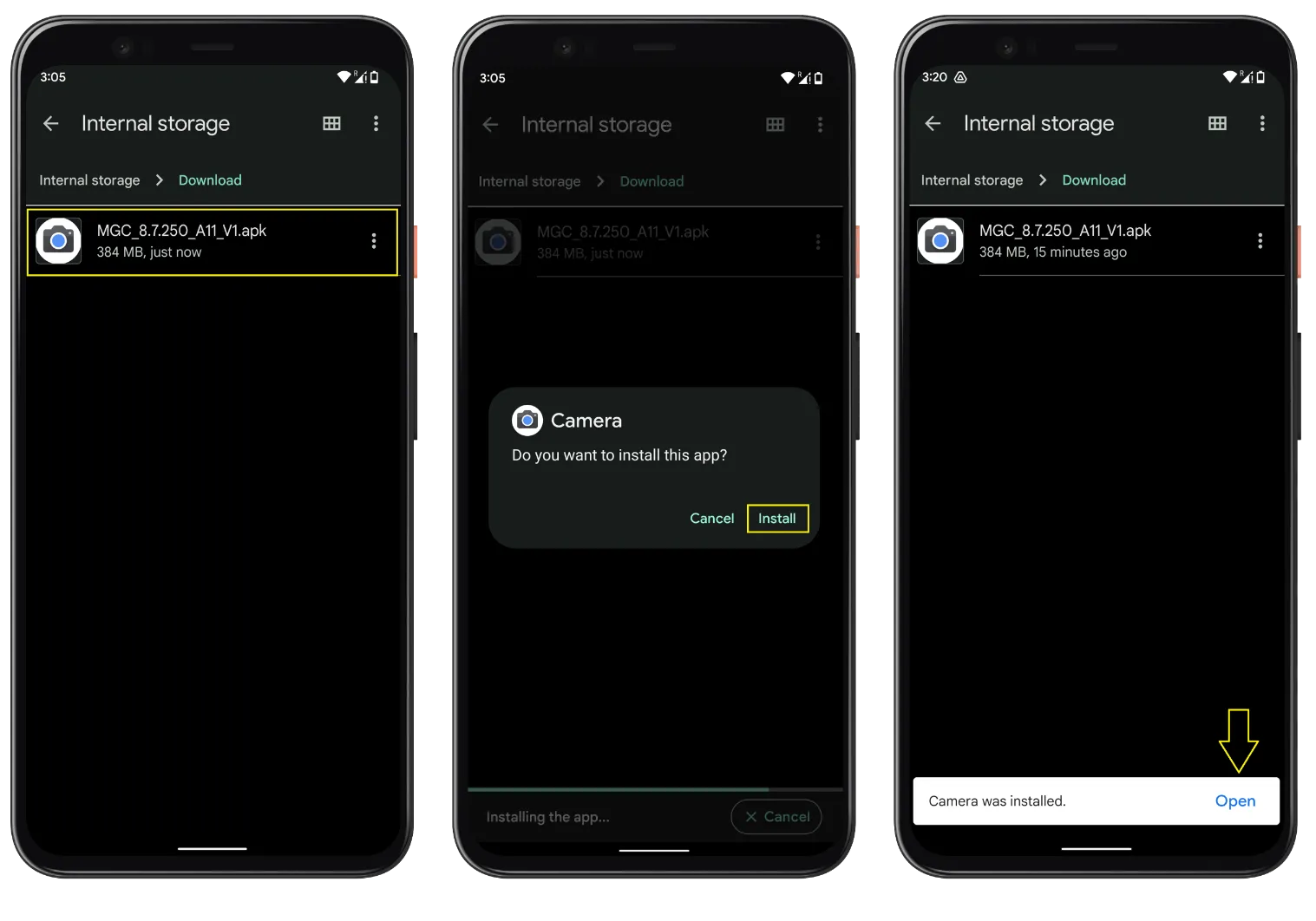
- در صورت درخواست، مجوزهای لازم را برای نصب apk بدهید.
- صبر کنید تا روش کامل شود.
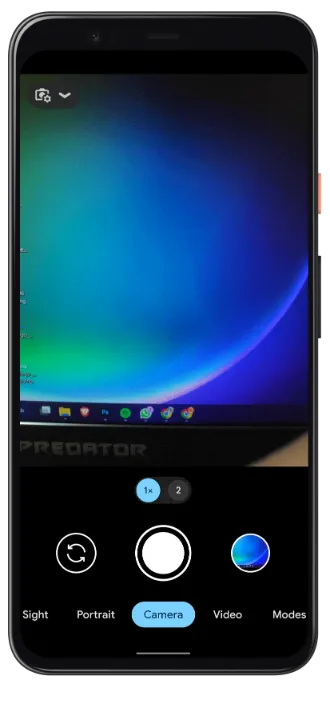
- در نهایت، برنامه را باز کنید تا از ویژگی های باورنکردنی دوربین لذت ببرید.
آفرین! شما این فرآیند را تکمیل کرده اید و زمان آن رسیده است که آن امتیازات شگفت انگیز را به میز بیاورید.
توجه: در برخی موارد ممکن است هنگام نصب برنامه دوربین گوگل روی گوشی موتورولا موتو جی75 خود با پیام خطایی مواجه شوید و برنامه به اجبار از کار بیفتد. در این صورت، پیشنهاد میکنیم مراحل بعدی را بررسی کنید.
هنگامی که مراحل نصب را کامل کردید، اما نمیتوانید برنامه را باز کنید، میتوانید این دستورالعملها را دنبال کنید.
- رفتن به تنظیمات نرم افزار.
- دسترسی به برنامه و همه برنامه ها را ببینید
- برنامه دوربین Google را جستجو کنید و آن را باز کنید.
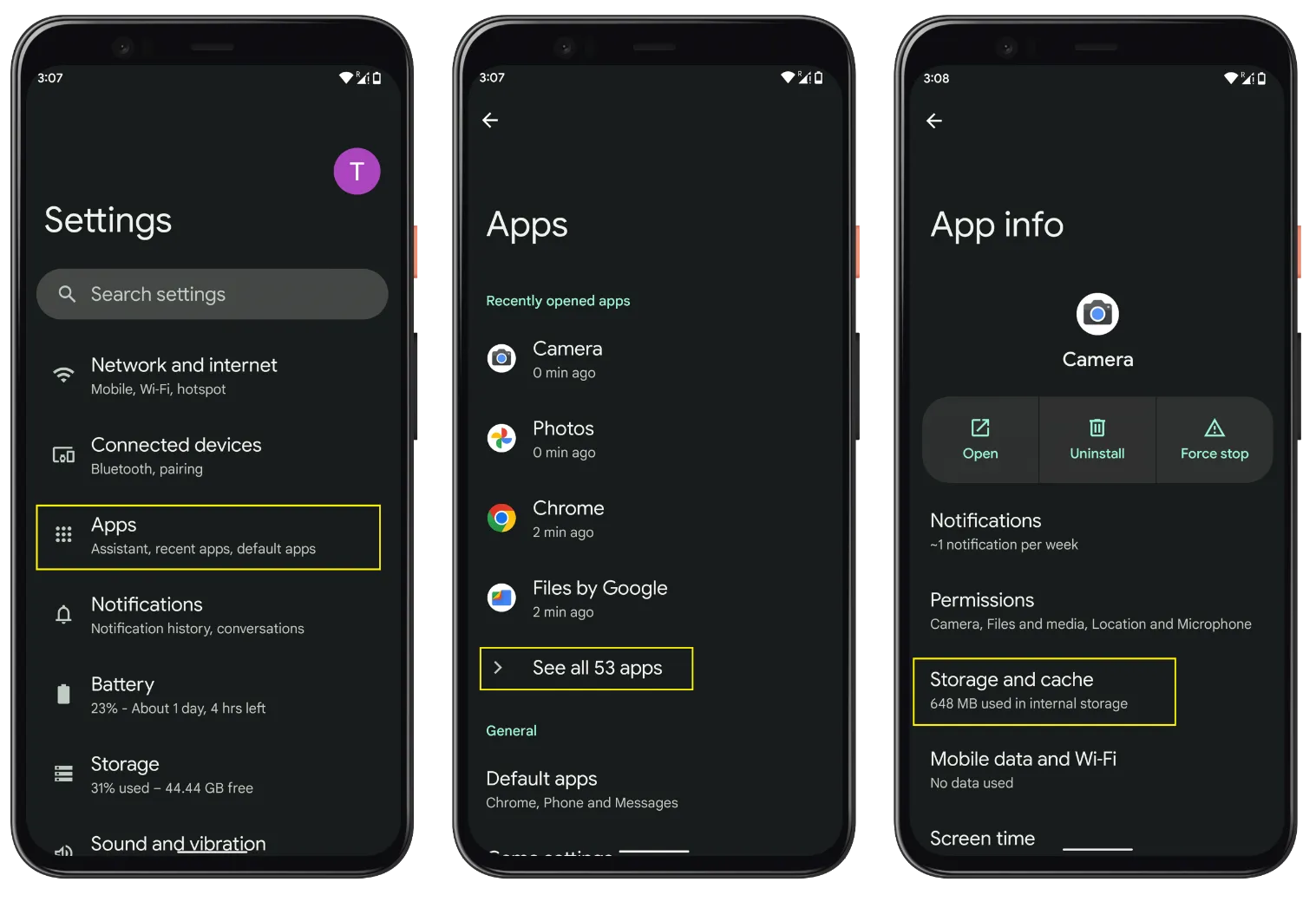
- با کلیک بر روی Storage & Cache → Clear Storage and Clear Cache.
اگر این کار انجام نشد، دلیل شکست نصب می تواند به شرح زیر باشد:
- شما قبلاً برنامه دوربین Google را روی تلفن خود دارید، قبل از نصب نسخه جدید آن را حذف کنید.
- بررسی پشتیبانی از Camera2API در مدل گوشی هوشمند Motorola Moto G75 شما.
- گوشی هوشمند Motorola Moto G75 بهروزرسانی قدیمیتر یا جدیدترین اندروید را ندارد.
- به دلیل چیپست قدیمی تر، برنامه با گوشی Motorola Moto G75 ناسازگار است (احتمال کمتری اتفاق می افتد).
- برخی از برنامه ها نیاز به وارد کردن فایل های پیکربندی XML دارند.
شما همچنین می توانید از GCam نکات عیب یابی راهنما.
مراحل بارگذاری/وارد کردن فایل های پیکربندی XML در موتورولا Moto G75 چیست؟
برخی از GCam mods به راحتی از فایلهای xml پشتیبانی میکنند، که معمولاً تنظیمات قابل توجهی را برای استفاده بهتر به کاربران میدهد. به طور کلی، شما باید آن فایل های پیکربندی را بسته به آن ایجاد کنید GCam مدل کنید و به صورت دستی آنها را به فایل منیجر اضافه کنید.
به عنوان مثال، اگر شما نصب کرده باشید GCam8، نام فایل خواهد بود 8 پیکربندی، در حالی که برای GCam7 نسخه، خواهد بود پیکربندی 7، و برای نسخه های قدیمی مانند GCam6، این فقط تنظیمات خواهد بود.
وقتی دستورالعمل داده شده را دنبال کنید، این مرحله را بهتر درک خواهید کرد. بنابراین اجازه دهید فایل های XML را به پوشه تنظیمات منتقل کنیم.
- ایجاد GCam پوشه درست در کنار DCIM، دانلود و پوشه های دیگر.
- ایجاد تنظیمات پوشه ثانویه بر اساس GCam نسخه، و آن را باز کنید.
- فایل های xml را به آن پوشه منتقل کنید.
- اکنون، دسترسی به GCam نرم افزار.
- در قسمت خالی درست کنار دکمه شاتر دوبار کلیک کنید.
- پیکربندی (فایل xml.) را انتخاب کرده و بر روی restore کلیک کنید.
- در اندروید 11 یا بالاتر، باید “Allow management of all files” را انتخاب کنید. (گاهی اوقات، شما باید این روند را دو بار دنبال کنید)
اگر با هیچ خطایی مواجه نشدید، برنامه مجددا راه اندازی می شود و می توانید از تنظیمات اضافی لذت ببرید. از سوی دیگر، شما می توانید به کشف GCam منوی تنظیمات و برای ذخیره فایل های xml به گزینه configs بروید.
Note: برای ذخیره فایلهای پیکربندی مختلف xml، توصیه میکنیم از نامهای مستعار کوتاه و قابل فهم استفاده کنید. motocam.xml. به علاوه، پیکربندی یکسان با مددرهای مختلف کار نخواهد کرد. به عنوان مثال، الف GCam پیکربندی 8 به درستی کار نمی کند GCam 7.
نحوه استفاده از GCam برنامه در Motorola Moto G75؟
اصولاً ابتدا باید آن را دانلود و نصب کنید GCamو اگر فایلهای پیکربندی برای Motorola Moto G75 در دسترس هستند، میتوانید از برنامه دوربین گوگل استفاده کنید.
اگر با تنظیمات پیش فرض مشکلی ندارید، توصیه نمی کنیم فایل های XML را در پوشه پیکربندی وارد کنید.
اکنون که تمام مراحل راه اندازی را تکمیل کرده اید، زمان آن رسیده که به ویژگی های پیشرفته و حالت های درخشان این برنامه شگفت انگیز بپردازید.
به سادگی برنامه را باز کنید و با بهترین فناوری نرم افزار هوش مصنوعی شروع به کلیک روی عکس های عزیزان خود کنید.
علاوه بر این، طیف گسترده ای از حالت ها مانند پرتره، HDR Plus، برچسب های AR، دید در شب و بسیاری موارد دیگر وجود دارد.
مزایای استفاده از GCam برنامه
- با فناوری هوش مصنوعی پیشرفته طیف متنوع تری از ویژگی ها را دریافت کنید.
- بهبود عکسهای حالت شب با ویژگی دید در شب.
- رنگ ها و کنتراست همه جانبه را در هر کوتاه دریافت کنید.
- یک کتابخانه اختصاصی از عنصر AR برای داشتن اوقاتی سرگرم کننده.
- جزئیات بهتر در عکس های معمولی با اشباع مناسب.
معایب
- پیدا کردن حق GCam با توجه به نیاز شما دشوار است.
- همه پورت های دوربین گوگل همه ویژگی ها را ارائه نمی دهند.
- برای ویژگیهای اضافی، باید فایلهای xml. را تنظیم کنید.
- گاهی اوقات ممکن است عکسها یا ویدیوها ذخیره نشوند.
- برنامه هر از چند گاهی خراب می شود.
سوالات متداول
برای GCam نسخه باید برای موتورولا Moto G75 استفاده کنم؟
هیچ قاعده ای برای انتخاب یک وجود ندارد GCam نسخه، اما یکی از مواردی که باید در نظر بگیرید این است که دوربین گوگل با گوشی موتورولا Moto G75 شما پایدار کار می کند، فرقی نمی کند که نسخه قدیمی یا جدیدتر باشد. تنها چیزی که مهم است سازگاری با دستگاه است.
نصب نمی شود GCam APK در Motorola Moto G75 (برنامه نصب نشده است)؟
دلایل مختلفی وجود دارد که چرا نمیتوانید برنامه را نصب کنید، از جمله اینکه قبلاً دارید GCam در Motorola Moto G75، نسخه ای که با نسخه اندروید سازگار نیست، یا دانلود خراب است. به طور خلاصه، پورت دوربین گوگل را مطابق با گوشی موتورولا خود دریافت کنید.
GCam برنامه درست پس از باز شدن در موتورولا Moto G75 خراب می شود؟
سخت افزار گوشی از آن پشتیبانی نمی کند GCam، نسخه برای گوشی دیگری طراحی شده است، از تنظیمات نادرست استفاده می کند، camera2API غیرفعال است، با نسخه اندروید سازگار نیست، GApp قابل اجرا نیست و چند مشکل دیگر.
آیا اپلیکیشن دوربین گوگل پس از گرفتن عکس در موتورولا موتو جی 75 از کار می افتد؟
بله، اگر عکس های متحرک را از تنظیمات غیرفعال نکرده باشید، در برخی از گوشی های موتورولا برنامه دوربین از کار می افتد، در حالی که در برخی موارد بسته به سخت افزار، پردازش با مشکل مواجه می شود و برنامه از کار می افتد. در نهایت، Gcam ممکن است با گوشی Motorola Moto G75 شما سازگار نباشد، بنابراین به دنبال گزینه بهتری باشید.
نمی توان عکس ها/فیلم ها را از داخل مشاهده کرد GCam در موتورولا Moto G75؟
به طور کلی، عکسها و ویدیوها در برنامه گالری استوک ذخیره میشوند و احتمال زیادی وجود دارد که از عکسهای متحرک پشتیبانی نکنند. در این صورت، باید برنامه Google Photos را دانلود کرده و آن را به عنوان گالری پیشفرض تنظیم کنید تا بتوانید عکسها و ویدیوهای Gcam را در هر زمان در دستگاه Motorola Moto G75 خود مشاهده کنید.
چگونه از عکاسی نجومی در Motorola Moto G75 استفاده کنیم؟
بسته به نسخه دوربین Google، یا این برنامه دارای یک عکاسی نجومی اجباری در دید در شب است، یا اینکه این ویژگی را در حالت شب پیدا خواهید کرد. GCam منوی تنظیمات در Motorola Moto G75. مطمئن شوید که تلفن خود را ثابت نگه دارید یا از یک سه پایه برای جلوگیری از هر لحظه استفاده کنید.
نتیجه
پس از گذراندن هر یک از بخشها، جزئیات لازم برای شروع کار با دوربین Google برای موتورولا Moto G75 را به دست میآورید.
اکنون که تمام جزئیات را درک کرده اید، پس از دانلود با مشکل زیادی روبرو نخواهید شد GCam روی دستگاه موتورولا خود پورت کنید.
در ضمن اگر سوالی دارید می توانید در قسمت نظرات از ما بپرسید تا در اسرع وقت به آنها پاسخ دهیم.
برای آینده GCam به روز رسانی ها مطمئن شوید که وب سایت ما را نشانه گذاری کنید [https://gcamapk.io/]
