ទាញយក Google Camera សម្រាប់ Huawei P30 Pro ហើយរីករាយជាមួយគុណភាពកាមេរ៉ាដ៏ល្អពិសេស ជាមួយនឹងការគាំទ្រកម្មវិធី AI សមរម្យ។
នៅក្នុងការបង្ហោះនេះ អ្នកនឹងទទួលបានកាមេរ៉ា Google សម្រាប់ Huawei P30 Pro ដែលនឹងជួយបន្ថែមក្នុងការពង្រឹងគុណភាពកាមេរ៉ាទាំងមូលនៃទូរសព្ទ Huawei របស់អ្នក និងបង្ហាញមុខងារចម្រុះជាច្រើន។
ទាំងអស់នោះរួមបញ្ចូលគ្នានឹងបង្ហាញពីបទពិសោធន៍ថតរូបដ៏អស្ចារ្យ និងផ្តល់ព័ត៌មានលម្អិតគុណភាពខ្ពស់ជាមួយនឹងមុខងារត្រឹមត្រូវ។
ដូចដែលយើងទាំងអស់គ្នាដឹងហើយថា ភាគច្រើនជាញឹកញាប់ឧបករណ៍មិនផ្តល់គុណភាពត្រឹមត្រូវ ជាពិសេសនៅពេលដែលអ្នកកំពុងប្រើកម្មវិធីកាមេរ៉ាដើម ស្របពេលជាមួយគ្នានោះ ក្រុមហ៊ុនផលិតស្មាតហ្វូនក៏ទទួលខុសត្រូវចំពោះការទម្លាក់ចំណាត់ថ្នាក់លទ្ធផលផងដែរ។
ទោះយ៉ាងណាក៏ដោយ បញ្ហាទាំងនោះអាចដោះស្រាយបានតាមរយៈចុងក្រោយបង្អស់ ច្រក Huawei Gcam. ភាគច្រើននៃអ្នកប្រើប្រាស់បច្ចេកវិទ្យាដឹងអំពីពាក្យនេះ ប៉ុន្តែប្រសិនបើអ្នកបានឮអំពីវាជាលើកដំបូង ចូរយើងដឹងពីព័ត៌មានលម្អិតចាំបាច់។
មាតិកា
- 1 តើអ្វីជា GCam APK ឬ Google Camera?
- 2 កាមេរ៉ា Google Vs Huawei P30 Pro Stock Camera
- 3 កំណែ Gcam ដែលបានណែនាំសម្រាប់ Huawei P30 Pro
- 4 ទាញយក Google Camera Port សម្រាប់ Huawei P30 Pro
- 5 របៀបដំឡើង Google Camera APK នៅលើ Huawei P30 Pro?
- 6 ជំហានដើម្បីផ្ទុក/នាំចូលឯកសារកំណត់រចនាសម្ព័ន្ធ XML នៅលើ Huawei P30 Pro?
- 7 របៀបប្រើប្រាស់ GCam កម្មវិធីនៅលើ Huawei P30 Pro?
- 8 សំណួរដែលសួរជាញឹកញាប់
- 8.1 ដែលមួយ GCam តើខ្ញុំគួរប្រើកំណែ Huawei P30 Pro ដែរឬទេ?
- 8.2 មិនអាចដំឡើងបានទេ GCam APK នៅលើ Huawei P30 Pro (កម្មវិធីមិនត្រូវបានដំឡើង)?
- 8.3 GCam កម្មវិធីគាំងបន្ទាប់ពីបើកនៅលើ Huawei P30 Pro?
- 8.4 តើកម្មវិធី Google Camera គាំងបន្ទាប់ពីថតរូបនៅលើ Huawei P30 Pro?
- 8.5 មិនអាចមើលរូបថត/វីដេអូពីខាងក្នុងបានទេ។ GCam នៅលើ Huawei P30 Pro?
- 8.6 របៀបប្រើការថតរូបផ្កាយនៅលើ Huawei P30 Pro?
- 9 សន្និដ្ឋាន
តើអ្វីជា GCam APK ឬ Google Camera?
កម្មវិធី Google Camera ដំបូងបានបង្ហាញខ្លួនជាមួយនឹង ទូរស័ព្ទ Nexusប្រហែលឆ្នាំ 2014។ វាភ្ជាប់មកជាមួយនូវមុខងារដែលមិនល្អឥតខ្ចោះជាច្រើនដូចជា portrait, HDR contrast, proper night mode ជាដើម។
កុំភ្លេចណា ទូរសព្ទ Nexus និង Pixel បានគ្របដណ្ដប់ដោយសារតែគុណភាពកាមេរ៉ាល្អបំផុតរបស់ពួកគេអស់រយៈពេលជាច្រើនឆ្នាំ។ សូម្បីតែឥឡូវនេះ មិនមានជម្រើសស្មាតហ្វូនជាច្រើនដែលផ្តល់នូវគុណភាពដូចគ្នានោះទេ លើកលែងតែទូរសព្ទលំដាប់កំពូលប៉ុណ្ណោះ។
ដើម្បីដាក់វាតាមរបៀបសាមញ្ញ កម្មវិធី Google Camera សម្រាប់ Androidគេស្គាល់ផងដែរថាជា GCam APKគឺជាកម្មវិធីពិសេសមួយ ដែលត្រូវបានរចនាឡើងដើម្បីបង្កើនពណ៌ កម្រិតពណ៌ និងតិត្ថិភាពនៃរូបថតតាមរយៈ AI កម្រិតខ្ពស់។
ជាទូទៅ អ្នកនឹងឃើញកម្មវិធីកាមេរ៉ានេះនៅលើទូរសព្ទ Google ទាំងស្រុង។ ប៉ុន្តែដោយសារ Android គឺជាវេទិកាប្រភពបើកចំហ កូដប្រភពនៃ apk នេះអាចរកបានសម្រាប់អ្នកអភិវឌ្ឍន៍ភាគីទីបី។
នៅក្នុងវិធីនោះ អ្នកអភិវឌ្ឍន៍ទាំងនោះធ្វើការកែប្រែមួយចំនួនដើម្បីឱ្យអ្នកប្រើប្រាស់ប្រព័ន្ធប្រតិបត្តិការ Android ផ្សេងទៀតក៏អាចប្រើប្រាស់គុណលក្ខណៈមិនគួរឱ្យជឿទាំងនោះ និងយកគុណភាពកាមេរ៉ាទៅកម្រិតបន្ទាប់ដោយមិនមានការរំខានណាមួយឡើយ។
ក្នុងពេលជាមួយគ្នានេះដែរ ក្រុមផ្សេងៗបង្កើតឯកសារ apk ទាំងនោះ ដែលយើងនឹងគ្របដណ្តប់នៅក្នុងផ្នែកនាពេលខាងមុខ។
កាមេរ៉ា Google Vs Huawei P30 Pro Stock Camera
គ្មានការងឿងឆ្ងល់ទេថា កាមេរ៉ាស្តុករបស់ Huawei P30 Pro គឺមិនអាក្រក់នោះទេ ព្រោះវាផ្តល់នូវមុខងារ តម្រង និងរបៀបជាច្រើន ដូច្នេះអ្នកប្រើប្រាស់អាចកែប្រែគុណភាពកាមេរ៉ាបានខ្លះ។
ទោះយ៉ាងណាក៏ដោយ វាប្រហែលជាមិនអាចបំពេញតាមស្តង់ដាររបស់មនុស្សមួយចំនួនបានពីពេលមួយទៅពេលមួយ។ អ្នកនឹងសម្គាល់ឃើញគ្រាប់ធញ្ញជាតិ និងសំឡេងរំខាននៅក្នុងផ្ទៃខាងក្រោយ ដែលនៅទីបំផុតនឹងបន្ទាបកម្រិតបទពិសោធន៍រួម។
ដូចដែលយើងទាំងអស់គ្នាដឹងហើយថាការបញ្ចប់កម្មវិធីគឺចាំបាច់ច្រើនជាងចំនួនកែវថតដែលផ្តល់ដោយទូរស័ព្ទទៅទៀត។ វាបង្ហាញឱ្យឃើញដោយទូរស័ព្ទ Pixel ប៉ុន្មានឆ្នាំចុងក្រោយនេះថា លេខ Lens និង megapixels មិនមានបញ្ហាច្រើននោះទេ។
សូម្បីតែការបង្កើតចុងក្រោយបំផុតរបស់ពួកគេ ដូចជា Pixel 8 និង 8 Pro ទទួលបានតែកញ្ចក់ស្តង់ដារនៅក្នុងកោះកាមេរ៉ាប៉ុណ្ណោះ។ ប៉ុន្តែទោះបីជាពេលនោះក៏ដោយ ពួកគេអាចផ្តល់នូវព័ត៌មានលម្អិតដ៏ល្អលើសលប់ជាមួយនឹងកម្រិតពណ៌សមរម្យ និងពណ៌រស់រវើក។
នោះហើយជាមូលហេតុដែលមនុស្សជាច្រើនចូលចិត្ត កាមេរ៉ា Google សម្រាប់ Huawei P30 Pro ចាប់តាំងពីវាបង្ហាញកម្មវិធីត្រជាក់ទាំងអស់នោះដោយមិនគិតថ្លៃបន្ថែមឬថ្លៃសេវា។
ជាងនេះទៅទៀត អ្នកនឹងទទួលបានលទ្ធផលកាមេរ៉ាប្រសើរជាងមុនជាមួយនឹងរូបភាពពេលថ្ងៃ និងពន្លឺតិចក្នុងលក្ខណៈមិនស៊ីសង្វាក់គ្នា។ ដូច្នេះកម្មវិធី Gcam អាចពិចារណាជម្រើសសមស្របជាងកម្មវិធីកាមេរ៉ាស្តុក។
កំណែ Gcam ដែលបានណែនាំសម្រាប់ Huawei P30 Pro
អ្នកនឹងរកឃើញផ្សេងៗគ្នា developers ដែលកំពុងធ្វើការលើ Gcam APK សម្រាប់ Huawei ឧបករណ៍ ប៉ុន្តែការជ្រើសរើសមួយក្នុងចំណោមពួកវាអាចជាកិច្ចការដ៏លំបាកមួយ។
ប៉ុន្តែកុំបារម្ភអំពីបញ្ហានោះ ព្រោះយើងមានបញ្ជីខ្លីៗនៃរន្ធកាមេរ៉ា Google ដ៏ល្អបំផុតសម្រាប់ឧបករណ៍ Huawei P30 Pro របស់អ្នក ដូច្នេះអ្នកអាចទាញយកពួកវាបានយ៉ាងងាយស្រួល និងរីករាយជាមួយគុណលក្ខណៈដ៏អស្ចារ្យទាំងនោះដោយមិនមានការពន្យារពេលទៀតទេ។
នៅក្នុងផ្នែកខាងក្រោម យើងបានពិភាក្សាអំពីវ៉ារ្យ៉ង់ Gcam ដែលពេញនិយម និងងាយស្រួលបំផុតមួយចំនួនដែលអ្នកអាចទាញយកនៅលើស្មាតហ្វូន Huawei របស់អ្នកដោយមិនមានបញ្ហាអ្វីទាំងអស់។
ប៊ីអេសជី GCam ច្រក: ជាមួយនឹងកំណែនេះ អ្នកនឹងទទួលបានកម្មវិធីកាមេរ៉ាដ៏អស្ចារ្យមួយ ដែលអាចប្រើបានជាមួយប្រព័ន្ធប្រតិបត្តិការ Android 16 និងកំណែខាងក្រោម ខណៈពេលដែលវាក៏គាំទ្រឧបករណ៍ជាច្រើនទៀតផងដែរ។
Arnova8G2 GCam ច្រក: កំណែ apk របស់អ្នកអភិវឌ្ឍន៍មានភាពល្បីល្បាញនៅក្នុងសហគមន៍ ហើយអ្នកក៏នឹងទទួលបានការអាប់ដេតជាញឹកញាប់សម្រាប់កម្មវិធីផងដែរ ដូច្នេះអ្នកអាចរីករាយជាមួយមុខងារពិសេសទាំងនោះដោយគ្មានបញ្ហា។
ភាពអស្ចារ្យ GCam ច្រក: តាមរយៈវ៉ារ្យ៉ង់នេះ អ្នកប្រើប្រាស់ស្មាតហ្វូន Huawei នឹងទទួលបានភាពឆបគ្នាសមរម្យ ហើយវាក៏ផ្តល់នូវការកំណត់រចនាសម្ព័ន្ធ RAW ដែលមានស្ថេរភាពផងដែរ។ ដូច្នេះវាមានតម្លៃផ្តល់អនុសាសន៍។
ទាញយក Google Camera Port សម្រាប់ Huawei P30 Pro
យើងតែងតែនិយាយថាមិនមាន apk ឬការកំណត់ដ៏ល្អឥតខ្ចោះដែលនឹងដំណើរការល្អបំផុតសម្រាប់ទូរស័ព្ទទាំងអស់នោះទេ ប៉ុន្តែក្នុងករណីទូរស័ព្ទ Huawei P30 Pro យើងបានជ្រើសរើសជម្រើសដ៏ល្អបំផុតមួយដែលសមស្របតាមការកំណត់កាមេរ៉ា។
យើងផ្ទាល់ចូលចិត្ត BSG និង Armova8G2 GCam mods សម្រាប់ Huawei P30 Pro ។ ប៉ុន្តែអ្នកអាចស្វែងរកជម្រើសផ្សេងទៀតផងដែរសម្រាប់ការយល់ដឹងសមហេតុផលបន្ថែមទៀតអំពីលក្ខណៈពិសេសស្នូល។

| File Name | GCam APK |
| ជំនាន់ចុងក្រោយ | 9.7 |
| ត្រូវការ | 16 និងខាងក្រោម |
| អ្នកអភិវឌ្ឍន៍ | BSG, Arnova8G2 |
| ធ្វើឱ្យទាន់សម័យចុងក្រោយ | 1 ថ្ងៃកន្លងទៅ |
Note: មុនពេលអ្នកកំពុងចាប់ផ្តើមជាមួយកម្មវិធីកាមេរ៉ា Google នេះ Camera2API ត្រូវតែត្រូវបានបើក។ បើមិន ពិនិត្យមគ្គុទេសក៍នេះ.
របៀបដំឡើង Google Camera APK នៅលើ Huawei P30 Pro?
អ្នកនឹងទទួលបាន ទ្រង់ទ្រាយ .apk កញ្ចប់នៅពេលដែលអ្នកបានទាញយក Gcam នៅលើស្មាតហ្វូន Huawei P30 Pro របស់អ្នក។ ជាធម្មតា ដំណើរការដំឡើងកើតឡើងនៅពីក្រោយឆាក ប្រសិនបើអ្នកបានដំឡើងកម្មវិធីណាមួយពី PlayStore។
ទោះយ៉ាងណាក៏ដោយ វាជារឿងខុសគ្នាទាំងស្រុងសម្រាប់ការដំឡើងកម្មវិធីដោយដៃ។ ដូច្នេះ នេះជាជំហានសំខាន់ៗ ដើម្បីចាប់ផ្តើមជាមួយឯកសារ apk នេះ។
ប្រសិនបើអ្នកចង់ឃើញការបង្រៀនវីដេអូជំហានដោយជំហានលើការដំឡើង GCam នៅលើ Huawei P30 Pro មើលវីដេអូនេះ។.
- រុករកទៅកម្មវិធីគ្រប់គ្រងឯកសារ ហើយបើកវា។
- ចូលទៅកាន់ថតឯកសារទាញយក។
- ចុចលើឯកសារ Gcam apk ហើយចុចដំឡើង។
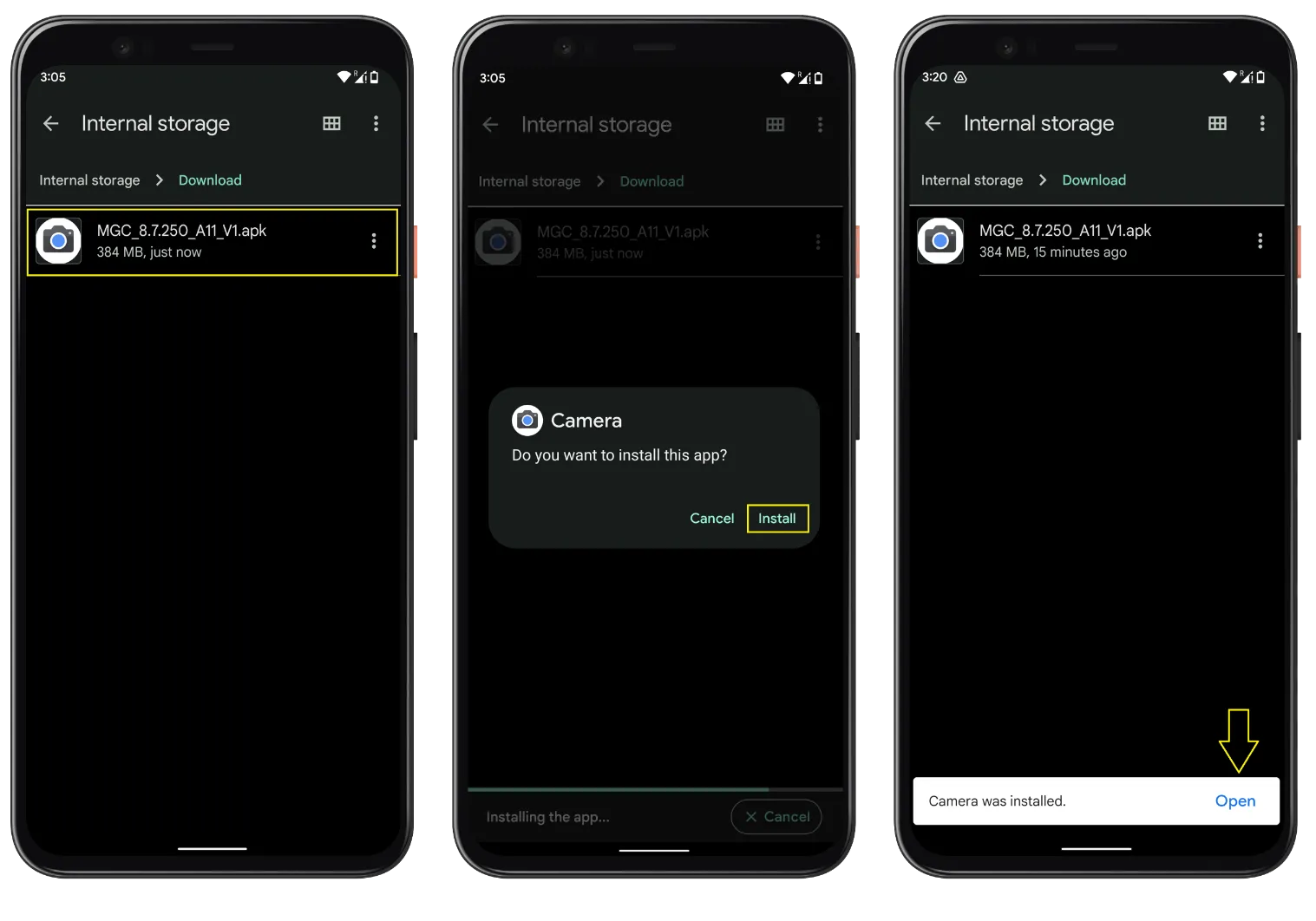
- ប្រសិនបើសួរ សូមផ្តល់ការអនុញ្ញាតចាំបាច់សម្រាប់ការដំឡើង apk ។
- រង់ចាំរហូតដល់នីតិវិធីបញ្ចប់។
- ជាចុងក្រោយ សូមបើកកម្មវិធីដើម្បីរីករាយជាមួយមុខងារកាមេរ៉ាដែលមិនគួរឱ្យជឿ។
សូមសរសើរ! អ្នកបានបញ្ចប់ដំណើរការហើយ វាដល់ពេលហើយដើម្បីនាំយកអត្ថប្រយោជន៍ដ៏អស្ចារ្យទាំងនោះមកកាន់តុ។
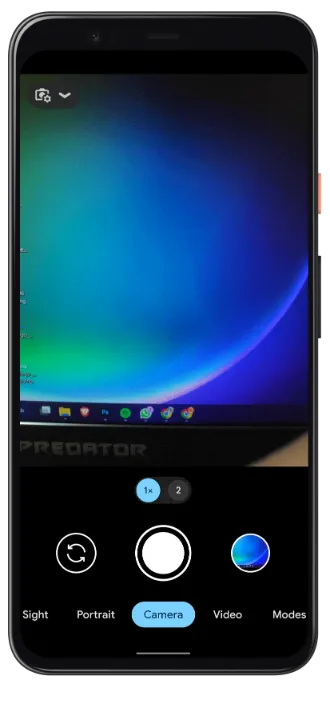
ចំណាំ: មានករណីខ្លះដែលអ្នកអាចនឹងប្រឈមនឹងសារកំហុសពេលដំឡើងកម្មវិធីកាមេរ៉ា Google នេះលើទូរសព្ទ Huawei P30 Pro របស់អ្នក ហើយវានឹងឈប់ដំណើរការដោយបង្ខំ។ ក្នុងករណីនោះ យើងនឹងស្នើឱ្យពិនិត្យមើលជំហានបន្តបន្ទាប់ទៀត។
នៅពេលអ្នកបានបញ្ចប់ដំណើរការដំឡើង ប៉ុន្តែមិនអាចបើកកម្មវិធីបានទេ នោះអ្នកអាចធ្វើតាមការណែនាំទាំងនេះ។
- ចូលទៅ Settings កម្មវិធី។
- ចូលប្រើ កម្មវិធី និង មើលកម្មវិធីទាំងអស់។
- ស្វែងរកកម្មវិធី Google Camera ហើយបើកវា។
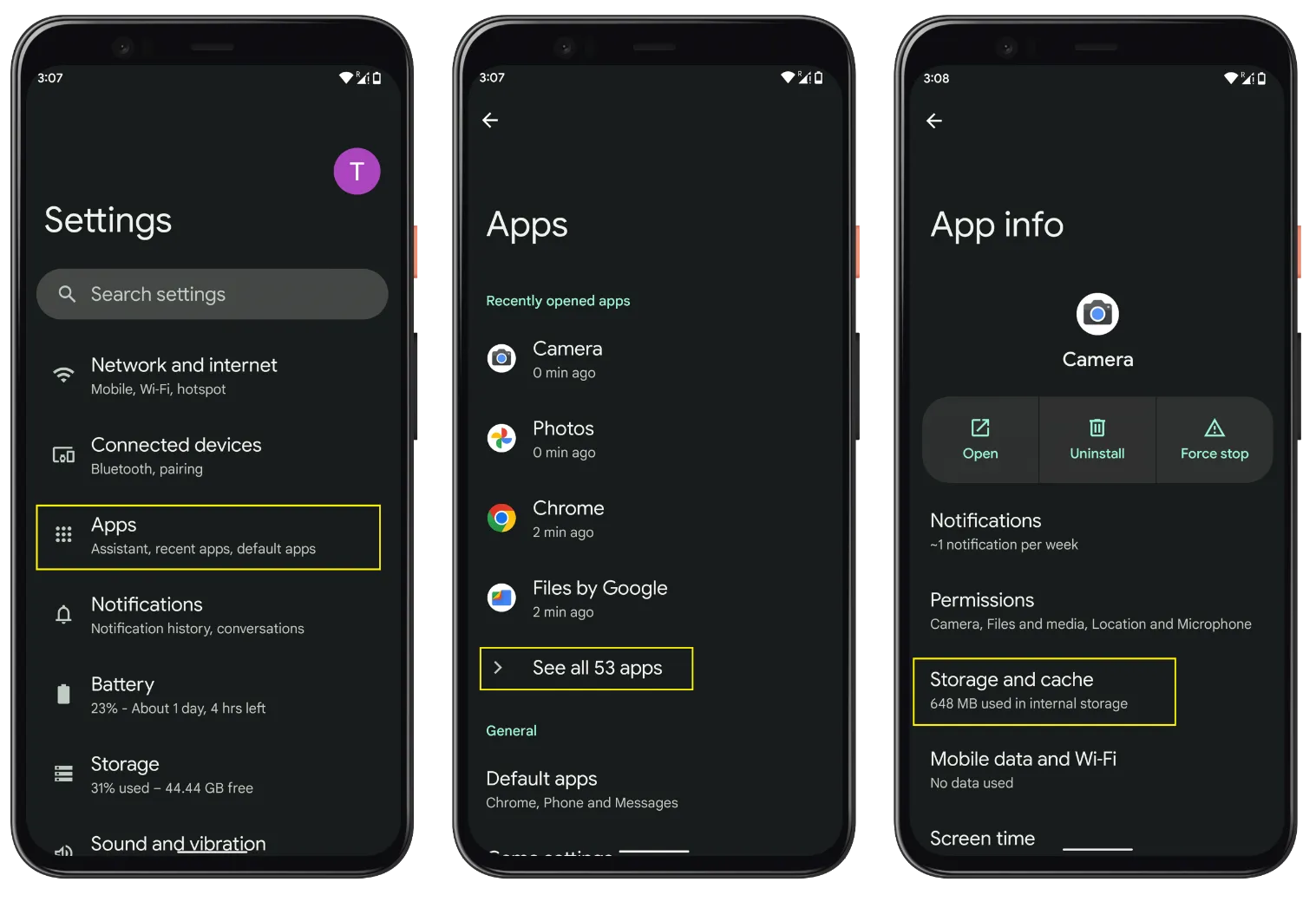
- ចុចលើ Storage & Cache → Clear Storage និង Clear Cache។
ប្រសិនបើវាមិនដំណើរការទេនោះ ហេតុផលនៅពីក្រោយការដំឡើងបរាជ័យអាចមានដូចខាងក្រោម៖
- អ្នកបានទទួលកម្មវិធីកាមេរ៉ា Google នៅលើទូរសព្ទរបស់អ្នករួចហើយ សូមលុបវាចេញ មុនពេលអ្នកដំឡើងកំណែថ្មី។
- ពិនិត្យ Camera2API គាំទ្រ នៅលើម៉ូដែលស្មាតហ្វូន Huawei P30 Pro របស់អ្នក។
- ស្មាតហ្វូន Huawei P30 Pro មិនមានការអាប់ដេត Android ចាស់ ឬចុងក្រោយបង្អស់នោះទេ។
- ដោយសារតែបន្ទះឈីបចាស់ កម្មវិធីនេះមិនឆបគ្នាជាមួយទូរសព្ទ Huawei P30 Pro (ទំនងជាមិនសូវកើតឡើង)។
- កម្មវិធីមួយចំនួនតម្រូវឱ្យនាំចូលឯកសារកំណត់រចនាសម្ព័ន្ធ XML ។
អ្នកក៏អាចពិនិត្យមើលផងដែរ GCam គន្លឹះដោះស្រាយបញ្ហា ណែនាំ។
ជំហានដើម្បីផ្ទុក/នាំចូលឯកសារកំណត់រចនាសម្ព័ន្ធ XML នៅលើ Huawei P30 Pro?
Gcam mods មួយចំនួនគាំទ្រឯកសារ .xml យ៉ាងរលូន ដែលជាធម្មតាផ្តល់ឱ្យអ្នកប្រើប្រាស់នូវការកំណត់គួរឱ្យកត់សម្គាល់សម្រាប់ការប្រើប្រាស់កាន់តែប្រសើរ។ ជាទូទៅ អ្នកត្រូវតែបង្កើតឯកសារកំណត់រចនាសម្ព័ន្ធទាំងនោះ អាស្រ័យលើម៉ូដែល Gcam ហើយបន្ថែមពួកវាទៅក្នុងកម្មវិធីគ្រប់គ្រងឯកសារដោយដៃ។
ឧទាហរណ៍ប្រសិនបើអ្នកបានដំឡើង GCam8ឈ្មោះឯកសារនឹងជា កំណត់រចនាសម្ព័ន្ធ ៧ខណៈពេលដែលសម្រាប់ GCam7 កំណែ, វានឹងត្រូវបាន កំណត់រចនាសម្ព័ន្ធ ១និងសម្រាប់កំណែចាស់ដូចជា GCam6 វានឹងគ្រាន់តែជា Configs ប៉ុណ្ណោះ។
អ្នកនឹងយល់អំពីជំហាននេះកាន់តែប្រសើរឡើង នៅពេលអ្នកធ្វើតាមការណែនាំដែលបានផ្តល់ឱ្យ ដូច្នេះសូមផ្លាស់ទីឯកសារ XML ទៅក្នុងថតកំណត់រចនាសម្ព័ន្ធ។
- បង្កើតថត Gcam នៅខាងស្ដាំ DCIM ទាញយក និងថតផ្សេងទៀត។
- ធ្វើ Configs ថតបន្ទាប់បន្សំដោយផ្អែកលើ GCam កំណែ ហើយបើកវា។
- ផ្លាស់ទីឯកសារ .xml ទៅក្នុងថតនោះ។
- ឥឡូវនេះ ចូលប្រើ GCam ។
- ចុចពីរដងក្នុងផ្ទៃទទេនៅជាប់នឹងប៊ូតុងបិទ។
- ជ្រើសរើស config (.xml file) ហើយចុចលើ restore។
- នៅក្នុងប្រព័ន្ធប្រតិបត្តិការ Android 11 ឬខ្ពស់ជាងនេះ អ្នកត្រូវជ្រើសរើស "អនុញ្ញាតការគ្រប់គ្រងឯកសារទាំងអស់"។ (ពេលខ្លះអ្នកត្រូវអនុវត្តតាមដំណើរការពីរដង)
ប្រសិនបើអ្នកមិនប្រឈមមុខនឹងបញ្ហាណាមួយទេ កម្មវិធីនឹងចាប់ផ្តើមឡើងវិញ ហើយអ្នកអាចរីករាយជាមួយការកំណត់បន្ថែម។ ម្យ៉ាងវិញទៀត អ្នកអាចរុករកម៉ឺនុយការកំណត់ Gcam ហើយចូលទៅកាន់ជម្រើសកំណត់រចនាសម្ព័ន្ធ ដើម្បីរក្សាទុកឯកសារ .xml ។
Note: ដើម្បីរក្សាទុកឯកសារ config .xml ផ្សេងៗគ្នា យើងសូមណែនាំអ្នកឱ្យប្រើឈ្មោះហៅក្រៅខ្លី និងងាយយល់ដូចជា Huaweicam.xml. លើសពីនេះ ការកំណត់ដូចគ្នានឹងមិនដំណើរការជាមួយ modders ផ្សេងគ្នាទេ។ ជាឧទាហរណ៍ ការកំណត់រចនាសម្ព័ន្ធ Gcam 8 នឹងមិនដំណើរការត្រឹមត្រូវជាមួយ Gcam 7 ទេ។
របៀបប្រើប្រាស់ GCam កម្មវិធីនៅលើ Huawei P30 Pro?
ជាមូលដ្ឋានដំបូងអ្នកត្រូវទាញយក និងដំឡើងកម្មវិធី GCamហើយបន្ទាប់មកប្រសិនបើមានឯកសារកំណត់រចនាសម្ព័ន្ធសម្រាប់ Huawei P30 Pro អ្នកក៏អាចឱ្យពួកវាចាប់ផ្តើមប្រើប្រាស់កម្មវិធីកាមេរ៉ារបស់ Google ផងដែរ។
ប្រសិនបើអ្នកមិនអីទេជាមួយនឹងការកំណត់លំនាំដើម នោះយើងនឹងមិនណែនាំអ្នកឱ្យនាំចូលឯកសារ XML នៅក្នុងថត config នោះទេ។
ឥឡូវនេះអ្នកបានបញ្ចប់ដំណើរការរៀបចំទាំងអស់ហើយ វាដល់ពេលដែលត្រូវចូលទៅក្នុងមុខងារកម្រិតខ្ពស់ និងរបៀបដ៏អស្ចារ្យនៃកម្មវិធីដ៏អស្ចារ្យនេះ។
គ្រាន់តែបើកកម្មវិធី ហើយចាប់ផ្តើមចុចលើរូបថតរបស់មនុស្សជាទីស្រលាញ់របស់អ្នកជាមួយនឹងបច្ចេកវិទ្យា AI ដ៏ល្អបំផុត។
ក្រៅពីនេះ មានមុខងារជាច្រើនដូចជា portrait, HDR+, AR stickers, Night Sight និងជាច្រើនទៀត។
អត្ថប្រយោជន៍នៃការប្រើប្រាស់ GCam កម្មវិធី
- ទទួលបានមុខងារចម្រុះកាន់តែច្រើនជាមួយនឹងបច្ចេកវិទ្យា AI កម្រិតខ្ពស់។
- ការកែលម្អរូបថតរបៀបពេលយប់ជាមួយនឹងមុខងារពិសេសនៃការមើលឃើញពេលយប់។
- ទទួលបានពណ៌ដ៏អស្ចារ្យ និងកម្រិតពណ៌នៅក្នុងរយៈពេលខ្លីនីមួយៗ។
- បណ្ណាល័យពិសេសនៃធាតុ AR ដើម្បីឱ្យមានភាពសប្បាយរីករាយ។
- ព័ត៌មានលម្អិតកាន់តែប្រសើរនៅក្នុងការបាញ់ប្រហារធម្មតាជាមួយនឹងការតិត្ថិភាពត្រឹមត្រូវ។
គុណវិបត្តិ
- ស្វែងរកសិទ្ធិ GCam តាមតម្រូវការរបស់អ្នកគឺពិបាក។
- មិនមែនគ្រប់ច្រកកាមេរ៉ារបស់ Google ផ្តល់មុខងារទាំងអស់នោះទេ។
- សម្រាប់មុខងារបន្ថែម អ្នកត្រូវរៀបចំឯកសារ .xml។
- ពេលខ្លះ រូបថត ឬវីដេអូប្រហែលជាមិនត្រូវបានរក្សាទុកទេ។
- កម្មវិធីគាំងពីពេលមួយទៅពេលមួយ។
សំណួរដែលសួរជាញឹកញាប់
ដែលមួយ GCam តើខ្ញុំគួរប្រើកំណែ Huawei P30 Pro ដែរឬទេ?
មិនមានច្បាប់មេដៃសម្រាប់ជ្រើសរើសទេ។ GCam កំណែ ប៉ុន្តែរឿងមួយដែលអ្នកគួរពិចារណានោះគឺកាមេរ៉ា google កំពុងដំណើរការមានស្ថិរភាពជាមួយទូរសព្ទ Huawei P30 Pro របស់អ្នក វាមិនមានបញ្ហាថាវាជាកំណែចាស់ ឬថ្មីជាងនោះទេ។ បញ្ហាទាំងអស់គឺភាពឆបគ្នាជាមួយឧបករណ៍។
មិនអាចដំឡើងបានទេ GCam APK នៅលើ Huawei P30 Pro (កម្មវិធីមិនត្រូវបានដំឡើង)?
មានហេតុផលជាច្រើនដែលអ្នកមិនអាចដំឡើងកម្មវិធី ដូចជាមានរួចហើយ GCam នៅលើ Huawei P30 Pro កំណែមិនត្រូវគ្នាជាមួយកំណែ Android ឬការទាញយកដែលខូច។ និយាយឱ្យខ្លី ទទួលបានច្រកកាមេរ៉ា Google ត្រឹមត្រូវតាមទូរសព្ទ Huawei របស់អ្នក។
GCam កម្មវិធីគាំងបន្ទាប់ពីបើកនៅលើ Huawei P30 Pro?
ផ្នែករឹងទូរស័ព្ទមិនគាំទ្រ GCamកំណែត្រូវបានរចនាឡើងសម្រាប់ទូរស័ព្ទផ្សេង ប្រើការកំណត់មិនត្រឹមត្រូវ កាមេរ៉ា2API ត្រូវបានបិទ មិនត្រូវគ្នាជាមួយកំណែ Android GApp មិនអាចទៅរួច និងបញ្ហាមួយចំនួនទៀត។
តើកម្មវិធី Google Camera គាំងបន្ទាប់ពីថតរូបនៅលើ Huawei P30 Pro?
បាទ/ចាស កម្មវិធីកាមេរ៉ាគាំងនៅក្នុងទូរសព្ទ Huawei មួយចំនួន ប្រសិនបើអ្នកមិនបានបិទរូបថតចលនាពីការកំណត់ទេ ខណៈពេលដែលក្នុងករណីខ្លះ អាស្រ័យលើផ្នែករឹង ដំណើរការបរាជ័យ និងគាំងកម្មវិធី។ ចុងក្រោយ Gcam ប្រហែលជាមិនឆបគ្នាជាមួយទូរសព្ទ Huawei P30 Pro របស់អ្នកទេ ដូច្នេះសូមរកមើលជម្រើសប្រសើរជាងនេះ។
មិនអាចមើលរូបថត/វីដេអូពីខាងក្នុងបានទេ។ GCam នៅលើ Huawei P30 Pro?
ជាទូទៅ រូបថត និងវីដេអូត្រូវបានរក្សាទុកក្នុងកម្មវិធីវិចិត្រសាលស្តុក ហើយមានឱកាសខ្ពស់ដែលពួកគេប្រហែលជាមិនគាំទ្ររូបថតចលនា។ ក្នុងករណីនោះ អ្នកត្រូវទាញយកកម្មវិធី Google Photos ហើយកំណត់វាជាជម្រើសវិចិត្រសាលលំនាំដើម ដូច្នេះអ្នកអាចមើលរូបថត និងវីដេអូ Gcam បានគ្រប់ពេលនៅលើឧបករណ៍ Huawei P30 Pro របស់អ្នក។
របៀបប្រើការថតរូបផ្កាយនៅលើ Huawei P30 Pro?
អាស្រ័យលើកំណែកាមេរ៉ារបស់ Google ទាំងកម្មវិធីមាន Astrophoography បង្ខំក្នុងការមើលឃើញពេលយប់ aka night mode ឬអ្នកនឹងឃើញមុខងារនេះនៅក្នុង GCam ម៉ឺនុយការកំណត់នៅលើ Huawei P30 Pro ។ ត្រូវប្រាកដថាកាន់ទូរសព្ទរបស់អ្នកឱ្យនៅស្ងៀម ឬប្រើជើងកាមេរ៉ា ដើម្បីជៀសវាងពេលណាមួយ។
សន្និដ្ឋាន
បន្ទាប់ពីឆ្លងកាត់ផ្នែកនីមួយៗ អ្នកទទួលបានព័ត៌មានលម្អិតចាំបាច់ ដើម្បីចាប់ផ្តើមជាមួយកាមេរ៉ា Google សម្រាប់ Huawei P30 Pro ។
ឥឡូវនេះអ្នកបានចាប់យកព័ត៌មានលម្អិតទាំងអស់ហើយ អ្នកនឹងមិនជួបបញ្ហាច្រើនទេបន្ទាប់ពីការទាញយក GCam ច្រកលើឧបករណ៍ Huawei របស់អ្នក។
ទន្ទឹមនឹងនេះ ប្រសិនបើអ្នកមានចម្ងល់ខ្លះ អ្នកអាចសួរពួកយើងនៅក្នុងផ្នែកមតិយោបល់ ហើយយើងនឹងឆ្លើយតបទៅពួកគេឱ្យបានឆាប់តាមដែលអាចធ្វើទៅបាន។
សម្រាប់អនាគត GCam ការធ្វើបច្ចុប្បន្នភាពត្រូវប្រាកដថាចំណាំគេហទំព័ររបស់យើង [https://gcamapk.io/]
