Huawei MatePad 11 (2023) အတွက် Google Camera ကို ဒေါင်းလုဒ်လုပ်ပြီး လျောက်ပတ်သော AI ဆော့ဖ်ဝဲလ်ပံ့ပိုးမှုဖြင့် ထူးခြားကောင်းမွန်သော ကင်မရာအရည်အသွေးကို ခံစားလိုက်ပါ။
ဤပို့စ်တွင်၊ သင်သည် Huawei MatePad 11 (2023) အတွက် Google ကင်မရာကို သင်ရရှိမည်ဖြစ်ပြီး သင့် Huawei ဖုန်း၏ အလုံးစုံကင်မရာအရည်အသွေးကို မြှင့်တင်ရန်နှင့် လုပ်ဆောင်ချက်များစွာကို တင်ဆက်ပေးမည်ဖြစ်သည်။
ပေါင်းစပ်မှုအားလုံးသည် အံ့သြဖွယ်ကောင်းသော ဓာတ်ပုံအတွေ့အကြုံကို တင်ပြမည်ဖြစ်ပြီး သင့်လျော်သောလုပ်ဆောင်ချက်ဖြင့် အရည်အသွေးမြင့်အသေးစိတ်အချက်အလက်များကို ပေးမည်ဖြစ်သည်။
ကျွန်ုပ်တို့အားလုံးသိသည့်အတိုင်း စက်ပစ္စည်းအများစုသည် အထူးသဖြင့် သင်ဇာတိကင်မရာအက်ပ်ကိုအသုံးပြုသည့်အခါ သင့်လျော်သောအရည်အသွေးကိုမပေးစွမ်းနိုင်သော်လည်း တစ်ချိန်တည်းတွင် စမတ်ဖုန်းထုတ်လုပ်သူများသည် ရလဒ်များကို အဆင့်နှိမ့်ချရန်အတွက်လည်း တာဝန်ရှိပါသည်။
သို့သော် ထိုပြဿနာများကို နောက်ဆုံးမှ ကျော်ဖြတ်နိုင်သည်။ Huawei Gcam အပေါက်များ. နည်းပညာအသုံးပြုသူအများစုသည် ဤအသုံးအနှုန်းကို သတိပြုမိကြသော်လည်း ၎င်းအကြောင်းကို ပထမဆုံးအကြိမ်ကြားသိရပါက လိုအပ်သောအသေးစိတ်အချက်အလက်များကို သိကြပါစို့။
မာတိကာ
- 1 ဘာဖြစ်သလဲ GCam APK သို့မဟုတ် Google Camera လား။
- 2 Google Camera Vs Huawei MatePad 11 (2023) စတော့ကင်မရာ
- 3 Huawei MatePad 11 (2023) အတွက် အကြံပြုထားသော Gcam ဗားရှင်း
- 4 Huawei MatePad 11 (2023) အတွက် Google Camera Port ကို ဒေါင်းလုဒ်လုပ်ပါ
- 5 Huawei MatePad 11 (2023) တွင် Google Camera APK ကို မည်သို့ထည့်သွင်းရမည်နည်း။
- 6 Huawei MatePad 11 (2023) တွင် XML Config ဖိုင်များကို တင်/သွင်းရန် အဆင့်များ။
- 7 ဘယ်လိုအသုံးပြုနည်း GCam Huawei MatePad 11 (2023) ရှိ အက်ပ်။
- 8 အမေးအဖြေများ
- 8.1 ဘယ်ဟာ GCam Huawei MatePad 11 (2023) ဗားရှင်းအတွက် အသုံးပြုသင့်ပါသလား။
- 8.2 ထည့်သွင်း။ မရပါ GCam Huawei MatePad 11 (2023) ပေါ်ရှိ APK (အက်ပ်ကို ထည့်သွင်းမထားပါ)။
- 8.3 GCam Huawei MatePad 11 (2023) တွင် ဖွင့်ပြီးနောက် အက်ပ်ပျက်သွားပါသလား။
- 8.4 Huawei MatePad 11 (2023) တွင် ဓာတ်ပုံရိုက်ပြီးနောက် Google Camera App ပျက်သွားပါသလား။
- 8.5 အတွင်းမှ ဓာတ်ပုံ/ဗီဒီယိုများကို မကြည့်နိုင်ပါ။ GCam Huawei MatePad 11 (2023) တွင်?
- 8.6 Huawei MatePad 11 (2023) တွင် Astrophotography ကို မည်သို့အသုံးပြုရမည်နည်း။
- 9 ကောက်ချက်
ဘာဖြစ်သလဲ GCam APK သို့မဟုတ် Google Camera လား။
ပထမဦးဆုံး Google Camera အက်ပ်ကို ၎င်းနှင့်အတူ ပေါ်လာခဲ့သည်။ Nexus ဖုန်း2014 ခုနှစ်ဝန်းကျင်။ ၎င်းသည် ပုံတူ၊ HDR ခြားနားမှု၊ သင့်လျော်သောညမုဒ်စသည်ဖြင့် စုံလင်သောမုဒ်များစွာဖြင့် ပါ၀င်ပါသည်။ အဆိုပါအင်္ဂါရပ်များသည် ၎င်းတို့အချိန်မတိုင်မီဖြစ်သည်။
Nexus နှင့် Pixel ဖုန်းများသည် ၎င်းတို့၏ ထိပ်တန်းကင်မရာအရည်အသွေးကြောင့် နှစ်ပေါင်းများစွာ လွှမ်းမိုးထားနိုင်သည်ကို မမေ့ပါနှင့်။ ယခုအချိန်တွင်ပင်၊ ထိပ်တန်းစမတ်ဖုန်းများမှလွဲ၍ တူညီသောအရည်အသွေးကိုပေးစွမ်းနိုင်သော အခြားရွေးချယ်စရာစမတ်ဖုန်းရွေးချယ်စရာများ မရှိပါ။
ရိုးရှင်းသောနည်းဖြင့် ထားရန်၊ Android အတွက် Google Camera အက်ပ်စအဖြစ်လူသိများ GCam APK, သည် အဆင့်မြင့် AI မှတစ်ဆင့် ဓာတ်ပုံများ၏ အရောင်များ၊ အလင်းအမှောင်နှင့် ရွှဲစိုမှုကို မြှင့်တင်ရန် ဒီဇိုင်းထုတ်ထားသည့် အထူးဆော့ဖ်ဝဲတစ်ခုဖြစ်သည်။
ယေဘုယျအားဖြင့်၊ သင်သည် ဤကင်မရာဆော့ဖ်ဝဲကို Google ဖုန်းများတွင် သီးသန့်တွေ့လိမ့်မည်။ သို့သော် Android သည် open-source platform တစ်ခုဖြစ်သောကြောင့်၊ ဤ apk ၏အရင်းအမြစ်ကုဒ်များကို ပြင်ပဆော့ဖ်ဝဲရေးသားသူများထံ ရရှိနိုင်ပါသည်။
ထိုနည်းအားဖြင့်၊ အဆိုပါ developer များသည် အခြား android အသုံးပြုသူများအနေဖြင့် ထိုမယုံကြည်နိုင်လောက်သော အရည်အချင်းများကို အသုံးချကာ ကင်မရာအရည်အသွေးကို အနှောင့်အယှက်မရှိဘဲ နောက်တစ်ဆင့်သို့ တက်လှမ်းနိုင်စေရန် ပြုပြင်မွမ်းမံမှုအနည်းငယ်ကို လုပ်ဆောင်ပါသည်။
တစ်ချိန်တည်းမှာပင်၊ အဖွဲ့အသီးသီးမှ နောက်လာမည့်အပိုင်းတွင် အကျုံးဝင်မည့် အဆိုပါ apk ဖိုင်များကို ပြုစုပျိုးထောင်ပေးပါသည်။
Google Camera Vs Huawei MatePad 11 (2023) စတော့ကင်မရာ
Huawei MatePad 11 (2023) စတော့ကင်မရာသည် သုံးစွဲသူများအနေဖြင့် ကင်မရာအရည်အသွေးကို အတိုင်းအတာတစ်ခုအထိ ပြုပြင်ပြောင်းလဲနိုင်စေရန် အင်္ဂါရပ်များ၊ စစ်ထုတ်မှုများနှင့် မုဒ်များစွာကို ပေးဆောင်ထားသောကြောင့် ၎င်းသည် ဆိုးရွားသည်မဟုတ်ကြောင်း သံသယဖြစ်ဖွယ်မရှိပါ။
သို့သော်၊ အချို့သောလူများ၏ စံနှုန်းများကို အခါအားလျော်စွာ ဖြည့်ဆည်းပေးနိုင်မည်မဟုတ်ပေ။ နောက်ခံတွင် အစေ့အဆန်များနှင့် ဆူညံသံများကို သင်သတိပြုမိမည်ဖြစ်ပြီး၊ နောက်ဆုံးတွင် အလုံးစုံအတွေ့အကြုံကို အဆင့်နှိမ့်ပေးမည်ဖြစ်သည်။
အားလုံးသိကြတဲ့အတိုင်း ဆော့ဖ်ဝဲလ်အဆုံးဟာ ဖုန်းကပေးတဲ့ မှန်ဘီလူးအရေအတွက်ထက် ပိုလိုအပ်ပါတယ်။ Lens နံပါတ်များနှင့် megapixels များသည် ထိုမျှလောက် အရေးမကြီးကြောင်း Pixel ဖုန်းများ၏ လွန်ခဲ့သောနှစ်အနည်းငယ်က သက်သေပြခဲ့သည်။
Pixel 8 နှင့် 8 Pro ကဲ့သို့သော ၎င်းတို့၏နောက်ဆုံးဖန်တီးမှုများပင်လျှင် ကင်မရာကျွန်းရှိ စံမှန်ဘီလူးများသာ ရရှိခဲ့သည်။ သို့သော်ငြားလည်း၊ ၎င်းတို့သည် အလွန်ကောင်းမွန်သော အသေးစိတ်အချက်အလက်များကို သင့်လျော်သော ခြားနားမှုနှင့် တက်ကြွသောအရောင်များဖြင့် ပေးစွမ်းနိုင်ခဲ့သည်။
အဲဒါကြောင့် လူတော်တော်များများ ကြိုက်ကြပါတယ်။ Huawei MatePad 11 (2023) အတွက် Google ကင်မရာ အပိုကုန်ကျစရိတ် သို့မဟုတ် အခကြေးငွေ မပါဘဲ ထိုအေးမြသော ဆော့ဖ်ဝဲအားလုံးကို တင်ဆက်ပေးသောကြောင့် ဖြစ်သည်။
ထို့အပြင်၊ နေ့အလင်းရောင်နှင့် အလင်းအားနည်းသော ဓာတ်ပုံများဖြင့် ပိုမိုကောင်းမွန်သော ကင်မရာရလဒ်များကို ရရှိမည်ဖြစ်သည်။ ထို့ကြောင့်၊ Gcam အက်ပ်သည် စတော့ခ်ကင်မရာအက်ပ်ထက် ပိုမိုသင့်လျော်သော ရွေးချယ်မှုများကို စဉ်းစားနိုင်သည်။
Huawei MatePad 11 (2023) အတွက် အကြံပြုထားသော Gcam ဗားရှင်း
မျိုးစုံတွေ့လိမ့်မယ်။ developer များ တွင်အလုပ်လုပ်နေသောသူ Huawei အတွက် Gcam APK စက်ပစ္စည်းများ သော်လည်းကောင်း ၎င်းတို့ထဲမှ တစ်ခုကို ရွေးချယ်ခြင်းသည် ခက်ခဲသော အလုပ်ဖြစ်နိုင်သည်။
သင်၏ Huawei MatePad 11 (2023) စက်ပစ္စည်းအတွက် အကောင်းဆုံး google ကင်မရာအပေါက်များစာရင်းအတိုချုံးစာရင်းရှိသောကြောင့် ယင်းပြဿနာအတွက် စိတ်မပူပါနှင့် ၎င်းတို့ကို အလွယ်တကူဒေါင်းလုဒ်ဆွဲနိုင်ပြီး နှောင့်နှေးမှုမရှိဘဲ အဆိုပါအံ့သြဖွယ်အရည်အသွေးများကို ခံစားနိုင်မည်ဖြစ်သည်။
အောက်ပါအပိုင်းတွင်၊ သင်သည် ပြဿနာလုံးဝမရှိဘဲ သင်၏ Huawei စမတ်ဖုန်းမှဒေါင်းလုဒ်လုပ်နိုင်သော ရေပန်းအစားဆုံးနှင့် အလွယ်တကူ တွဲဖက်အသုံးပြုနိုင်သော Gcam မျိုးကွဲအချို့ကို ဆွေးနွေးထားပါသည်။
sbg GCam ဆိပ်ကမ်း: ဤဗားရှင်းဖြင့် သင်သည် Android 16 နှင့် အောက်ဗားရှင်းများနှင့် တွဲဖက်အသုံးပြုနိုင်သည့် အံ့သြဖွယ်ကောင်းသော ကင်မရာအက်ပ်ကို သင်ရရှိမည်ဖြစ်ပြီး ၎င်းသည် အခြားစက်ပစ္စည်းများစွာကိုလည်း ပံ့ပိုးပေးနိုင်သည်။
Arnova8G2 GCam ဆိပ်ကမ်း: ဆော့ဖ်ဝဲရေးသားသူ၏ apk ဗားရှင်းများသည် အသိုက်အဝန်းတွင် အတော်လေးနာမည်ကြီးပြီး အက်ပ်အတွက် မကြာခဏ အပ်ဒိတ်များကို ရရှိနိုင်သောကြောင့် အဆိုပါထူးခြားသောအင်္ဂါရပ်များကို ပြဿနာမရှိဘဲ သင်ခံစားနိုင်မည်ဖြစ်သည်။
ကြီးမားခြင်း GCam ဆိပ်ကမ်း: ဤဗားရှင်းမှတစ်ဆင့် Huawei စမတ်ဖုန်းအသုံးပြုသူများသည် သင့်တင့်လျောက်ပတ်သော လိုက်ဖက်ညီမှုကို ရရှိမည်ဖြစ်ပြီး ၎င်းသည် တည်ငြိမ်သော RAW ပုံစံကိုလည်း ပေးပါသည်။ ထို့ကြောင့် အကြံပြုလိုပါသည်။
Huawei MatePad 11 (2023) အတွက် Google Camera Port ကို ဒေါင်းလုဒ်လုပ်ပါ
ဖုန်းတိုင်းအတွက် အကောင်းဆုံးလုပ်ဆောင်ပေးမယ့် ပြီးပြည့်စုံတဲ့ apk သို့မဟုတ် configuration မရှိဘူးလို့ အမြဲပြောနေပေမယ့် Huawei MatePad 11 (2023) ဖုန်းမှာတော့ ကင်မရာဆက်တင်တွေအရ အဆင်ပြေမယ့် အကောင်းဆုံးရွေးချယ်စရာတွေထဲက တစ်ခုကို ရွေးထားပါတယ်။
ကျွန်ုပ်တို့သည် BSG နှင့် Armova8G2 ကို နှစ်သက်သည်။ GCam Huawei MatePad 11 (2023) အတွက် မွမ်းမံမှုများ။ သို့သော် ပင်မအင်္ဂါရပ်များကို ပိုမိုကျိုးကြောင်းဆီလျော်စွာ နားလည်ရန်အတွက်လည်း အခြားရွေးချယ်စရာများကို သင်ရှာဖွေနိုင်ပါသည်။

| file ကိုအမည် | GCam APK |
| နောက်ဆုံးရဗားရှင်း | 9.7 |
| လိုအပ်သည် | 16 & အောက် |
| developer | BSG၊ Arnova8G2 |
| Last Updated | 1 နေ့ကလွန်ခဲ့သည့် |
Note: ဤ google ကင်မရာအက်ပ်ကို သင်မစတင်မီ၊ Camera2API ကို ဖွင့်ထားရပါမည်။ မဟုတ်ရင်၊ ဒီလမ်းညွှန်ကိုကြည့်ပါ.
Huawei MatePad 11 (2023) တွင် Google Camera APK ကို မည်သို့ထည့်သွင်းရမည်နည်း။
သင်ရလိမ့်မယ် .apk ဖော်မတ် သင်၏ Huawei MatePad 11 (2023) စမတ်ဖုန်းတွင် Gcam ကိုဒေါင်းလုဒ်လုပ်ပြီးသည်နှင့် ပက်ကေ့ဂျ်။ အများအားဖြင့်၊ သင်သည် PlayStore မှ မည်သည့်အက်ပ်ကိုမဆို ထည့်သွင်းပါက တပ်ဆင်ခြင်းလုပ်ငန်းစဉ်သည် အခင်းဖြစ်ပွားရာနောက်ကွယ်တွင် ဖြစ်ပေါ်တတ်သည်။
သို့သော်၊ ၎င်းသည် အက်ပလီကေးရှင်းကို ကိုယ်တိုင်ထည့်သွင်းခြင်းအတွက် လုံးဝကွဲပြားသောအရာဖြစ်သည်။ ထို့ကြောင့် ဤ apk ဖိုင်ကိုစတင်ရန် မရှိမဖြစ်အဆင့်များဖြစ်သည်။
Installing တွင် Step by a Step ဗီဒီယိုသင်ခန်းစာကို ကြည့်လိုပါက GCam ထို့နောက် Huawei MatePad 11 (2023) တွင် ဒီဗီဒီယိုကိုကြည့်ပါ.
- File Manager အက်ပ်သို့သွား၍ ၎င်းကိုဖွင့်ပါ။
- ဒေါင်းလုဒ်ဖိုင်တွဲသို့သွားပါ။
- Gcam apk ဖိုင်ကိုနှိပ်ပြီး Install ကိုနှိပ်ပါ။
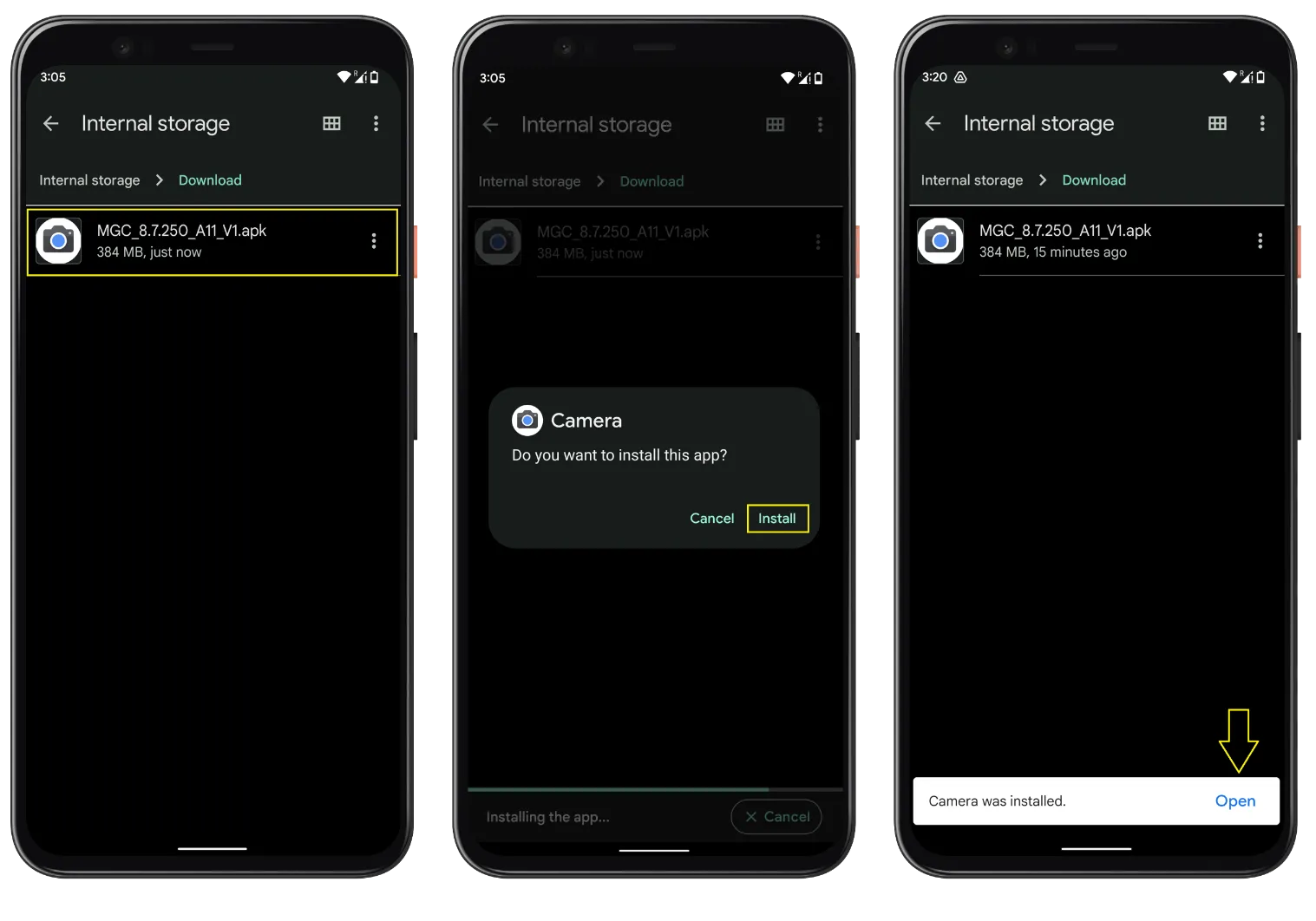
- တောင်းဆိုလာပါက apk ထည့်သွင်းရန်အတွက် လိုအပ်သော ခွင့်ပြုချက်များကို ပေးပါ။
- လုပ်ငန်းစဉ်ပြီးဆုံးသည်အထိစောင့်ပါ။
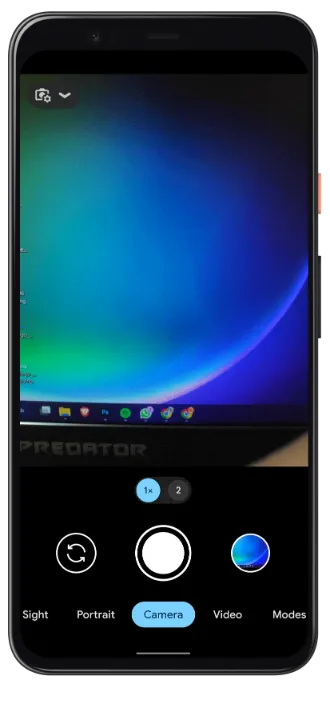
- နောက်ဆုံးတွင်၊ မယုံနိုင်လောက်အောင် ကင်မရာအင်္ဂါရပ်များကို ခံစားနိုင်ရန် အက်ပ်ကိုဖွင့်ပါ။
ကျေးဇူးတင်ပါတယ်။ သင်သည် လုပ်ငန်းစဉ်ကို ပြီးမြောက်ပြီးဖြစ်၍ အံ့သြဖွယ်ကောင်းသော အကျိုးခံစားခွင့်များကို စားပွဲသို့ ယူဆောင်လာရန် အချိန်ကျရောက်ပြီဖြစ်သည်။
မှတ်စု: သင့် Huawei MatePad 11 (2023) ဖုန်းတွင် ဤ google ကင်မရာအက်ပ်ကို ထည့်သွင်းစဉ်တွင် အမှားအယွင်းတစ်ခု ကြုံတွေ့ရနိုင်သည့် အခြေအနေအချို့ရှိပြီး ၎င်းသည် ပြင်းထန်စွာ အလုပ်မလုပ်တော့ပါ။ ထိုအခြေအနေတွင်၊ ကျွန်ုပ်တို့သည် နောက်ဆက်တွဲအဆင့်များကို စစ်ဆေးရန် အကြံပြုလိုပါသည်။
တပ်ဆင်ခြင်းလုပ်ငန်းစဉ်ကို ပြီးမြောက်ပြီးဖြစ်သော်လည်း အက်ပ်ကိုဖွင့်၍မရပါက ဤညွှန်ကြားချက်များကို လိုက်နာနိုင်ပါသည်။
- အဆိုပါကိုသွားပါ သတ်မှတ်ချက်များ app ကို။
- access ကိုပု App ကို နှင့် အက်ပ်အားလုံးကိုကြည့်ပါ။
- Google Camera အက်ပ်ကို ရှာဖွေပြီး ဖွင့်ပါ။
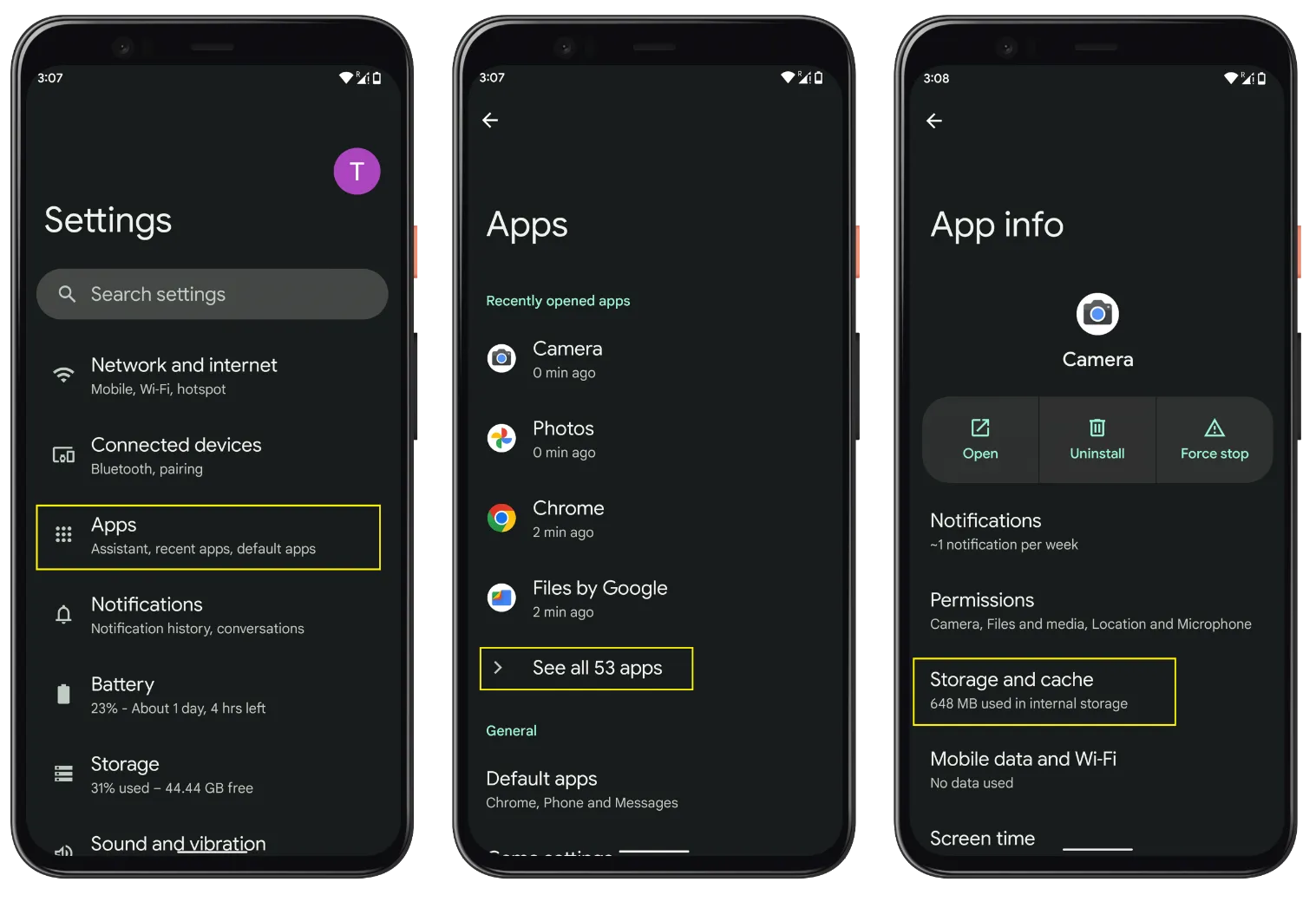
- အပေါ်ကိုကလစ်နှိပ်ပါ သိုလှောင်မှု နှင့် ကက်ရှ် → သိုလှောင်မှုကို ရှင်းထုတ်ပြီး ကက်ရှ်ကို ရှင်းလင်းပါ။
၎င်းသည် အဆင်မပြေပါက၊ တပ်ဆင်မှု ချို့ယွင်းမှု၏ နောက်ကွယ်တွင် အကြောင်းရင်းမှာ အောက်ပါအတိုင်း ဖြစ်နိုင်သည်-
- သင့်ဖုန်းတွင် Google ကင်မရာအက်ပ်ကို သင်ရရှိထားပြီးဖြစ်ပြီး၊ ဗားရှင်းအသစ်မထည့်သွင်းမီ ၎င်းကိုဖယ်ရှားပါ။
- စစ်ဆေးခြင်း Camera2API ပံ့ပိုးမှု သင်၏ Huawei MatePad 11 (2023) စမတ်ဖုန်းမော်ဒယ်တွင်။
- Huawei MatePad 11 (2023) စမတ်ဖုန်းတွင် အဟောင်း သို့မဟုတ် နောက်ဆုံးထွက် Android အပ်ဒိတ် မပါဝင်ပါ။
- Chipset အဟောင်းများကြောင့်၊ အက်ပ်သည် Huawei MatePad 11 (2023) ဖုန်းနှင့် တွဲသုံး၍မရ (ဖြစ်နိုင်ခြေနည်း)။
- အချို့သော အပလီကေးရှင်းများသည် XML ဖွဲ့စည်းမှုပုံစံဖိုင်များကို တင်သွင်းရန် လိုအပ်သည်။
သင်တို့သည်လည်းထွက်စစျဆေးနိုငျ GCam Troubleshooting သိကောင်းစရာများ လမ်းညွှန်။
Huawei MatePad 11 (2023) တွင် XML Config ဖိုင်များကို တင်/သွင်းရန် အဆင့်များ။
အချို့သော Gcam mods များသည် .xml ဖိုင်များကို ချောမွေ့စွာ ပံ့ပိုးပေးသည်၊ ၎င်းသည် အများအားဖြင့် အသုံးပြုသူများအား ပိုမိုကောင်းမွန်သော အသုံးပြုမှုအတွက် ထူးထူးခြားခြား ဆက်တင်များကို ပေးသည်။ ယေဘူယျအားဖြင့်၊ သင်သည် Gcam မော်ဒယ်ပေါ် မူတည်၍ အဆိုပါ config ဖိုင်များကို ဖန်တီးပြီး ၎င်းတို့ကို ဖိုင်မန်နေဂျာသို့ ကိုယ်တိုင်ထည့်ရပါမည်။
ဥပမာအားဖြင့်၊ သင် install လုပ်ထားလျှင် GCam8ဖိုင်နာမည်က ဖြစ်လိမ့်မယ်။ တကယ, နေစဉ် GCam7 ဗားရှင်းဖြစ်လိမ့်မည်။ ပြင်ဆင်မှု ၁နှင့် ကြိုက်သောဗားရှင်းအဟောင်းများအတွက် GCam6 က Configs တွေပဲရှိမယ်။
ပေးထားသော ညွှန်ကြားချက်ကို လိုက်နာသောအခါ ဤအဆင့်ကို ပိုနားလည်လာပါလိမ့်မည်။ ဒါဆို XML ဖိုင်တွေကို configs folder ထဲကို ရွှေ့လိုက်ကြရအောင်။
- DCIM၊ ဒေါင်းလုဒ်နှင့် အခြားဖိုင်တွဲများဘေးတွင် Gcam ဖိုင်တွဲကို ဖန်တီးပါ။
- ဒုတိယဖိုင်တွဲကို Configs ပြုလုပ်ပါ။ GCam ဗားရှင်းကိုဖွင့်ပါ။
- .xml ဖိုင်များကို ထိုဖိုဒါထဲသို့ ရွှေ့ပါ။
- ယခု၊ ဝင်ရောက်ပါ။ GCam လျှောက်လွှာ။
- ရှပ်တာခလုတ်ဘေးရှိ ကွက်လပ်နေရာတွင် နှစ်ချက်နှိပ်ပါ။
- config (.xml ဖိုင်) ကို ရွေးပြီး restore ကို နှိပ်ပါ။
- Android 11 နှင့်အထက်တွင်၊ သင်သည် "ဖိုင်အားလုံးကို စီမံခန့်ခွဲခွင့်ပြုရန်" ကို ရွေးချယ်ရပါမည်။ (တခါတရံ လုပ်ငန်းစဉ်ကို နှစ်ကြိမ် လိုက်နာရပါမည်)
အမှားအယွင်းတစ်စုံတစ်ရာမကြုံပါက၊ အက်ပ်သည် ပြန်လည်စတင်မည်ဖြစ်ပြီး နောက်ထပ်ဆက်တင်များကို သင်ခံစားနိုင်သည်။ အခြားတစ်ဖက်တွင် သင်သည် Gcam ဆက်တင်မီနူးကို စူးစမ်းလေ့လာနိုင်ပြီး .xml ဖိုင်များကို သိမ်းဆည်းရန် configs ရွေးချယ်မှုသို့ သွားနိုင်သည်။
Note: မတူညီသော config .xml ဖိုင်များကို သိမ်းဆည်းရန်၊ တိုတိုနှင့် နားလည်ရလွယ်ကူသော အမည်ပြောင်များကဲ့သို့သော နာမည်ပြောင်များကို အသုံးပြုရန် အကြံပြုလိုပါသည်။ Huaweicam.xml။ ထို့အပြင်၊ တူညီသော config သည် မတူညီသော modders များနှင့် အလုပ်မလုပ်ပါ။ ဥပမာအားဖြင့်၊ Gcam 8 config သည် Gcam 7 နှင့် ကောင်းစွာအလုပ်လုပ်မည်မဟုတ်ပါ။
ဘယ်လိုအသုံးပြုနည်း GCam Huawei MatePad 11 (2023) ရှိ အက်ပ်။
အခြေခံအားဖြင့် သင်သည် ပထမဆုံး ဒေါင်းလုဒ်လုပ်ပြီး ထည့်သွင်းရပါမည်။ GCamထို့နောက် Huawei MatePad 11 (2023) အတွက် config ဖိုင်များ ရရှိနိုင်ပါက၊ ၎င်းတို့ကို google camera အက်ပ်ကို စတင်အသုံးပြုရန် ၎င်းတို့ကိုလည်း ရယူနိုင်ပါသည်။
မူရင်းဆက်တင်များနှင့် အဆင်ပြေပါက၊ Config folder တွင် XML ဖိုင်များကို ထည့်သွင်းရန် ကျွန်ုပ်တို့ အကြံပြုမည်မဟုတ်ပါ။
ယခု သင်သည် စနစ်ထည့်သွင်းမှု လုပ်ငန်းစဉ်များအားလုံးကို ပြီးမြောက်ပြီးဖြစ်၍၊ ဤအံ့သြဖွယ်အက်ပ်၏ အဆင့်မြင့်အင်္ဂါရပ်များနှင့် တောက်ပသောမုဒ်များသို့ ဝင်ရောက်ရန် အချိန်ကျရောက်ပြီဖြစ်သည်။
အက်ပ်ကို ရိုးရှင်းစွာဖွင့်ပြီး အကောင်းဆုံး AI ဆော့ဖ်ဝဲလ်နည်းပညာဖြင့် သင်ချစ်ရသူ၏ ဓာတ်ပုံများကို နှိပ်လိုက်ပါ။
၎င်းအပြင်၊ ပုံတူ၊ HDR+၊ AR စတစ်ကာများ၊ Night Sight နှင့် အခြားများစွာသောမုဒ်များ အများအပြားရှိသည်။
အသုံးပြုခြင်း၏အကျိုးကျေးဇူးများ GCam App ကို
- အဆင့်မြင့် AI နည်းပညာဖြင့် ပိုမိုကွဲပြားသော အင်္ဂါရပ်များကို ရယူလိုက်ပါ။
- အထူးညမြင်ကွင်းအင်္ဂါရပ်နှင့်အတူ ညဘက်မုဒ် ဓာတ်ပုံများကို မြှင့်တင်ထားသည်။
- တိုတိုတစ်ခုစီတွင် စွဲမက်ဖွယ်အရောင်များနှင့် ဆန့်ကျင်ဘက်များကို ရယူပါ။
- ပျော်ရွှင်စရာအချိန်များရရန် AR အစိတ်အပိုင်း၏ သီးသန့်စာကြည့်တိုက်။
- သင့်လျော်သော saturation ဖြင့် ပုံမှန်ရိုက်ချက်များတွင် ပိုမိုကောင်းမွန်သော အသေးစိတ်အချက်များ။
အားနည်းချက်များ
- လက်ျာရှာဖွေခြင်း GCam သင့်လိုအပ်ချက်အရ ခက်ခဲသည်။
- Google ကင်မရာအပေါက်များအားလုံးသည် အင်္ဂါရပ်အားလုံးကို ပေးစွမ်းသည်မဟုတ်ပါ။
- အပိုဝန်ဆောင်မှုများအတွက် သင်သည် .xml ဖိုင်များကို စနစ်ထည့်သွင်းရပါမည်။
- တစ်ခါတစ်ရံတွင်၊ ဓာတ်ပုံများ သို့မဟုတ် ဗီဒီယိုများကို မသိမ်းဆည်းနိုင်ပါ။
- အက်ပ်သည် ရံဖန်ရံခါ ပျက်သွားသည်။
အမေးအဖြေများ
ဘယ်ဟာ GCam Huawei MatePad 11 (2023) ဗားရှင်းအတွက် အသုံးပြုသင့်ပါသလား။
ရွေးချယ်ရန် လက်မ စည်းမျဉ်း မရှိပါ။ GCam ဗားရှင်း၊ သို့သော် သင်စဉ်းစားသင့်သည့်အချက်မှာ google ကင်မရာသည် သင်၏ Huawei MatePad 11 (2023) ဖုန်းနှင့် တည်ငြိမ်စွာ အလုပ်လုပ်ကြောင်း၊ ၎င်းသည် အဟောင်း/အသစ် ဗားရှင်းဖြစ်မဖြစ် အရေးမကြီးပါ။ အရေးကြီးတာက စက်ပစ္စည်းနဲ့ လိုက်ဖက်ညီမှုပါပဲ။
ထည့်သွင်း။ မရပါ GCam Huawei MatePad 11 (2023) ပေါ်ရှိ APK (အက်ပ်ကို ထည့်သွင်းမထားပါ)။
ရှိပြီးသား အက်ပ်ကို သင် မထည့်သွင်းနိုင်ရသည့် အကြောင်းရင်း အမျိုးမျိုးရှိသည်။ GCam Huawei MatePad 11 (2023) တွင်၊ Android ဗားရှင်းနှင့် တွဲဖက်၍မရသော ဗားရှင်း သို့မဟုတ် ပျက်စီးနေသော ဒေါင်းလုဒ်တစ်ခု။ အတိုချုပ်ပြောရလျှင်၊ သင်၏ Huawei ဖုန်းအတိုင်း မှန်ကန်သော google ကင်မရာအပေါက်ကို ရယူပါ။
GCam Huawei MatePad 11 (2023) တွင် ဖွင့်ပြီးနောက် အက်ပ်ပျက်သွားပါသလား။
ဖုန်းဟာ့ဒ်ဝဲက အထောက်အပံ့ မပေးပါဘူး။ GCamဗားရှင်းကို မတူညီသောဖုန်းအတွက် ဒီဇိုင်းထုတ်ထားပြီး မှားယွင်းသောဆက်တင်များကိုအသုံးပြုသည်၊ camera2API ကိုပိတ်ထားသည်၊ android ဗားရှင်းနှင့်မကိုက်ညီပါ၊ GApp သည်မဖြစ်နိုင်ပါ၊ နှင့်အခြားပြဿနာအနည်းငယ်ရှိသည်။
Huawei MatePad 11 (2023) တွင် ဓာတ်ပုံရိုက်ပြီးနောက် Google Camera App ပျက်သွားပါသလား။
ဟုတ်ပါသည်၊ သင်သည် ဆက်တင်များမှ ရွေ့လျားမှုဓာတ်ပုံများကို မပိတ်ထားပါက အချို့သော Huawei ဖုန်းများတွင် ကင်မရာအက်ပ်သည် ပျက်သွားသော်လည်း အချို့ကိစ္စများတွင် ဟာ့ဒ်ဝဲပေါ်မူတည်၍ လုပ်ဆောင်ခြင်းသည် ပျက်သွားပြီး အက်ပ်ကို ပျက်သွားစေပါသည်။ နောက်ဆုံးအနေဖြင့်၊ Gcam သည် သင်၏ Huawei MatePad 11 (2023) ဖုန်းနှင့် တွဲဖက်အသုံးပြုနိုင်မည်မဟုတ်သောကြောင့် ပိုမိုကောင်းမွန်သောရွေးချယ်မှုကို ရှာဖွေပါ။
အတွင်းမှ ဓာတ်ပုံ/ဗီဒီယိုများကို မကြည့်နိုင်ပါ။ GCam Huawei MatePad 11 (2023) တွင်?
ယေဘူယျအားဖြင့်၊ ဓာတ်ပုံနှင့် ဗီဒီယိုများကို စတော့ပြခန်းအက်ပ်တွင် သိမ်းဆည်းထားပြီး လှုပ်ရှားမှုဓာတ်ပုံများကို မပံ့ပိုးနိုင်သည့် အခွင့်အလမ်း မြင့်မားသည်။ ထိုအခြေအနေတွင်၊ သင်သည် သင်၏ Huawei MatePad 11 (2023) စက်တွင် Gcam ဓာတ်ပုံနှင့် ဗီဒီယိုများကို အချိန်မရွေးကြည့်ရှုနိုင်စေရန် Google Photos အက်ပ်ကို ဒေါင်းလုဒ်လုပ်ပြီး မူရင်းပြခန်းရွေးချယ်မှုအဖြစ် သတ်မှတ်ရပါမည်။
Huawei MatePad 11 (2023) တွင် Astrophotography ကို မည်သို့အသုံးပြုရမည်နည်း။
Google ကင်မရာဗားရှင်းပေါ်မူတည်၍ အက်ပ်တွင် ညမြင်ကွင်း၌ အတင်းအကြပ်ဓာတ်ပုံရိုက်ခြင်း သို့မဟုတ် ညဘက်မုဒ်ရှိ၊ သို့မဟုတ် ဤအင်္ဂါရပ်ကို သင်တွေ့လိမ့်မည်။ GCam Huawei MatePad 11 (2023) ရှိ ဆက်တင်များ မီနူး။ သင့်ဖုန်းကို ငြိမ်ငြိမ်ထားပြီး ကိုင်ထားပါ သို့မဟုတ် အခိုက်အတန့်များကို ရှောင်ရှားရန် tripod ကို အသုံးပြုပါ။
ကောက်ချက်
ကဏ္ဍတစ်ခုစီကိုဖြတ်သန်းပြီးနောက်၊ Huawei MatePad 11 (2023) အတွက် Google ကင်မရာဖြင့် စတင်ရန် လိုအပ်သောအသေးစိတ်အချက်အလက်များကို သင်ရရှိမည်ဖြစ်သည်။
ယခု သင်အသေးစိတ်အချက်အလက်အားလုံးကို ဆုပ်ကိုင်ထားပြီး၊ ဒေါင်းလုဒ်လုပ်ပြီးနောက်တွင် ပြဿနာများစွာ ကြုံတွေ့ရမည်မဟုတ်ပေ။ GCam သင်၏ Huawei စက်ပစ္စည်းပေါ်ရှိ ဆိပ်ကမ်း။
ဤအတောအတွင်း၊ သင့်တွင်မေးခွန်းအချို့ရှိပါက၊ မှတ်ချက်ကဏ္ဍတွင်ကျွန်ုပ်တို့ကိုမေးနိုင်ပြီး၊ ၎င်းတို့အား တတ်နိုင်သမျှအမြန်ဆုံးတုံ့ပြန်ပါမည်။
အနာဂတ်အတွက် GCam မွမ်းမံမှုများသည် ကျွန်ုပ်တို့၏ဝဘ်ဆိုဒ်ကို bookmark လုပ်ရန်သေချာစေပါ [https://gcamapk.io/]
