Загрузите Google Camera для Motorola Moto Pad 60 Pro и наслаждайтесь исключительно хорошим качеством камеры с достойной поддержкой программного обеспечения на базе искусственного интеллекта.
В этой статье вы узнаете, как получить камеру Google для Motorola Moto Pad 60 Pro, которая еще больше улучшит общее качество камеры вашего телефона Motorola и предоставит широкий спектр функций.
Все это в совокупности подарит удивительные впечатления от фотографии и обеспечит высокое качество деталей при правильном функционировании.
Как мы все знаем, чаще всего устройства не обеспечивают надлежащего качества, особенно когда вы используете собственное приложение камеры, в то же время производители смартфонов также несут ответственность за снижение результатов.
Тем не менее, эти проблемы могут быть преодолены с помощью новейших Motorola GCam порты. Большинство пользователей технарей знают этот термин, но если вы слышите о нем впервые, дайте знать необходимые подробности.
Что такое GCam APK или Google Камера?
Первое приложение Google Камера появилось вместе с телефоном Nexus примерно в 2014 году. Оно включало в себя множество безупречных режимов, таких как портретный режим, контрастность HDR, полноценный ночной режим и т.д. Эти функции опережали свое время.
Не стоит забывать, что телефоны Nexus и Pixel уже много лет доминируют благодаря первоклассному качеству камеры. Даже сейчас не так много альтернативных вариантов смартфонов, которые обеспечивают такое же качество, за исключением телефонов флагманского уровня.
Говоря простым языком, Приложение Google Камера для Android, Также известный как GCam АПК, — это специальное программное обеспечение, предназначенное для улучшения цветов, контрастности и насыщенности фотографий с помощью расширенного искусственного интеллекта.
Как правило, вы найдете это программное обеспечение камеры исключительно на телефонах Google. Но поскольку Android является платформой с открытым исходным кодом, исходные коды этого apk доступны сторонним разработчикам.
Таким образом, эти разработчики выполняют несколько модификаций, чтобы другие пользователи Android также могли использовать эти невероятные атрибуты и без каких-либо хлопот поднять качество камеры на новый уровень.
В то же время различные группы разрабатывают эти apk-файлы, о которых мы расскажем в следующей части.
Google Camera против стандартной камеры Motorola Moto Pad 60 Pro
Нет сомнений, что стандартная камера Motorola Moto Pad 60 Pro не так уж и плоха, поскольку она предлагает широкий спектр функций, фильтров и режимов, так что пользователи могут в некоторой степени настроить качество камеры.
Однако время от времени он может не соответствовать стандартам некоторых людей. Вы заметите зерно и шум на заднем плане, которые в конечном итоге ухудшат общее впечатление.
Как мы все знаем, программное обеспечение гораздо важнее, чем количество объективов, предлагаемых телефоном. Последние несколько лет телефонов Pixel доказали, что количество объективов и мегапикселей не имеют большого значения.
Даже их последнее творение, такое как Pixel 8 и 8 Pro, получило только стандартные объективы в островке камеры. Но даже тогда они смогли обеспечить исключительно хорошую детализацию с подходящим контрастом и яркими цветами.
Именно поэтому многие предпочитают Google Камеру для Motorola Moto Pad 60 Pro, поскольку она воспроизводит все эти замечательные программы без дополнительных затрат или комиссий.
Кроме того, вы получите лучшие результаты камеры с фотографиями при дневном и слабом освещении довольно плавно. Следовательно GCam Приложение может рассмотреть более подходящие варианты, чем стандартное приложение камеры.
Рекомендованные GCam Версия для Motorola Moto Pad 60 Pro
Вы найдете различные застройщиков которые работают над GCam APK для Motorola устройств, но выбор любого из них может оказаться непростой задачей.
Но не беспокойтесь об этой проблеме, так как у нас есть краткий список лучших портов Google Camera для вашего устройства Motorola Moto Pad 60 Pro, так что вы можете легко загрузить их и наслаждаться этими удивительными функциями без дальнейших задержек.
В следующей части мы обсудили некоторые из наиболее популярных и легко совместимых GCam варианты, которые вы можете без проблем загрузить на свой смартфон Motorola.
BSG GCam Порт: С этой версией вы получите потрясающее приложение для камеры, совместимое с Android 17 и более ранними версиями, а также поддерживающее многие другие устройства.
Arnova8G2 GCam Порт: APK-версии разработчиков довольно известны в сообществе, и вы также будете получать частые обновления для приложения, чтобы без проблем пользоваться этими уникальными функциями.
Величие GCam Порт: Благодаря этому варианту пользователи смартфонов Motorola получат достойную совместимость, а также стабильную конфигурацию RAW. Поэтому стоит рекомендовать.
Загрузите порт Google Camera для Motorola Moto Pad 60 Pro
Мы всегда говорили, что не существует идеального APK или конфигурации, которые будут работать лучше всего для каждого телефона, но в случае с телефоном Motorola Moto Pad 60 Pro мы выбрали один из лучших вариантов, который хорошо подходит по настройкам камеры.
Лично мы предпочитаем BSG и Armova8G2. GCam Моды для Motorola Moto Pad 60 Pro. Но вы можете изучить и другие варианты для более разумного понимания основных функций.
| Название файла | GCam АПК |
| Последняя версия | 9.8 |
| Требует | 17 и ниже |
| Разработчик | БСГ, Арнова8G2 |
| Последнее обновление | 1 день назад |
Note: Прежде чем вы начнете работу с этим приложением Google Camera, Camera2API должен быть включен; если не, проверить это руководство.
Как установить APK Google Camera на Motorola Moto Pad 60 Pro?
Вы получите формат .apk пакет после загрузки GCam на вашем смартфоне Motorola Moto Pad 60 Pro. Обычно процесс установки происходит за кулисами, если вы установили какое-либо приложение из PlayStore.
Однако совсем другое дело — установить приложение вручную. Итак, вот основные шаги, чтобы начать работу с этим apk-файлом.
Если вы хотите просмотреть пошаговое видеоруководство по установке GCam на Motorola Moto Pad 60 Pro тогда смотреть это видео.
- Перейдите к приложению «Диспетчер файлов» и откройте его.
- Перейдите в папку загрузок.
- Нажмите на GCam apk и нажмите «Установить».
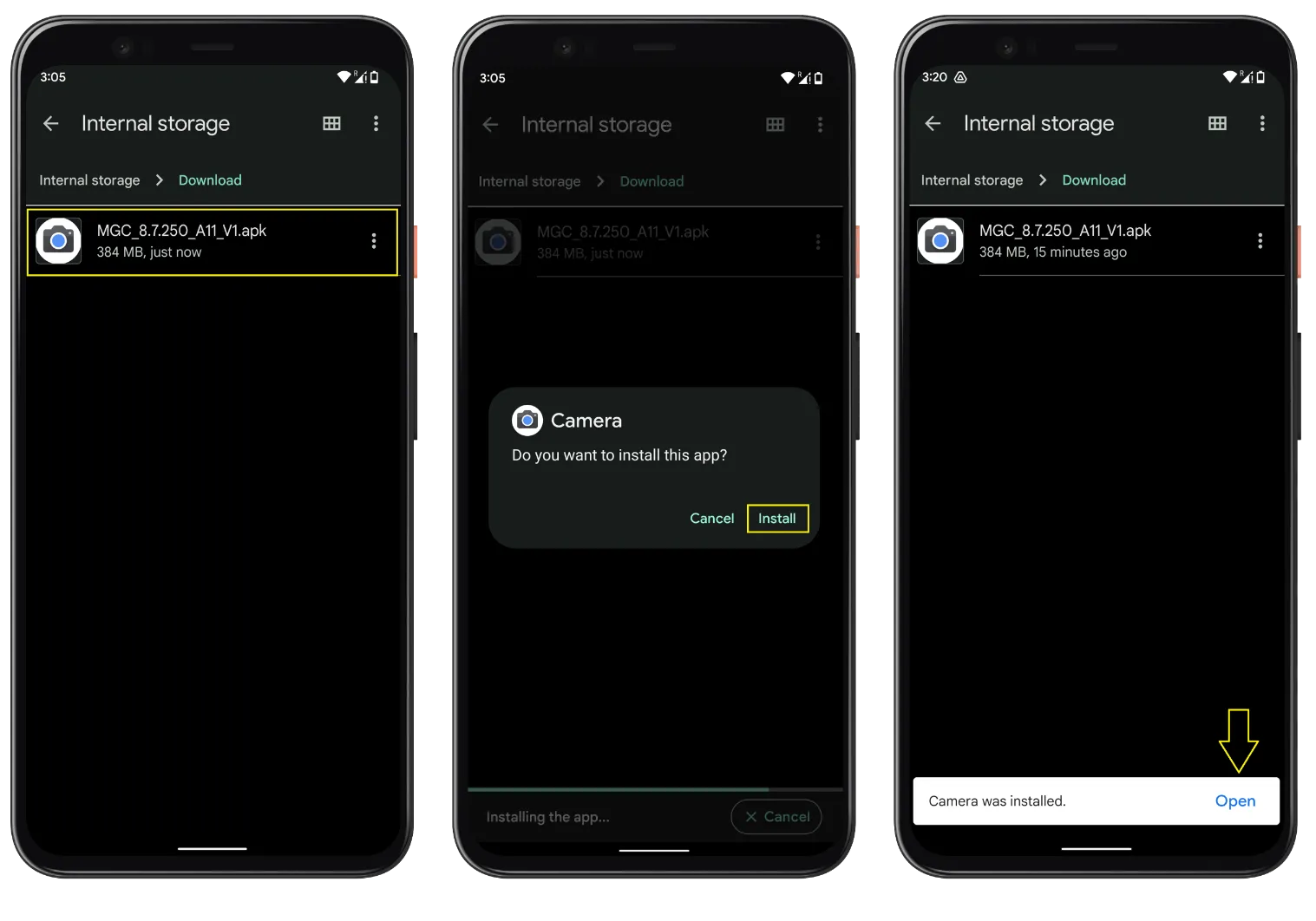
- Если потребуется, дайте необходимые разрешения для установки apk.
- Дождитесь завершения процедуры.
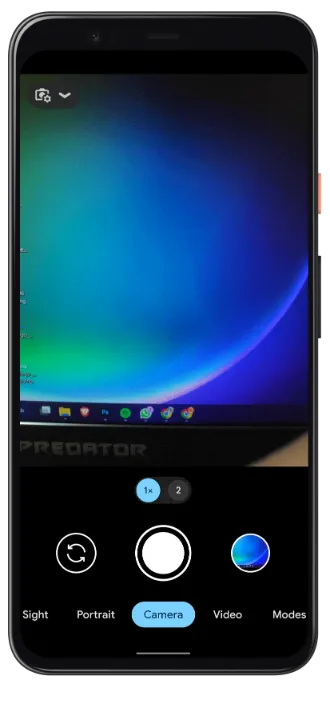
- Наконец, откройте приложение, чтобы насладиться невероятными функциями камеры.
Слава! Вы завершили процесс, и пришло время принести эти невероятные льготы на стол.
Примечание: В некоторых случаях при установке приложения Google Камера на ваш телефон Motorola Moto Pad 60 Pro может появиться сообщение об ошибке, и приложение может принудительно прекратить работу. В этом случае мы рекомендуем выполнить следующие действия.
Если вы завершили процесс установки, но не можете открыть приложение, вы можете следовать этим инструкциям.
- Перейдите на сайт Настройки приложение
- Перейти на Приложение и посмотреть все приложения.
- Найдите приложение Google Camera и откройте его.
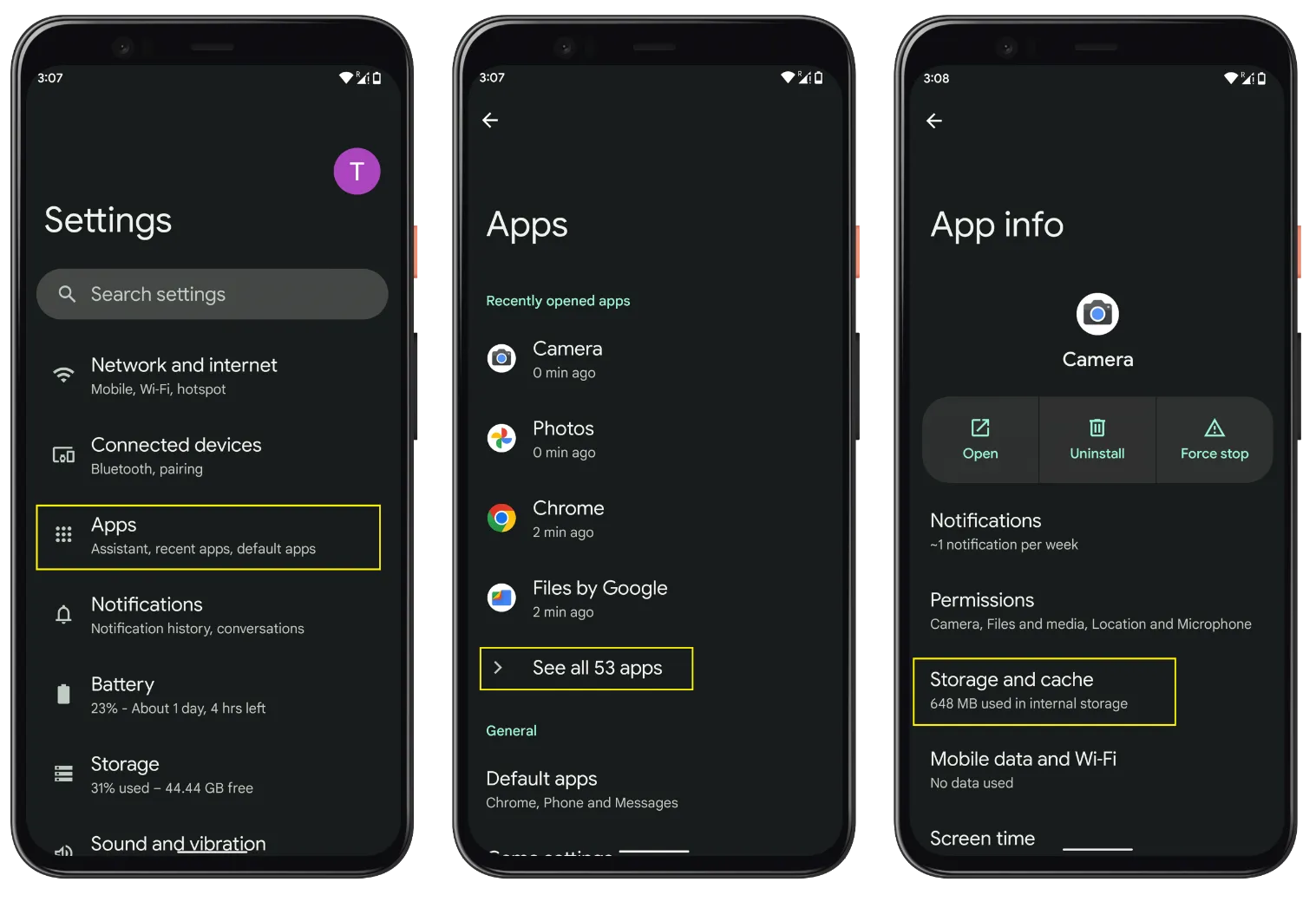
- Нажмите на Хранилище и кэш → Очистить хранилище и Очистить кэш.
Если это не сработает, то причиной сбоя установки может быть следующее:
- У вас уже установлено приложение камеры Google на телефоне, удалите его перед установкой новой версии.
- Проверка Поддержка Camera2API на вашей модели смартфона Motorola Moto Pad 60 Pro.
- Смартфон Motorola Moto Pad 60 Pro не имеет ни старого, ни последнего обновления Android.
- Из-за старого чипсета приложение несовместимо с телефоном Motorola Moto Pad 60 Pro (что менее вероятно).
- Некоторые приложения требуют импорта файлов конфигурации XML.
Вы также можете проверить GCam Советы по устранению неполадок руководства.
Действия по загрузке/импорту XML-файлов конфигурации на Motorola Moto Pad 60 Pro?
Некоторые GCam моды плавно поддерживают файлы .xml, что обычно предоставляет пользователям замечательные настройки для лучшего использования. В общем, вы должны создавать эти файлы конфигурации в зависимости от GCam модели и вручную добавить их в файловый менеджер.
Например, если вы установили GCam8, имя файла будет Конфигурации8, в то время как для GCam7 версия, будет Конфиг7, а для более старых версий, таких как GCam6, это будут только конфиги.
Вы лучше поймете этот шаг, если будете следовать данной инструкции. Итак, давайте переместим файлы XML в папку configs.
- Создайте GCam папку рядом с DCIM, загрузкой и другими папками.
- Создайте дополнительную папку Configs на основе GCam версию и откройте ее.
- Переместите файлы .xml в эту папку.
- Теперь доступ к GCam Приложение.
- дважды щелкните пустую область рядом с кнопкой спуска затвора.
- Выберите конфигурацию (файл .xml) и нажмите «Восстановить».
- В Android 11 или выше вы должны выбрать «разрешить управление всеми файлами». (иногда приходится повторять процесс дважды)
Если вы не столкнетесь с какими-либо ошибками, приложение перезапустится, и вы сможете пользоваться дополнительными настройками. С другой стороны, вы можете исследовать GCam меню настроек и перейдите к опции конфигурации, чтобы сохранить файлы .xml.
Note: Для сохранения различных файлов конфигурации .xml мы рекомендуем вам использовать короткие и простые для понимания псевдонимы, такие как motocam.xml. Кроме того, один и тот же конфиг не будет работать с разными моддерами. Например, GCam 8 config не будет работать должным образом с GCam 7.
Как использовать GCam Приложение на Motorola Moto Pad 60 Pro?
По сути, вам нужно сначала загрузить и установить GCam, а затем, если для Motorola Moto Pad 60 Pro доступны файлы конфигурации, вы также можете получить их, чтобы начать использовать приложение Google Camera.
Если у вас все в порядке с настройками по умолчанию, мы не рекомендуем вам импортировать XML-файлы в папку конфигурации.
Теперь, когда вы завершили все процессы настройки, пришло время погрузиться в расширенные функции и великолепные режимы этого удивительного приложения.
Просто откройте приложение и начните щелкать фотографии своих близких с помощью лучшей технологии программного обеспечения искусственного интеллекта.
Помимо этого, существует широкий выбор режимов, таких как портрет, HDR Plus, стикеры AR, ночной прицел и многие другие.
Преимущества использования GCam Приложение
- Получите более широкий набор функций с передовой технологией искусственного интеллекта.
- Улучшенные фотографии в ночном режиме со специальной функцией ночного прицела.
- Получите захватывающие цвета и контраст в каждой короткометражке.
- Специальная библиотека элемента AR, чтобы весело провести время.
- Лучшая детализация на обычных снимках с правильной насыщенностью.
Недостатки
- Нахождение правильного GCam в соответствии с вашими потребностями сложно.
- Не все порты камеры Google предлагают все функции.
- Для дополнительных функций необходимо настроить файлы .xml.
- Иногда фотографии или видео могут не сохраняться.
- Приложение время от времени вылетает.
Часто задаваемые вопросы (FAQ)
Который GCam Какую версию мне следует использовать для Motorola Moto Pad 60 Pro?
Не существует эмпирического правила для выбора GCam версия, но вам следует учесть, что камера Google работает стабильно с вашим телефоном Motorola Moto Pad 60 Pro, неважно, более старая или новая версия. Важна только совместимость с устройством.
Не могу установить GCam APK на Motorola Moto Pad 60 Pro (приложение не установлено)?
Существуют различные причины, по которым вы не можете установить приложение, например, если у вас уже есть GCam на Motorola Moto Pad 60 Pro, версия несовместима с версией Android или поврежденная загрузка. Короче говоря, получите правильный порт Google Camera в соответствии с вашим телефоном Motorola.
GCam Приложение вылетает сразу после открытия на Motorola Moto Pad 60 Pro?
Аппаратное обеспечение телефона не поддерживает GCam, версия предназначена для другого телефона, использует неверные настройки, camera2API отключен, не совместим с версией для Android, GApp не работает и некоторые другие проблемы.
Приложение Google Camera вылетает после съемки фотографий на Motorola Moto Pad 60 Pro?
Да, приложение камеры вылетает на некоторых телефонах Motorola, если вы не отключили в настройках фото с движением, а в некоторых случаях, в зависимости от оборудования, обработка дает сбой и приложение вылетает. Наконец, Gcam может быть несовместим с вашим телефоном Motorola Moto Pad 60 Pro, поэтому поищите лучший вариант.
Невозможно просмотреть фото/видео изнутри GCam на Motorola Moto Pad 60 Pro?
Обычно фотографии и видео хранятся в стандартном приложении галереи, и есть большая вероятность, что они не поддерживают движущиеся фотографии. В этом случае вам придется загрузить приложение Google Photos и установить его в качестве параметра галереи по умолчанию, чтобы вы могли просматривать фотографии и видео Gcam в любое время на вашем устройстве Motorola Moto Pad 60 Pro.
Как использовать астрофотографию на Motorola Moto Pad 60 Pro?
В зависимости от версии камеры Google либо приложение имеет принудительную астрофотографию в ночном прицеле, также известную как ночной режим, либо вы найдете эту функцию в GCam меню настроек на Motorola Moto Pad 60 Pro. Обязательно держите телефон неподвижно или используйте штатив, чтобы избежать моментов.
Заключение
Изучив каждый из разделов, вы получите необходимую информацию для начала работы с камерой Google для Motorola Moto Pad 60 Pro.
Теперь, когда вы усвоили все детали, у вас не возникнет особых проблем после загрузки любого GCam порта через ваше устройство Motorola.
Между тем, если у вас есть какие-либо вопросы, вы можете задать их нам в разделе комментариев, и мы ответим на них как можно скорее.
Для будущего GCam обновления не забудьте добавить наш сайт в закладки [https://gcamapk.io/]
