Sự phát triển của nhiếp ảnh trên điện thoại thông minh đã có bước ngoặt bất ngờ khi các ứng dụng camera của bên thứ ba thường vượt trội hơn các ứng dụng gốc.
Trong số đó có Google Camera (GCam) đã nổi lên như một ứng cử viên hàng đầu, cung cấp sự kết hợp giữa các thuật toán tiên tiến và các tính năng trực quan có thể cải thiện đáng kể chất lượng hình ảnh trên nhiều thiết bị khác nhau.
Được thiết kế ban đầu cho dòng Pixel của Google, những người đam mê đã chuyển thành công ứng dụng này sang các điện thoại thông minh Android khác, bao gồm Motorola Moto G75. Bản chuyển thể này cho phép người dùng truy cập vào các kỹ thuật chụp ảnh điện toán tiên tiến, bao gồm xử lý HDR được cải thiện, Night Sight cho các tình huống thiếu sáng và chế độ chân dung do AI điều khiển.
Bằng cách tận dụng những khả năng này, người dùng Moto G75 có thể khai thác tiềm năng ẩn giấu bên trong phần cứng camera của thiết bị, mang lại chi tiết sắc nét hơn, dải động tốt hơn và tái tạo màu sắc chính xác hơn.
Trong bối cảnh nhiếp ảnh di động tiếp tục phát triển, sự dễ dàng tiếp cận các bản port của Motorola như vậy chứng tỏ sức mạnh của sự đổi mới dựa trên cộng đồng trong việc vượt qua giới hạn của những gì có thể thực hiện được với camera điện thoại thông minh.
Là gì GCam APK hay Google Máy ảnh?
Trong khi Google Camera đã cách mạng hóa nhiếp ảnh trên điện thoại thông minh, một cải tiến song song cũng đang âm thầm định hình lại bối cảnh hình ảnh di động: nhiếp ảnh thô điện toán.
Phương pháp này kết hợp tính linh hoạt của việc chụp ảnh thô với các thuật toán xử lý tiên tiến, mang đến cho các nhiếp ảnh gia khả năng kiểm soát chưa từng có đối với hình ảnh cuối cùng của họ.
Không giống như xử lý JPEG truyền thống, áp dụng các điều chỉnh không thể đảo ngược, ảnh thô tính toán bảo toàn toàn bộ dữ liệu cảm biến gốc đồng thời tận dụng AI và máy học để cải thiện hình ảnh một cách thông minh.
Công nghệ này hỗ trợ các tính năng như giảm nhiễu đa khung hình, cải thiện dải động và khoa học màu sắc chính xác hơn, đồng thời vẫn duy trì khả năng chỉnh sửa tệp thô.
Khi kỹ thuật này ngày càng phổ biến, nó sẽ thu hẹp khoảng cách giữa nhiếp ảnh chuyên nghiệp và nhiếp ảnh di động, cho phép những người đam mê có được kết quả như DSLR từ điện thoại thông minh của họ.
Sự xuất hiện của các ứng dụng hỗ trợ ảnh thô tính toán, cùng với khả năng ngày càng tăng của phần cứng, cho thấy tương lai mà ranh giới giữa nhiếp ảnh di động và nhiếp ảnh truyền thống sẽ ngày càng mờ nhạt, giúp việc tạo ra hình ảnh chất lượng cao trở nên phổ biến hơn đối với nhiều đối tượng hơn.
Máy ảnh Google so với Máy ảnh cổ Motorola Moto G75
Không còn nghi ngờ gì nữa, máy ảnh gốc của Motorola Moto G75 không tệ đến thế vì nó cung cấp nhiều tính năng, bộ lọc và chế độ để người dùng có thể điều chỉnh chất lượng máy ảnh ở một mức độ nào đó.
Tuy nhiên, đôi khi nó có thể không đáp ứng được tiêu chuẩn của một số người. Bạn sẽ nhận thấy các hạt và tiếng ồn trong nền, cuối cùng làm giảm trải nghiệm tổng thể.
Như chúng ta đều biết rằng phần mềm cần thiết hơn nhiều so với số lượng ống kính được cung cấp bởi điện thoại. Vài năm gần đây của điện thoại Pixel đã chứng minh rằng số lượng ống kính và megapixel không quan trọng lắm.
Ngay cả sản phẩm mới nhất của họ, chẳng hạn như Pixel 8 và 8 Pro, cũng chỉ có các ống kính tiêu chuẩn trong cụm camera. Nhưng ngay cả khi đó, chúng vẫn có thể cung cấp các chi tiết cực kỳ tốt với độ tương phản thích hợp và màu sắc rực rỡ.
Đó là lý do tại sao nhiều người thích ứng dụng Google Camera cho Motorola Moto G75 vì nó cung cấp tất cả các phần mềm tuyệt vời đó mà không tính thêm phí.
Hơn nữa, bạn sẽ nhận được kết quả máy ảnh tốt hơn với ảnh chụp ban ngày và thiếu sáng một cách khá liền mạch. Do đó, các GCam Ứng dụng có thể xem xét các tùy chọn phù hợp hơn so với ứng dụng máy ảnh gốc.
Đề xuất GCam Phiên bản dành cho Motorola Moto G75
Bạn sẽ tìm thấy nhiều phát triển những người đang làm việc trên GCam cho Motorola thiết bị, nhưng việc chọn bất kỳ thiết bị nào trong số chúng có thể là một nhiệm vụ khó khăn.
Nhưng đừng lo lắng về vấn đề đó vì chúng tôi có danh sách ngắn các cổng camera Google tốt nhất cho thiết bị Motorola Moto G75 của bạn. Để bạn có thể dễ dàng tải xuống và tận hưởng những thuộc tính tuyệt vời đó mà không cần phải trì hoãn thêm nữa.
Trong phần sau, chúng tôi đã thảo luận về một số phổ biến nhất và dễ dàng tương thích GCam các biến thể mà bạn có thể tải xuống qua điện thoại thông minh Motorola của mình mà không gặp vấn đề gì.
Phiên bản BSG Port: Với phiên bản này, bạn sẽ có được một ứng dụng camera tuyệt vời, tương thích với Android 16 trở xuống, đồng thời hỗ trợ nhiều thiết bị khác.
Phiên bản Arnova8G2 Port: Các phiên bản APK của nhà phát triển này khá nổi tiếng trong cộng đồng, và bạn cũng sẽ nhận được các bản cập nhật thường xuyên cho ứng dụng để có thể tận hưởng những tính năng độc đáo đó mà không gặp bất kỳ khó khăn nào.
Cổng Greatness: Thông qua biến thể này, người dùng điện thoại thông minh Motorola sẽ có được khả năng tương thích tốt và cấu hình RAW ổn định. Do đó, nó rất đáng để khuyến nghị.
Tải xuống Google Camera Port cho Motorola Moto G75
Chúng tôi luôn nói rằng không có APK hoặc cấu hình hoàn hảo nào hoạt động tốt nhất cho mọi điện thoại. Nhưng trong trường hợp của điện thoại Motorola Moto G75, chúng tôi đã chọn một trong những tùy chọn tốt nhất phù hợp với cài đặt camera.
Cá nhân chúng tôi thích BSG và Armova8G2 hơn GCam mod cho Motorola Moto G75. Nhưng bạn cũng có thể khám phá các tùy chọn khác để hiểu rõ hơn về các tính năng cốt lõi.
| File Name | GCam aPK |
| Phiên bản mới nhất | 9.7 |
| Yêu cầu | 16 trở xuống |
| Nhà phát triển | BSG, Arnova8G2 |
| Cập nhật mới nhất | 1 ngày trước |
Note: Trước khi bạn bắt đầu sử dụng ứng dụng máy ảnh Google này, Camera2API phải được bật; nếu không, kiểm tra hướng dẫn này.
Làm cách nào để cài đặt Google Camera APK trên Motorola Moto G75?
Bạn sẽ nhận được một định dạng .apk gói sau khi bạn đã tải xuống GCam trên điện thoại thông minh Motorola Moto G75 của bạn. Thông thường, quá trình cài đặt diễn ra ẩn nếu bạn đã cài đặt bất kỳ ứng dụng nào từ PlayStore.
Tuy nhiên, việc cài đặt ứng dụng theo cách thủ công lại là một chuyện hoàn toàn khác. Vì vậy, đây là các bước cần thiết để bắt đầu với tệp apk này.
Nếu bạn muốn xem video hướng dẫn từng bước về cách cài đặt GCam trên Motorola Moto G75 rồi xem video này.
- Điều hướng đến ứng dụng Trình quản lý tệp và mở nó.
- Chuyển đến thư mục tải xuống.
- Click vào GCam apk và nhấn Cài đặt.
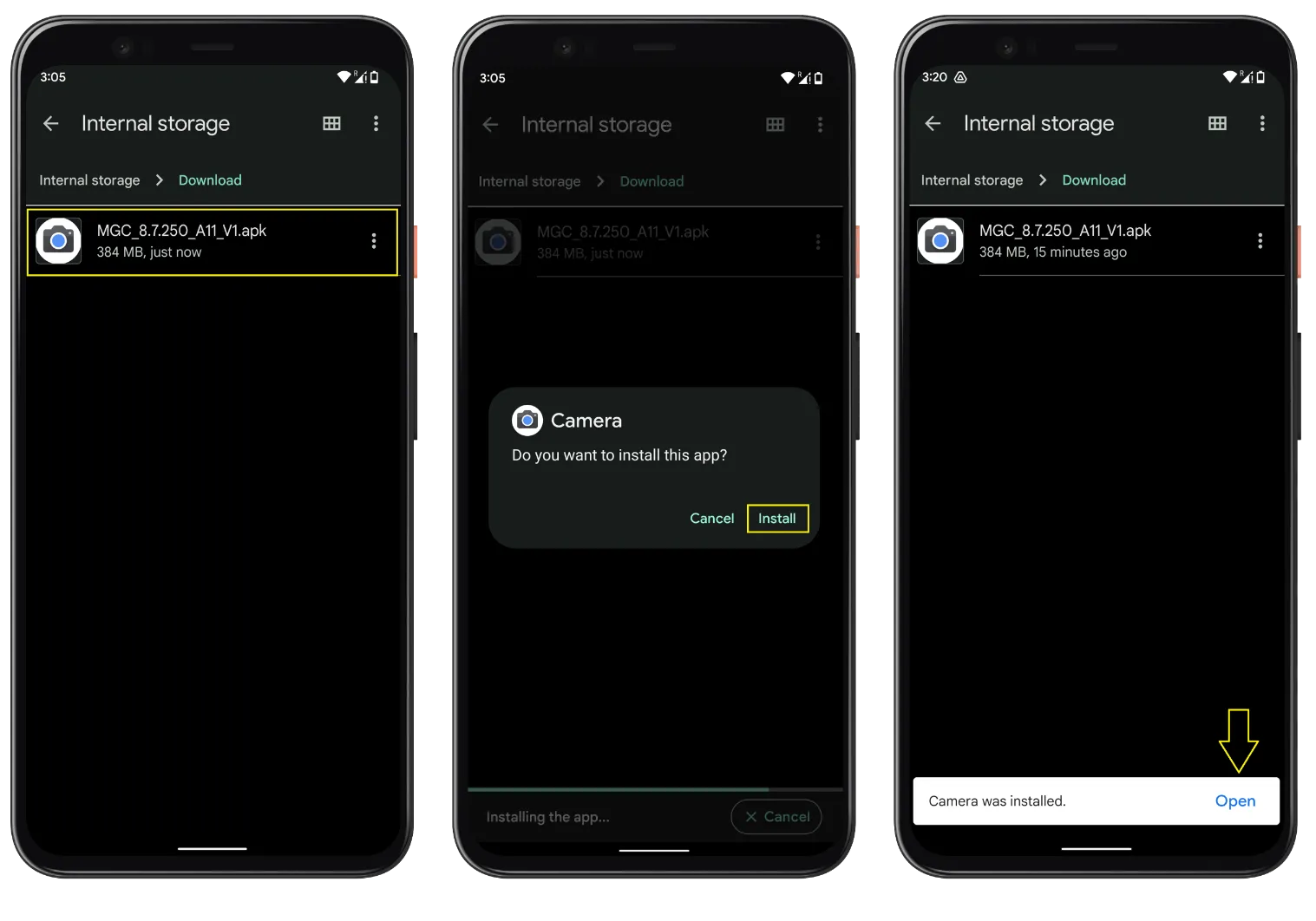
- Nếu được hỏi, hãy cấp các quyền cần thiết để cài đặt apk.
- Đợi cho đến khi thủ tục hoàn tất.
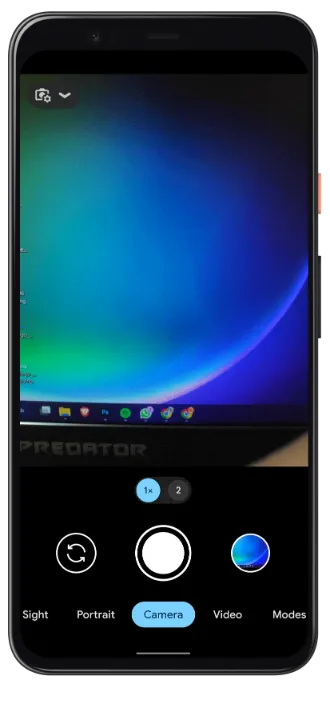
- Cuối cùng, Mở ứng dụng để tận hưởng các tính năng máy ảnh đáng kinh ngạc.
Thanh danh! Bạn đã hoàn thành quy trình và đã đến lúc mang những đặc quyền tuyệt vời đó lên bàn.
Lưu ý: Trong một số trường hợp, bạn có thể gặp thông báo lỗi khi cài đặt ứng dụng camera Google trên điện thoại Motorola Moto G75 và ứng dụng sẽ tự động ngừng hoạt động. Trong trường hợp đó, chúng tôi khuyên bạn nên thực hiện các bước tiếp theo.
Khi bạn đã hoàn tất quá trình cài đặt, nhưng không thể mở ứng dụng, thì bạn có thể làm theo các hướng dẫn sau.
- Tới Cài Đặt ứng dụng.
- truy cập Ứng dụng và xem tất cả các ứng dụng.
- Tìm kiếm ứng dụng Google Camera và mở nó.
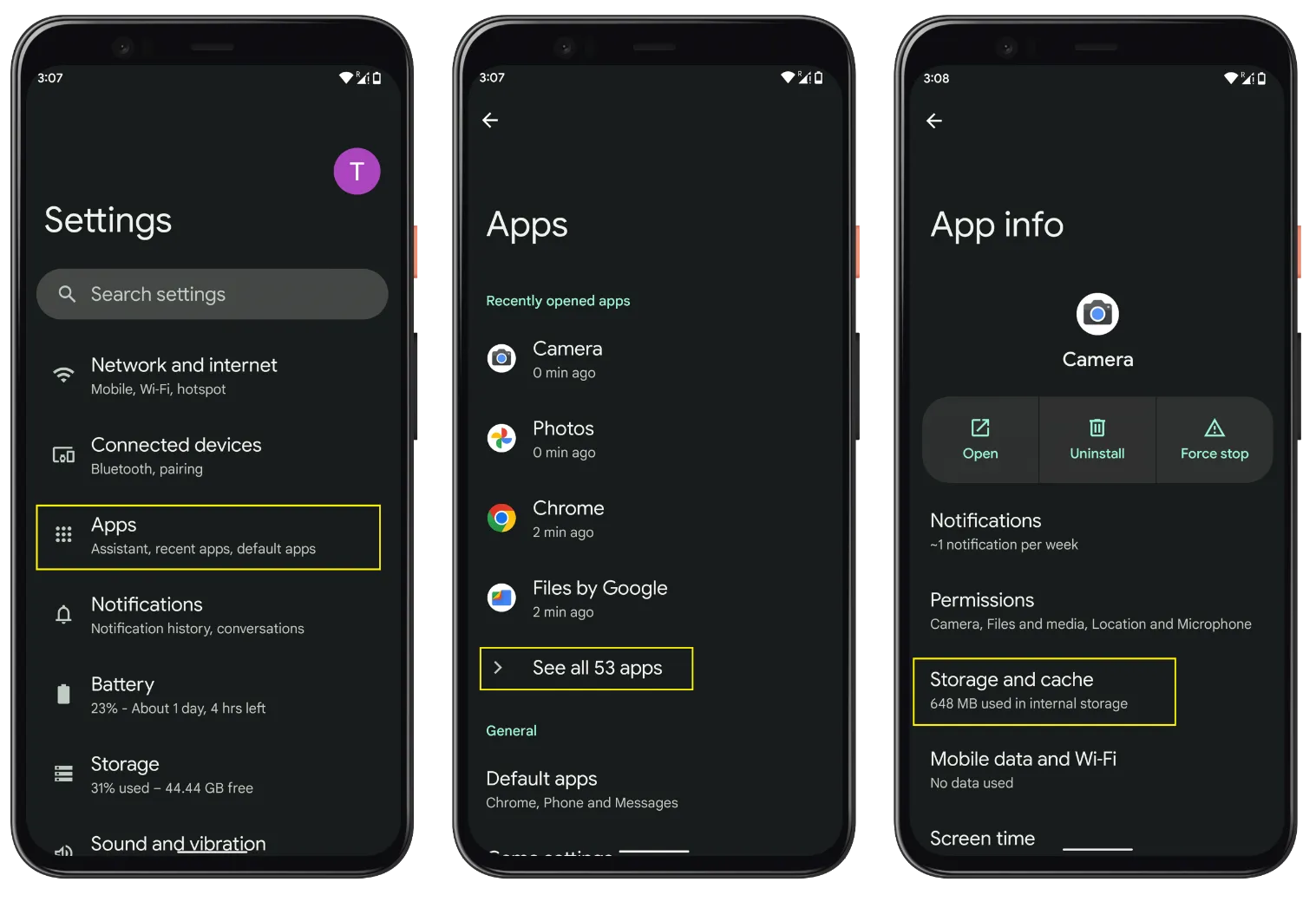
- Nhấp vào Lưu trữ & Bộ nhớ cache → Xóa bộ nhớ và Xóa bộ nhớ cache.
Nếu điều này không thành công, thì lý do đằng sau lỗi cài đặt có thể như sau:
- Bạn đã có ứng dụng máy ảnh Google trên điện thoại của mình, hãy xóa ứng dụng này trước khi cài đặt phiên bản mới.
- kiểm tra Hỗ trợ Camera2API trên mẫu điện thoại thông minh Motorola Moto G75 của bạn.
- Điện thoại thông minh Motorola Moto G75 không có bản cập nhật Android cũ hơn hoặc mới nhất.
- Do chipset cũ hơn nên ứng dụng không tương thích với điện thoại Motorola Moto G75 (ít xảy ra hơn).
- Một số ứng dụng yêu cầu nhập tệp cấu hình XML.
Bạn cũng có thể kiểm tra GCam Những mẹo xử lí sự cố hướng dẫn.
Các bước để Tải/Nhập tệp cấu hình XML trên Motorola Moto G75?
Một số GCam các bản mod hỗ trợ trơn tru các tệp .xml, tệp này thường cấp cho người dùng các cài đặt đáng chú ý để sử dụng tốt hơn. Nói chung, bạn phải tạo các tệp cấu hình đó tùy thuộc vào GCam mô hình và thêm chúng theo cách thủ công vào trình quản lý tệp.
Ví dụ, nếu bạn đã cài đặt GCam8, tên tệp sẽ là Cấu hình8, trong khi đối với GCam7 phiên bản, nó sẽ là Cấu hình7và cho các phiên bản cũ hơn như GCam6, nó sẽ chỉ là Configs.
Bạn sẽ hiểu bước này tốt hơn khi làm theo hướng dẫn đã cho. Vì vậy, hãy di chuyển các tệp XML vào thư mục cấu hình.
- tạo GCam ngay bên cạnh DCIM, tải xuống và các thư mục khác.
- Tạo thư mục phụ Configs dựa trên GCam phiên bản và mở nó.
- Di chuyển các tệp .xml vào thư mục đó.
- Bây giờ, Truy cập vào GCam ứng dụng.
- nhấp đúp vào vùng trống ngay bên cạnh nút chụp.
- Chọn cấu hình (tệp .xml) và nhấp vào khôi phục.
- Trong Android 11 trở lên, bạn phải chọn “cho phép quản lý tất cả các tệp”. (đôi khi, bạn phải làm theo quy trình hai lần)
Nếu bạn không gặp bất kỳ lỗi nào, ứng dụng sẽ khởi động lại và bạn có thể tận hưởng các cài đặt bổ sung. Mặt khác, bạn có thể khám phá GCam menu cài đặt và chuyển đến tùy chọn cấu hình để lưu các tệp .xml.
Note: Để lưu các tệp .xml cấu hình khác nhau, chúng tôi khuyên bạn nên sử dụng các biệt hiệu ngắn và dễ hiểu, chẳng hạn như motocam.xml. Ngoài ra, cùng một cấu hình sẽ không hoạt động với các modder khác nhau. Ví dụ, một GCam 8 cấu hình sẽ không hoạt động bình thường với GCam 7.
Cách Sử dụng GCam Ứng dụng trên Motorola Moto G75?
Về cơ bản, trước tiên bạn phải tải xuống và cài đặt GCam, sau đó, nếu có sẵn các tệp cấu hình cho Motorola Moto G75, bạn cũng có thể bắt đầu sử dụng các tệp đó để bắt đầu sử dụng ứng dụng máy ảnh của Google.
Nếu bạn thấy ổn với các cài đặt mặc định thì chúng tôi khuyên bạn không nên nhập các tệp XML trong thư mục cấu hình.
Bây giờ bạn đã hoàn thành tất cả các quy trình thiết lập, đã đến lúc đi sâu vào các tính năng nâng cao và các chế độ tuyệt vời của ứng dụng tuyệt vời này.
Chỉ cần mở ứng dụng và bắt đầu nhấp vào ảnh của những người thân yêu của bạn bằng công nghệ phần mềm AI tốt nhất.
Bên cạnh đó, còn có một loạt các chế độ như chân dung, HDR Plus, nhãn AR, Tầm nhìn ban đêm, v.v.
Lợi ích của việc sử dụng GCam Ứng dụng
- Nhận được nhiều tính năng đa dạng hơn với công nghệ AI tiên tiến.
- Cải thiện ảnh ở chế độ ban đêm với tính năng nhìn ban đêm đặc biệt.
- Nhận màu sắc đắm chìm và độ tương phản trong mỗi đoạn phim ngắn.
- Một thư viện dành riêng cho yếu tố AR để có thời gian vui vẻ.
- Chi tiết tốt hơn trong ảnh bình thường với độ bão hòa thích hợp.
Nhược điểm
- Tìm đúng GCam theo nhu cầu của bạn là khó khăn.
- Không phải tất cả các cổng camera của google đều cung cấp tất cả các tính năng.
- Đối với các tính năng bổ sung, bạn phải thiết lập các tệp .xml.
- Đôi khi, ảnh hoặc video có thể không được lưu.
- Ứng dụng bị treo theo thời gian.
Câu Hỏi Thường Gặp
Cái nào GCam Tôi nên sử dụng phiên bản nào cho Motorola Moto G75?
Không có quy tắc ngón tay cái để chọn một GCam phiên bản mới, nhưng có một điều bạn nên cân nhắc là máy ảnh của google có hoạt động ổn định với điện thoại Motorola Moto G75 của bạn hay không, cho dù đó là phiên bản cũ/mới hơn. Tất cả những gì nó quan trọng là khả năng tương thích với thiết bị.
Không thể cài đặt GCam APK trên Motorola Moto G75 (Chưa cài đặt ứng dụng)?
Có nhiều lý do khiến bạn không thể cài đặt ứng dụng, chẳng hạn như đã có GCam trên Motorola Moto G75, phiên bản không tương thích với phiên bản Android hoặc tải xuống bị lỗi. Nói tóm lại, hãy lấy đúng cổng máy ảnh google theo điện thoại Motorola của bạn.
GCam Ứng dụng bị sập ngay sau khi được mở trên Motorola Moto G75?
Phần cứng điện thoại không hỗ trợ GCam, phiên bản được thiết kế cho điện thoại khác, sử dụng cài đặt không chính xác, camera2API bị tắt, không tương thích với phiên bản Android, GApp không khả thi và một số vấn đề khác.
Ứng dụng Máy ảnh của Google có bị sập sau khi chụp ảnh trên Motorola Moto G75 không?
Có, ứng dụng camera sẽ bị sập trên một số điện thoại Motorola nếu bạn không tắt ảnh chuyển động từ cài đặt, trong khi trong một số trường hợp, tùy thuộc vào phần cứng, quá trình xử lý sẽ không thành công và làm sập ứng dụng. Cuối cùng, Gcam có thể không tương thích với điện thoại Motorola Moto G75 của bạn nên hãy tìm một tùy chọn tốt hơn.
Không thể xem ảnh/video từ bên trong GCam trên Motorola Moto G75?
Nhìn chung, ảnh và video được lưu trữ trong ứng dụng thư viện ảnh gốc và có khả năng cao là chúng không hỗ trợ ảnh chuyển động. Trong trường hợp đó, bạn phải tải xuống ứng dụng Google Photos và đặt làm tùy chọn thư viện ảnh mặc định để có thể xem ảnh và video Gcam bất cứ lúc nào trên thiết bị Motorola Moto G75 của mình.
Làm cách nào để sử dụng Chụp ảnh thiên văn trên Motorola Moto G75?
Tùy thuộc vào phiên bản máy ảnh của Google, ứng dụng có Chụp ảnh thiên văn bắt buộc trong cảnh đêm, hay còn gọi là chế độ ban đêm hoặc bạn sẽ tìm thấy tính năng này trong GCam menu cài đặt trên Motorola Moto G75. Đảm bảo giữ yên điện thoại hoặc sử dụng giá ba chân để tránh bất kỳ khoảnh khắc nào.
Kết luận
Sau khi xem qua từng phần, bạn sẽ có được thông tin chi tiết cần thiết để bắt đầu sử dụng máy ảnh Google dành cho Motorola Moto G75.
Bây giờ bạn đã nắm được tất cả các chi tiết, bạn sẽ không gặp nhiều khó khăn sau khi tải xuống bất kỳ GCam cổng qua thiết bị Motorola của bạn.
Trong khi đó, nếu bạn có một số câu hỏi, bạn có thể hỏi chúng tôi trong phần bình luận và chúng tôi sẽ trả lời chúng ngay khi có thể.
cho tương lai GCam cập nhật đảm bảo đánh dấu trang web của chúng tôi [https://gcamapk.io/]
