Die Entwicklung der Smartphone-Fotografie hat eine unerwartete Wendung genommen, wobei Kameraanwendungen von Drittanbietern die nativen Optionen häufig übertreffen.
Darunter ist Google Camera (GCam) hat sich als Spitzenreiter herauskristallisiert und bietet eine Mischung aus fortschrittlichen Algorithmen und intuitiven Funktionen, die die Bildqualität auf verschiedenen Geräten deutlich verbessern können.
Ursprünglich für die Pixel-Serie von Google entwickelt, haben Enthusiasten diese Anwendung erfolgreich auf andere Android-Smartphones portiert, darunter das Motorola Moto G75. Diese Anpassung ermöglicht Benutzern den Zugriff auf modernste computergestützte Fotografietechniken, darunter verbesserte HDR-Verarbeitung, Nachtsicht für Szenarien mit schlechten Lichtverhältnissen und KI-gesteuerte Porträtmodi.
Durch die Nutzung dieser Funktionen können Besitzer des Moto G75 möglicherweise verborgenes Potenzial in der Kamera-Hardware ihres Geräts freisetzen, was zu schärferen Details, einem besseren Dynamikbereich und einer genaueren Farbwiedergabe führt.
Da sich die Landschaft der mobilen Fotografie ständig weiterentwickelt, zeigt die Zugänglichkeit solcher Motorola-Portierungen, welche Kraft gemeinschaftlich getriebene Innovationen haben, um die Grenzen des mit Smartphone-Kameras Machbaren zu erweitern.
Was ist GCam APK oder Google Kamera?
Während Google Camera die Smartphone-Fotografie revolutionierte, hat eine parallele Innovation die Landschaft der mobilen Bildgebung still und leise neu gestaltet: die rechnergestützte RAW-Fotografie.
Dieser Ansatz kombiniert die Flexibilität der Rohbilderfassung mit fortschrittlichen Verarbeitungsalgorithmen und bietet Fotografen eine beispiellose Kontrolle über ihre endgültigen Bilder.
Im Gegensatz zur herkömmlichen JPEG-Verarbeitung, bei der irreversible Anpassungen vorgenommen werden, bleiben bei der rechnergestützten RAW-Verarbeitung alle ursprünglichen Sensordaten erhalten, während gleichzeitig KI und maschinelles Lernen zur intelligenten Bildverbesserung genutzt werden.
Diese Technologie ermöglicht Funktionen wie Rauschunterdrückung bei mehreren Bildern, einen verbesserten Dynamikbereich und eine präzisere Farbwissenschaft, während gleichzeitig die Editierbarkeit der RAW-Dateien erhalten bleibt.
Diese Technik wird immer beliebter und schließt die Lücke zwischen professioneller und mobiler Fotografie. Sie ermöglicht es begeisterten Fotografen, mit ihren Smartphones DSLR-ähnliche Ergebnisse zu erzielen.
Das Aufkommen von Apps, die Computational Raw unterstützen, gepaart mit zunehmenden Hardwarefunktionen, lässt auf eine Zukunft schließen, in der die Grenzen zwischen mobiler und traditioneller Fotografie immer mehr verschwimmen und die Erstellung hochwertiger Bilder einem breiteren Publikum zugänglich gemacht wird.
Google Kamera Vs Motorola Moto G75 Standardkamera
Es besteht kein Zweifel, dass die Standardkamera des Motorola Moto G75 nicht so schlecht ist, da sie eine Vielzahl von Funktionen, Filtern und Modi bietet, sodass Benutzer die Kameraqualität in gewissem Maße optimieren können.
Es kann jedoch sein, dass es von Zeit zu Zeit nicht in der Lage ist, die Standards einiger Menschen zu erfüllen. Sie werden Körnchen und Rauschen im Hintergrund bemerken, die schließlich das Gesamterlebnis beeinträchtigen.
Wie wir alle wissen, ist die Software weitaus notwendiger als die Anzahl der vom Telefon angebotenen Objektive. Es hat sich in den letzten Jahren der Pixel-Handys gezeigt, dass Objektivzahlen und Megapixel keine so große Rolle spielen.
Selbst ihre neuesten Kreationen wie Pixel 8 und 8 Pro haben nur die Standardobjektive auf der Kamerainsel. Aber schon damals waren sie in der Lage, überwältigend gute Details mit passendem Kontrast und lebendigen Farben zu liefern.
Deshalb bevorzugen viele Nutzer die Google Kamera für das Motorola Moto G75, da sie all diese tollen Softwarefunktionen ohne zusätzliche Kosten oder Gebühren bereitstellt.
Darüber hinaus erhalten Sie bei Tageslicht- und Lowlight-Fotos auf ziemlich nahtlose Weise bessere Kameraergebnisse. deshalb, die GCam Die App kann geeignetere Optionen in Betracht ziehen als die Standardkamera-App.
Empfohlen GCam Version für Motorola Moto G75
Sie finden verschiedene Entwickler die daran arbeiten GCam für Motorola Geräte, aber die Auswahl eines davon könnte eine schwierige Aufgabe sein.
Aber machen Sie sich darüber keine Sorgen, denn wir haben eine kurze Liste der besten Google-Kamera-Anschlüsse für Ihr Motorola Moto G75-Gerät. So können Sie sie ganz einfach herunterladen und diese erstaunlichen Eigenschaften ohne weitere Verzögerung genießen.
Im folgenden Teil haben wir einige der beliebtesten und am einfachsten kompatiblen besprochen GCam Varianten, die Sie problemlos über Ihr Motorola-Smartphone herunterladen können.
BSG Port: Mit dieser Version erhalten Sie eine hervorragende Kamera-App, die mit Android 17 und älteren Versionen kompatibel ist und darüber hinaus viele andere Geräte unterstützt.
Arnova8G2 Port: Die APK-Versionen des Entwicklers sind in der Community sehr bekannt, und Sie erhalten außerdem regelmäßig Updates für die App, sodass Sie diese einzigartigen Funktionen problemlos nutzen können.
Greatness Port: Diese Variante bietet Motorola-Smartphone-Nutzern eine gute Kompatibilität und ermöglicht zudem eine stabile RAW-Konfiguration. Daher ist sie empfehlenswert.
Laden Sie den Google Camera Port für Motorola Moto G75 herunter
Wir haben immer gesagt, dass es keine perfekte APK oder Konfiguration gibt, die für jedes Telefon am besten funktioniert. Aber im Fall des Motorola Moto G75-Telefons haben wir eine der besten Optionen ausgewählt, die je nach Kameraeinstellungen gut passt.
Wir persönlich bevorzugen das BSG und Armova8G2 GCam Mods für das Motorola Moto G75. Sie können aber auch andere Optionen erkunden, um die Kernfunktionen besser zu verstehen.
| Dateiname | GCam APK |
| Letzte Version | 9.8 |
| Erfordert | 17 & unten |
| Entwickler:in / Unternehmen | BSG, Arnova8G2 |
| Letzte Aktualisierung | 1 Tag vor |
Note: Bevor Sie mit dieser Google-Kamera-App beginnen, muss die Camera2API aktiviert werden. Wenn nicht, Überprüfen Sie diese Anleitung.
Wie installiere ich Google Camera APK auf dem Motorola Moto G75?
Sie werden eine bekommen .apk-Format Paket, sobald Sie es heruntergeladen haben GCam auf Ihrem Motorola Moto G75 Smartphone. Normalerweise findet der Installationsvorgang im Hintergrund statt, wenn Sie eine App aus dem PlayStore installiert haben.
Allerdings ist es etwas ganz anderes, eine Anwendung manuell zu installieren. Hier sind also die wesentlichen Schritte, um mit dieser APK-Datei zu beginnen.
Wenn Sie sich eine Schritt-für-Schritt-Videoanleitung zur Installation ansehen möchten GCam dann auf dem Motorola Moto G75 dieses Video ansehen.
- Navigieren Sie zur Dateimanager-App und öffnen Sie sie.
- Gehen Sie zum Download-Ordner.
- Klicken Sie auf GCam apk-Datei und klicken Sie auf „Installieren“.
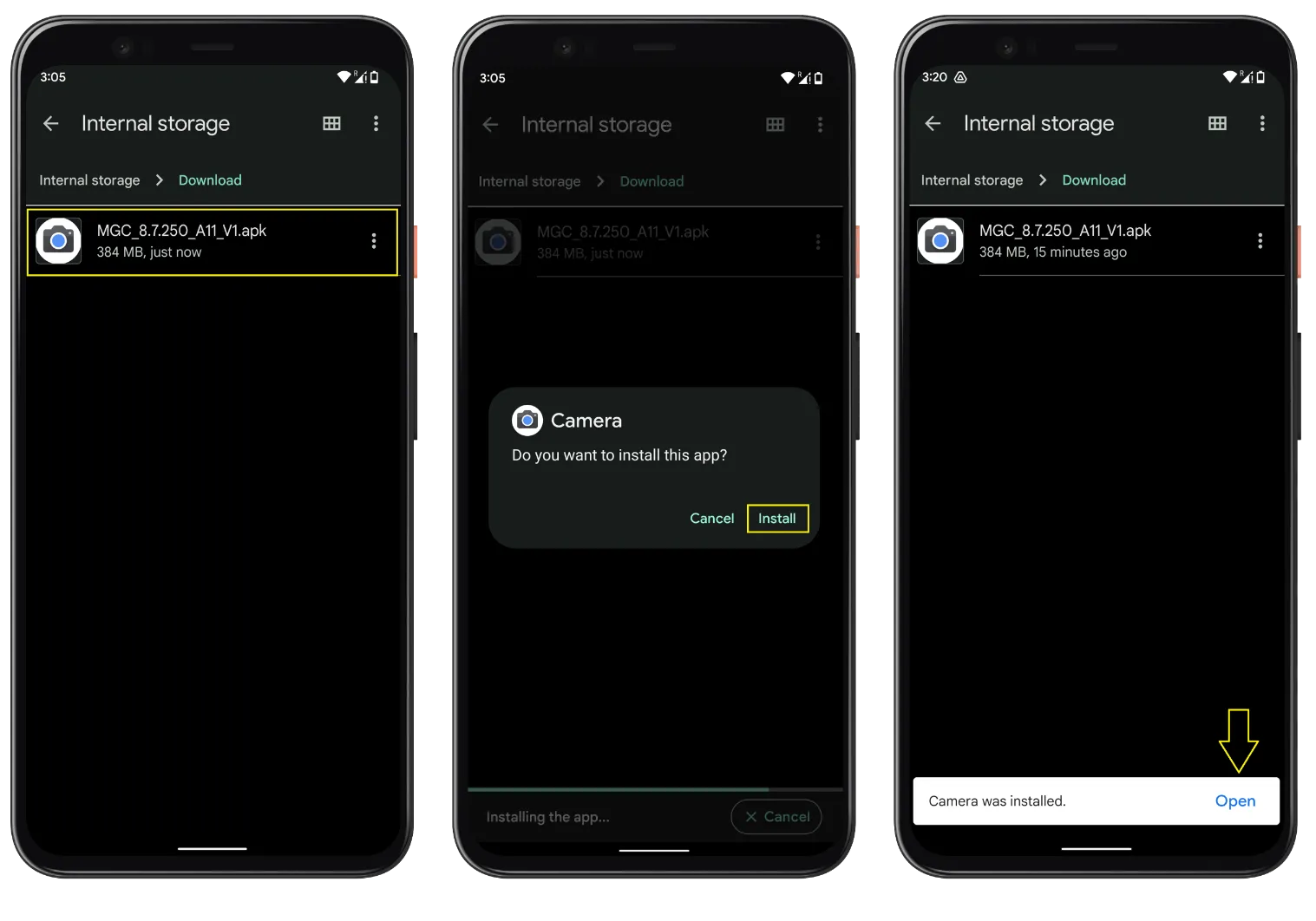
- Wenn Sie dazu aufgefordert werden, geben Sie die erforderlichen Berechtigungen für die Installation von apk.
- Warten Sie, bis der Vorgang abgeschlossen ist.
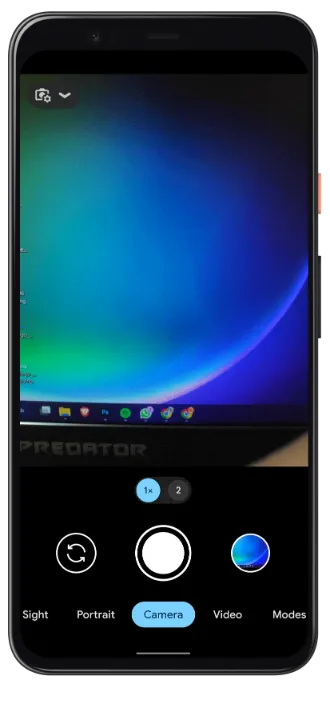
- Öffnen Sie schließlich die App, um unglaubliche Kamerafunktionen zu genießen.
Hut ab! Sie haben den Vorgang abgeschlossen und es ist an der Zeit, diese fabelhaften Vergünstigungen an den Tisch zu bringen.
Hinweis: In einigen Fällen kann es bei der Installation der Google-Kamera-App auf Ihrem Motorola Moto G75 zu einer Fehlermeldung kommen, woraufhin die App nicht mehr funktioniert. In diesem Fall empfehlen wir Ihnen, die folgenden Schritte zu befolgen.
Wenn Sie den Installationsvorgang abgeschlossen haben, aber die App nicht öffnen können, können Sie diesen Anweisungen folgen.
- Gehen Sie zur Einstellungen App.
- Besuchen Sie das App und alle Anwendungen sehen.
- Suchen Sie nach der Google Camera App und öffnen Sie sie.
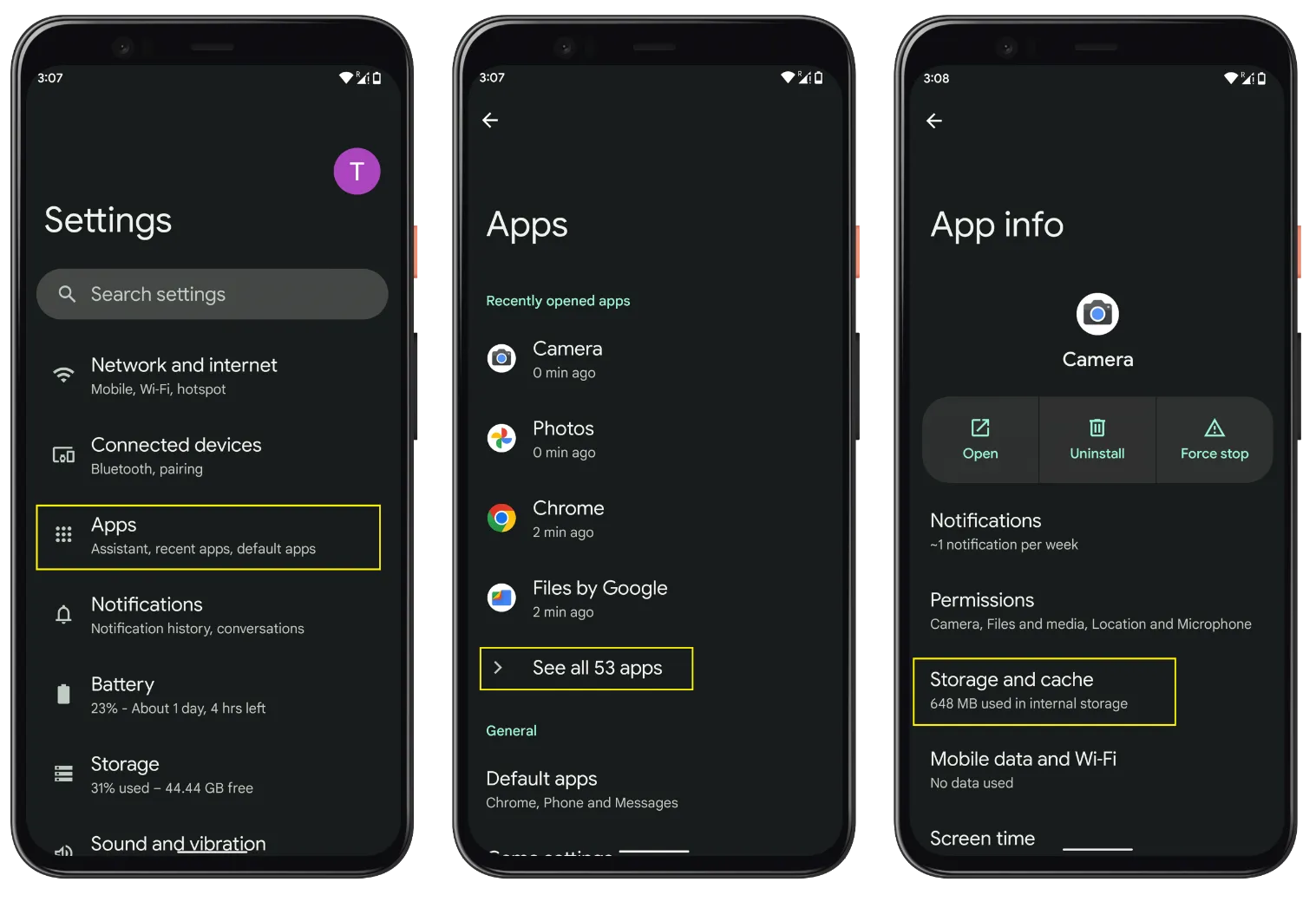
- Klicken Sie auf Speicher & Cache → Speicher löschen und Cache leeren.
Wenn dies nicht funktioniert, könnte der Grund für den Installationsfehler folgender sein:
- Sie haben die Google Kamera-App bereits auf Ihrem Telefon, entfernen Sie sie, bevor Sie eine neue Version installieren.
- Einblick in das Camera2API-Unterstützung auf Ihrem Motorola Moto G75 Smartphone-Modell.
- Das Motorola Moto G75 Smartphone verfügt nicht über das ältere oder neueste Android-Update.
- Aufgrund des älteren Chipsatzes ist die App nicht mit dem Motorola Moto G75-Telefon kompatibel (was weniger wahrscheinlich ist).
- Einige Anwendungen erfordern den Import von XML-Konfigurationsdateien.
Sie können auch die GCam Tipps zur Fehlerbehebung -Guide.
Schritte zum Laden/Importieren von XML-Konfigurationsdateien auf Motorola Moto G75?
Manche GCam Mods unterstützen die .xml-Dateien reibungslos, was den Benutzern in der Regel bemerkenswerte Einstellungen für eine bessere Nutzung bietet. Im Allgemeinen müssen Sie diese Konfigurationsdateien abhängig von erstellen GCam Modell und fügen Sie sie manuell zum Dateimanager hinzu.
Wenn Sie beispielsweise die installiert haben GCam8, wäre der Dateiname Konfigurationen8, während für die GCam7 Version, es wird sein Konfig7, und für ältere Versionen wie GCam6 wären es nur Configs.
Sie werden diesen Schritt besser verstehen, wenn Sie die gegebenen Anweisungen befolgen. Verschieben wir also die XML-Dateien in den Ordner configs.
- erstellen Sie GCam Ordner direkt neben DCIM, Download und anderen Ordnern.
- Erstellen Sie sekundäre Ordnerkonfigurationen basierend auf GCam Version und öffnen Sie sie.
- Verschieben Sie die .xml-Dateien in diesen Ordner.
- Greifen Sie jetzt auf die zu GCam Anwendung.
- Doppelklicken Sie in den leeren Bereich direkt neben dem Auslöser.
- Wählen Sie die Konfiguration (.xml-Datei) und klicken Sie auf Wiederherstellen.
- In Android 11 oder höher müssen Sie „Verwaltung aller Dateien zulassen“ auswählen. (Manchmal müssen Sie den Vorgang zweimal ausführen)
Wenn keine Fehler auftreten, wird die App neu gestartet und Sie können die zusätzlichen Einstellungen nutzen. Auf der anderen Seite können Sie die erkunden GCam Öffnen Sie das Einstellungsmenü und gehen Sie zur Option „Konfigurationen“, um die XML-Dateien zu speichern.
Note: Um verschiedene .xml-Konfigurationsdateien zu speichern, empfehlen wir Ihnen, kurze und leicht verständliche Spitznamen wie z motocam.xml. Außerdem funktioniert dieselbe Konfiguration nicht mit verschiedenen Moddern. Zum Beispiel ein GCam 8-Konfiguration funktioniert nicht richtig mit GCam 7.
Anleitung von GCam App auf dem Motorola Moto G75?
Grundsätzlich müssen Sie zunächst das herunterladen und installieren GCam, und wenn dann Konfigurationsdateien für das Motorola Moto G75 verfügbar sind, können Sie diese auch über die Google-Kamera-App zum Starten bringen.
Wenn Sie mit den Standardeinstellungen einverstanden sind, empfehlen wir Ihnen nicht, die XML-Dateien in den Konfigurationsordner zu importieren.
Nachdem Sie nun alle Einrichtungsvorgänge abgeschlossen haben, ist es an der Zeit, in die erweiterten Funktionen und brillanten Modi dieser erstaunlichen App einzutauchen.
Öffnen Sie einfach die App und klicken Sie mit der besten KI-Softwaretechnologie auf Fotos Ihrer Lieben.
Darüber hinaus gibt es eine große Auswahl an Modi wie Porträt, HDR Plus, AR-Sticker, Nachtsicht und viele mehr.
Vorteile der Verwendung der GCam App
- Holen Sie sich eine vielfältigere Auswahl an Funktionen mit fortschrittlicher KI-Technologie.
- Verbesserte Fotos im Nachtmodus mit der speziellen Nachtsichtfunktion.
- Erhalten Sie immersive Farben und Kontraste in jedem Short.
- Eine spezielle Bibliothek des AR-Elements, um Spaß zu haben.
- Bessere Details in normalen Aufnahmen mit der richtigen Sättigung.
Nachteile
- Das richtige GCam nach Ihren Bedürfnissen ist schwierig.
- Nicht alle Google-Kameraports bieten alle Funktionen.
- Für zusätzliche Funktionen müssen Sie .xml-Dateien einrichten.
- Manchmal werden die Fotos oder Videos möglicherweise nicht gespeichert.
- Die App stürzt ab und zu ab.
Häufig gestellte Fragen
Welche GCam Welche Version sollte ich für das Motorola Moto G75 verwenden?
Es gibt keine Faustregel für die Auswahl eines GCam Sie sollten jedoch bedenken, dass die Google-Kamera stabil mit Ihrem Motorola Moto G75-Telefon funktioniert. Dabei spielt es keine Rolle, ob es sich um eine ältere oder neuere Version handelt. Entscheidend ist lediglich die Kompatibilität mit dem Gerät.
Kann nicht installiert werden GCam APK auf Motorola Moto G75 (App nicht installiert)?
Es gibt verschiedene Gründe, warum Sie die App nicht installieren können, z. B. weil Sie sie bereits installiert haben GCam auf dem Motorola Moto G75 ist die Version nicht mit der Android-Version kompatibel oder der Download ist beschädigt. Kurz gesagt: Besorgen Sie sich den richtigen Google-Kameraanschluss für Ihr Motorola-Telefon.
GCam Absturz der App direkt nach dem Öffnen auf dem Motorola Moto G75?
Die Telefonhardware unterstützt das nicht GCam, die Version ist für ein anderes Telefon konzipiert, verwendet falsche Einstellungen, camera2API ist deaktiviert, nicht kompatibel mit der Android-Version, GApp ist nicht möglich und ein paar andere Probleme.
Stürzt die Google Camera App nach dem Fotografieren auf dem Motorola Moto G75 ab?
Ja, die Kamera-App stürzt bei einigen Motorola-Telefonen ab, wenn Sie die Funktion „Bewegtbilder“ in den Einstellungen nicht deaktiviert haben. In manchen Fällen schlägt die Verarbeitung je nach Hardware fehl und die App stürzt ab. Schließlich ist die Gcam möglicherweise nicht mit Ihrem Motorola Moto G75-Telefon kompatibel. Suchen Sie daher nach einer besseren Option.
Fotos/Videos können von innen nicht angezeigt werden GCam auf dem Motorola Moto G75?
Im Allgemeinen werden die Fotos und Videos in der Stock-Galerie-App gespeichert und es besteht eine hohe Wahrscheinlichkeit, dass sie keine bewegten Fotos unterstützen. In diesem Fall müssen Sie die Google Photos-App herunterladen und als Standardgalerieoption festlegen, damit Sie die Gcam-Fotos und -Videos jederzeit auf Ihrem Motorola Moto G75-Gerät anzeigen können.
Wie verwende ich Astrofotografie auf dem Motorola Moto G75?
Abhängig von der Google-Kameraversion verfügt die App entweder über eine erzwungene Astrofotografie im Nachtsichtmodus, auch bekannt als Nachtmodus, oder Sie finden diese Funktion im GCam Einstellungsmenü auf dem Motorola Moto G75. Halten Sie Ihr Telefon unbedingt ruhig oder verwenden Sie ein Stativ, um Momente zu vermeiden.
Fazit
Nachdem Sie die einzelnen Abschnitte durchgearbeitet haben, erhalten Sie die notwendigen Details, um mit der Google-Kamera für das Motorola Moto G75 zu beginnen.
Nachdem Sie nun alle Details verstanden haben, werden Sie nach dem Herunterladen keine großen Probleme mehr haben GCam Port über Ihr Motorola-Gerät.
Wenn Sie in der Zwischenzeit einige Fragen haben, können Sie uns diese im Kommentarbereich stellen, und wir werden sie so schnell wie möglich beantworten.
Für zukünftige GCam Aktualisierungen stellen Sie sicher, dass Sie unsere Website mit einem Lesezeichen versehen [https://gcamapk.io/]
