Realme 6S के लिए Google कैमरा डाउनलोड करें और अच्छे AI सॉफ़्टवेयर समर्थन के साथ असाधारण अच्छी कैमरा गुणवत्ता का आनंद लें।
इस पोस्ट में, आपको रियलमी 6एस के लिए एक गूगल कैमरा मिलेगा जो आपके रियलमी फोन की समग्र कैमरा गुणवत्ता को बढ़ाने और विभिन्न प्रकार के कार्यों को प्रस्तुत करने में मदद करेगा।
ये सभी संयुक्त रूप से एक अद्भुत फोटोग्राफी अनुभव पेश करेंगे और उचित कामकाज के साथ उच्च गुणवत्ता वाले विवरण प्रदान करेंगे।
जैसा कि हम सभी जानते हैं कि अक्सर डिवाइस उचित गुणवत्ता प्रदान नहीं करते हैं, खासकर जब आप देशी कैमरा ऐप का उपयोग कर रहे हों, वहीं, स्मार्टफोन निर्माता भी परिणामों को डाउनग्रेड करने के लिए जिम्मेदार होते हैं।
हालांकि, Realme के नवीनतम Gcam पोर्ट के ज़रिए इन समस्याओं को दूर किया जा सकता है । तकनीकी जानकारी रखने वाले ज़्यादातर यूज़र्स इस शब्द से परिचित हैं, लेकिन अगर आपने इसे पहली बार सुना है, तो आइए इसके बारे में ज़रूरी जानकारी जान लेते हैं।
एचएमबी क्या है? GCam एपीके या Google कैमरा?
पहला गूगल कैमरा ऐप लगभग 2014 में नेक्सस फोन के साथ आया था । इसमें पोर्ट्रेट, एचडीआर कॉन्ट्रास्ट, प्रॉपर नाइट मोड आदि जैसे कई बेहतरीन मोड मौजूद थे। ये फीचर्स अपने समय से काफी आगे थे।
भूलने की बात नहीं है, नेक्सस और पिक्सेल फोन कई वर्षों से अपनी बेहतरीन कैमरा गुणवत्ता के कारण हावी रहे हैं। अब भी, फ्लैगशिप-टीयर फोन को छोड़कर, समान गुणवत्ता प्रदान करने वाले कई वैकल्पिक स्मार्टफोन विकल्प नहीं हैं।
इसे सरल तरीके से रखने के लिए, Android के लिए Google कैमरा ऐपभी रूप में जाना GCam APK, एक समर्पित सॉफ़्टवेयर है, जिसे उन्नत AI के माध्यम से फ़ोटो के रंग, कंट्रास्ट और संतृप्ति को बढ़ावा देने के लिए डिज़ाइन किया गया है।
आमतौर पर यह कैमरा सॉफ्टवेयर आपको गूगल फोन पर ही मिल जाएगा। लेकिन चूंकि एंड्रॉइड एक ओपन-सोर्स प्लेटफॉर्म है, इसलिए इस एपीके के सोर्स कोड थर्ड-पार्टी डेवलपर्स के लिए उपलब्ध हैं।
इस तरह, वे डेवलपर कुछ संशोधन करते हैं ताकि अन्य Android उपयोगकर्ता भी उन अविश्वसनीय विशेषताओं का उपयोग कर सकें और बिना किसी परेशानी के कैमरे की गुणवत्ता को अगले स्तर तक ले जा सकें।
उसी समय, विभिन्न समूह उन एपीके फ़ाइलों को विकसित करते हैं, जिन्हें हम आगामी भाग में कवर करेंगे।
Google कैमरा बनाम रीयलमे 6 एस स्टॉक कैमरा
इसमें कोई शक नहीं है कि रियलमी 6एस का स्टॉक कैमरा उतना बुरा नहीं है क्योंकि यह कई तरह की सुविधाएँ, फ़िल्टर और मोड प्रदान करता है ताकि उपयोगकर्ता कैमरा गुणवत्ता को कुछ हद तक बदल सकें।
हालाँकि, यह समय-समय पर कुछ लोगों के मानकों को पूरा करने में सक्षम नहीं हो सकता है। आप पृष्ठभूमि में अनाज और शोर देखेंगे, जो अंततः समग्र अनुभव को कम कर देता है।
जैसा कि हम सभी जानते हैं कि फोन द्वारा पेश किए जाने वाले लेंसों की संख्या की तुलना में सॉफ्टवेयर अंत कहीं अधिक आवश्यक है। पिक्सल फोन के पिछले कुछ सालों से यह साबित हो गया है कि लेंस नंबर और मेगापिक्सल इतना मायने नहीं रखते।
यहां तक कि उनकी नवीनतम रचना, जैसे कि Pixel 8 और 8 Pro, को कैमरा द्वीप में केवल मानक लेंस मिले। लेकिन फिर भी, वे उपयुक्त कंट्रास्ट और जीवंत रंगों के साथ अत्यधिक अच्छे विवरण प्रदान करने में सक्षम थे।
इसलिए कई लोग Realme 6S के लिए Google कैमरा को पसंद करते हैं क्योंकि यह बिना किसी अतिरिक्त लागत या शुल्क के उन सभी शानदार सॉफ़्टवेयर को प्रदान करता है।
इसके अलावा, आपको दिन के उजाले और कम रोशनी में ली गई तस्वीरों में बेहतर कैमरा परिणाम मिलेंगे। इसलिए, Gcam ऐप स्टॉक कैमरा ऐप की तुलना में अधिक उपयुक्त विकल्प माना जा सकता है।
Realme 6S के लिए अनुशंसित Gcam संस्करण
आपको कई ऐसे डेवलपर मिलेंगे जो रियलमी डिवाइस के लिए जीकैम एपीके पर काम कर रहे हैं , लेकिन उनमें से किसी एक को चुनना एक कठिन काम हो सकता है।
लेकिन उस समस्या के बारे में चिंता न करें क्योंकि हमारे पास आपके रीयलमी 6एस डिवाइस के लिए सर्वश्रेष्ठ Google कैमरा पोर्ट की एक छोटी सूची है ताकि आप उन्हें आसानी से डाउनलोड कर सकें और बिना किसी देरी के उन अद्भुत विशेषताओं का आनंद उठा सकें।
निम्नलिखित भाग में, हमने कुछ सबसे लोकप्रिय और आसानी से संगत Gcam वेरिएंट पर चर्चा की है जिन्हें आप बिना किसी समस्या के अपने Realme स्मार्टफोन पर डाउनलोड कर सकते हैं।
BSG GCam पोर्ट: इस संस्करण के साथ, आप एक अद्भुत कैमरा ऐप प्राप्त करेंगे जो एंड्रॉइड 16 और उससे नीचे के संस्करणों के साथ संगत है, जबकि यह कई अन्य उपकरणों का भी समर्थन करता है।
अर्नोवा 8 जी 2 GCam पोर्ट: डेवलपर के एपीके संस्करण समुदाय में काफी प्रसिद्ध हैं और आपको ऐप के लिए लगातार अपडेट भी प्राप्त होंगे ताकि आप बिना किसी परेशानी के उन अनूठी विशेषताओं का आनंद उठा सकें।
महानता GCam पोर्ट: इस संस्करण के माध्यम से, रीयलमे स्मार्टफोन उपयोगकर्ताओं को अच्छी संगतता प्राप्त होगी और यह रॉ की स्थिर कॉन्फ़िगरेशन भी प्रदान करता है। इसलिए, यह सिफारिश करने लायक है।
Realme 6S के लिए Google कैमरा पोर्ट डाउनलोड करें
हमने हमेशा कहा है कि कोई सटीक एपीके या कॉन्फ़िगरेशन नहीं है जो हर फोन के लिए सबसे अच्छा काम करे, लेकिन रियलमी 6एस फोन के मामले में, हमने सबसे अच्छे विकल्पों में से एक को चुना है जो कैमरा सेटिंग्स के अनुसार अच्छी तरह से फिट बैठता है।
हम व्यक्तिगत रूप से BSG और Armova8G2 को पसंद करते हैं GCam Realme 6S के लिए मॉड। लेकिन आप मुख्य विशेषताओं की अधिक उचित समझ के लिए अन्य विकल्प भी तलाश सकते हैं।

| फ़ाइल नाम | GCam APK |
| नवीनतम संस्करण | 9.7 |
| आवश्यकता है | 16 और नीचे |
| डेवलपर | बीएसजी, अरनोवा8G2 |
| आखरी अपडेट | 1 दिन पहले |
Note: इससे पहले कि आप इस Google कैमरा ऐप के साथ आरंभ करें, Camera2API सक्षम होना चाहिए; अगर नहीं, इस गाइड की जाँच करें.
Realme 6S पर Google कैमरा एपीके कैसे स्थापित करें?
Realme 6S स्मार्टफोन पर Gcam डाउनलोड करने के बाद आपको .apk फॉर्मेट की एक फाइल मिलेगी । आमतौर पर, अगर आपने PlayStore से कोई ऐप इंस्टॉल किया है, तो इंस्टॉलेशन प्रक्रिया अपने आप पूरी हो जाती है।
हालाँकि, किसी एप्लिकेशन को मैन्युअल रूप से इंस्टॉल करना पूरी तरह से अलग बात है। तो, इस एपीके फ़ाइल के साथ आरंभ करने के लिए आवश्यक कदम यहां दिए गए हैं।
यदि आप इंस्टाल करने के लिए स्टेप बाय स्टेप वीडियो ट्यूटोरियल देखना चाहते हैं GCam Realme 6S पर तब इस वीडियो को देखें.
- फ़ाइल प्रबंधक ऐप पर नेविगेट करें और इसे खोलें।
- डाउनलोड फोल्डर में जाएं।
- Gcam apk फ़ाइल पर क्लिक करें और इंस्टॉल दबाएँ।
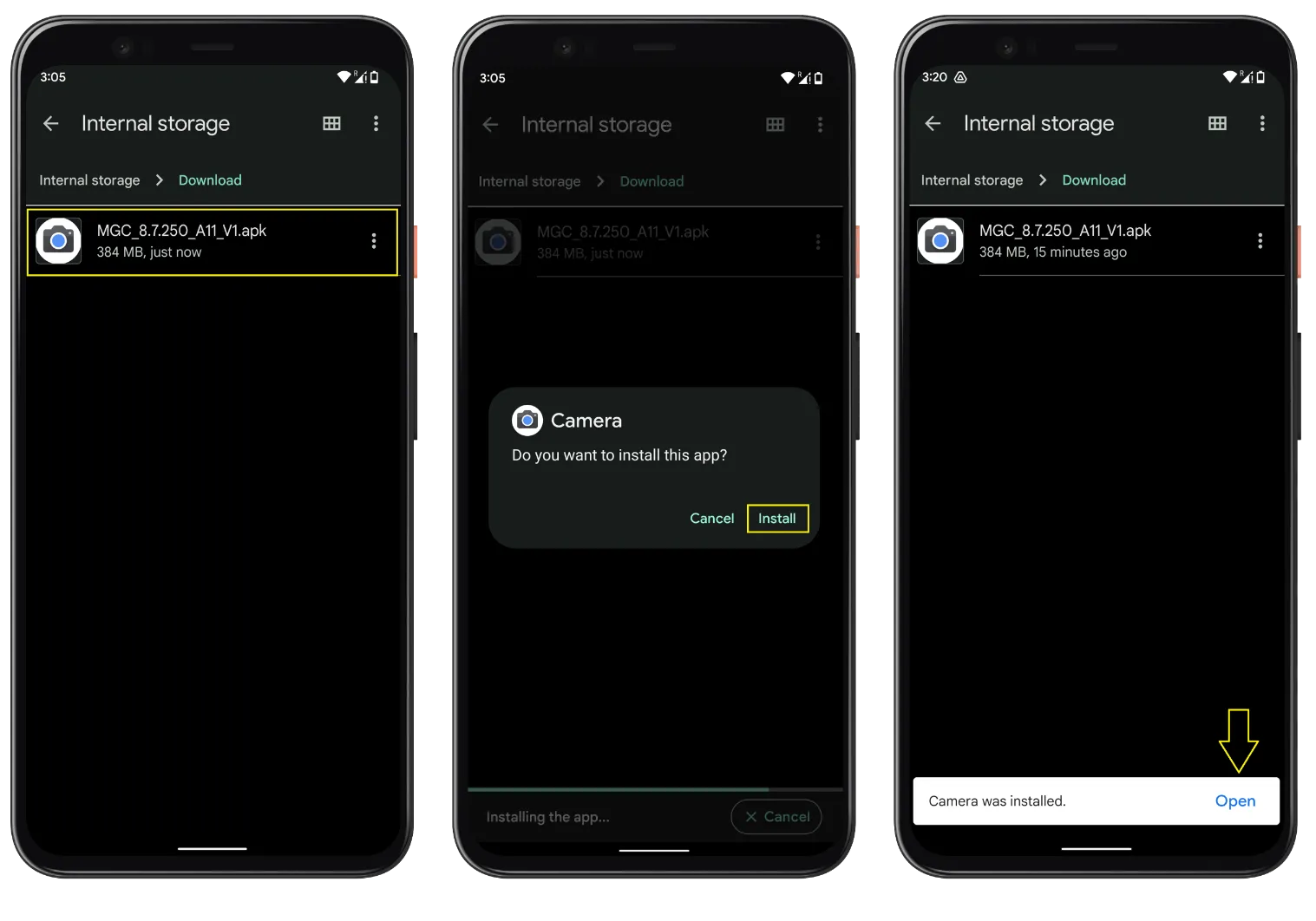
- अगर कहा जाए तो एपीके इंस्टॉल करने के लिए जरूरी परमिशन दें।
- प्रक्रिया पूरी होने तक प्रतीक्षा करें।
- अंत में, अविश्वसनीय कैमरा सुविधाओं का आनंद लेने के लिए ऐप खोलें।
प्रशंसा! आपने प्रक्रिया पूरी कर ली है और अब उन शानदार अनुलाभों को तालिका में लाने का समय आ गया है।
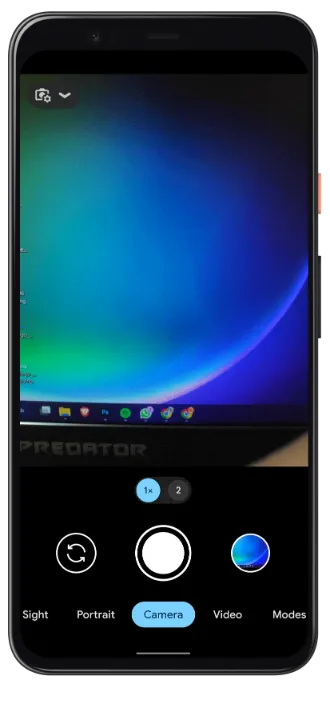
ध्यान दें: Realme 6S फोन पर Google कैमरा ऐप इंस्टॉल करते समय कुछ मामलों में त्रुटि संदेश आ सकता है और ऐप अचानक बंद हो सकता है। ऐसी स्थिति में, हम आपको आगे दिए गए चरणों का पालन करने का सुझाव देते हैं।
जब आपने इंस्टॉलेशन प्रक्रिया पूरी कर ली है, लेकिन ऐप नहीं खोल पा रहे हैं, तो आप इन निर्देशों का पालन कर सकते हैं।
- इस पर जाएँ सेटिंग एप्लिकेशन को।
- तक पहुंच ऐप और सभी ऐप्स देखें।
- Google कैमरा ऐप खोजें, और इसे खोलें।
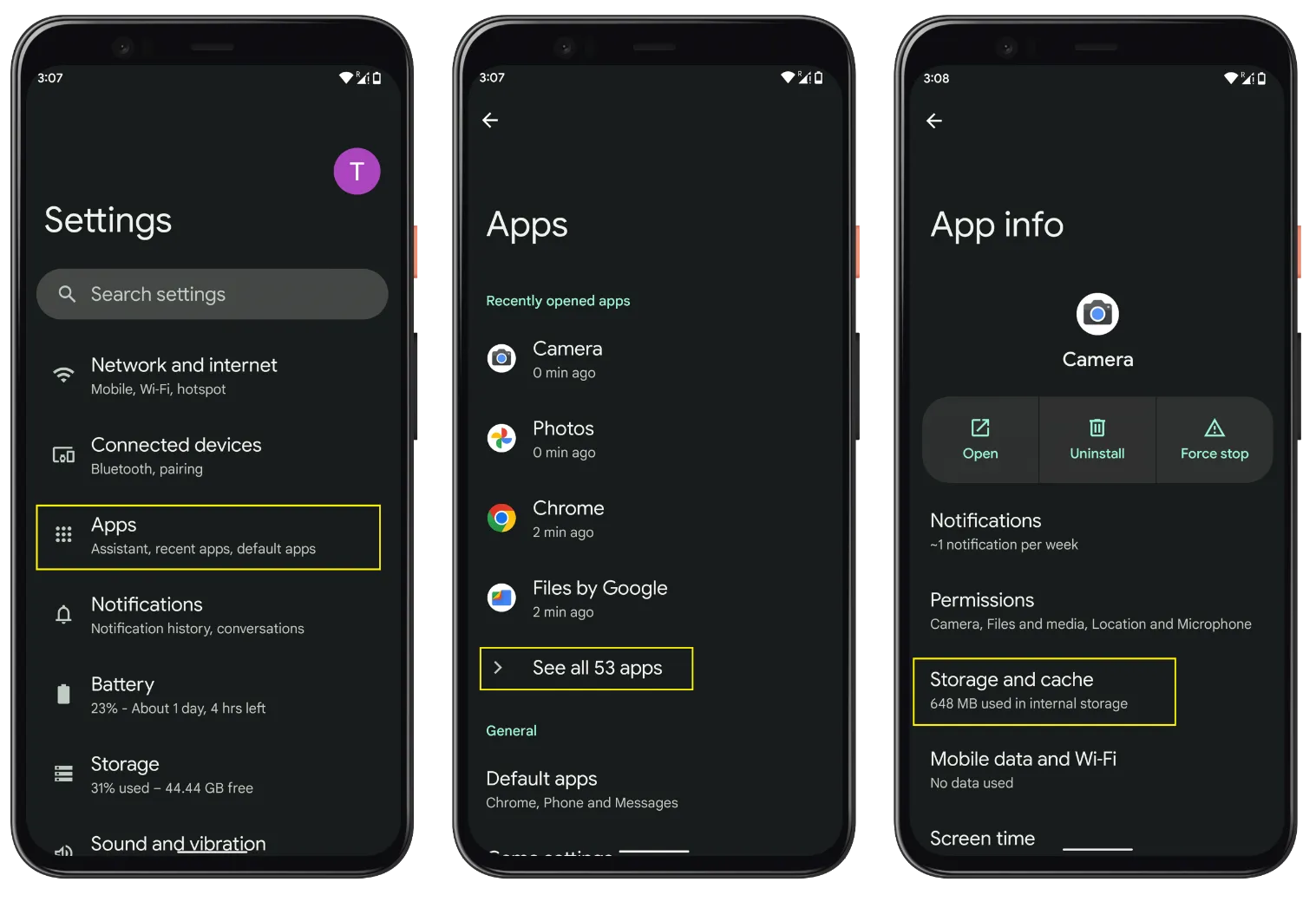
- पर क्लिक करें स्टोरेज और कैश → क्लियर स्टोरेज और क्लियर कैश।
यदि यह काम नहीं करता है, तो स्थापना विफलता का कारण इस प्रकार हो सकता है:
- आपके फ़ोन पर Google कैमरा ऐप पहले से मौजूद है, नया संस्करण स्थापित करने से पहले इसे हटा दें।
- चेक कैमरा2एपीआई सपोर्ट आपके Realme 6S स्मार्टफोन मॉडल पर।
- रियलमी 6एस स्मार्टफोन में पुराना या लेटेस्ट एंड्रॉयड अपडेट नहीं है।
- पुराने चिपसेट की वजह से ऐप रियलमी 6एस फोन के अनुकूल नहीं है (ऐसा होने की संभावना कम है)।
- कुछ एप्लिकेशन को XML कॉन्फ़िगरेशन फ़ाइलों को आयात करने की आवश्यकता होती है।
तुम भी बाहर की जाँच कर सकते हैं GCam समस्या निवारण युक्तियों मार्गदर्शक।
Realme 6S पर XML कॉन्फ़िग फ़ाइल लोड/आयात करने के चरण?
कुछ Gcam मॉड आसानी से .xml फ़ाइलों का समर्थन करते हैं, जो आम तौर पर उपयोगकर्ताओं को बेहतर उपयोग के लिए उल्लेखनीय सेटिंग्स प्रदान करते हैं। आम तौर पर, आपको Gcam मॉडल के आधार पर उन कॉन्फ़िगरेशन फ़ाइलों को बनाना होगा और उन्हें मैन्युअल रूप से फ़ाइल प्रबंधक में जोड़ना होगा।
उदाहरण के लिए, यदि आपने स्थापित किया है GCam8, फ़ाइल का नाम होगा कंफिग्स 8, जबकि के लिए GCam7 संस्करण, यह होगा विन्यास १, और जैसे पुराने संस्करणों के लिए GCam6, यह केवल Configs होगा।
जब आप दिए गए निर्देशों का पालन करेंगे तो आप इस कदम को बेहतर समझ पाएंगे। तो चलिए XML फाइल को कॉन्फिग फोल्डर में ले जाते हैं।
- DCIM, डाउनलोड और अन्य फ़ोल्डरों के ठीक बगल में Gcam फ़ोल्डर बनाएँ।
- के आधार पर द्वितीयक फोल्डर कॉन्फिग बनाएं GCam संस्करण, और इसे खोलें।
- उस फ़ोल्डर में .xml फ़ाइलें ले जाएँ।
- अब, एक्सेस करें GCam आवेदन.
- शटर बटन के ठीक बगल में रिक्त क्षेत्र में डबल-क्लिक करें।
- कॉन्फ़िगरेशन (.xml फ़ाइल) चुनें और रिस्टोर पर क्लिक करें।
- Android 11 या इसके बाद के संस्करण में, आपको "सभी फ़ाइलों के प्रबंधन की अनुमति दें" का चयन करना होगा। (कभी-कभी, आपको दो बार प्रक्रिया का पालन करना पड़ता है)
यदि आपको कोई त्रुटि नहीं दिखती है, तो ऐप पुनः आरंभ हो जाएगा और आप अतिरिक्त सेटिंग्स का आनंद ले सकते हैं। दूसरी ओर, आप Gcam सेटिंग मेनू का पता लगा सकते हैं और .xml फ़ाइलों को सहेजने के लिए कॉन्फ़िगरेशन विकल्प पर जा सकते हैं।
Note: विभिन्न कॉन्फ़िगरेशन .xml फ़ाइलों को सहेजने के लिए, हम अनुशंसा करेंगे कि आप छोटे और आसानी से समझ में आने वाले उपनामों का उपयोग करें जैसे realmecam.xml। साथ ही, एक ही कॉन्फ़िगरेशन अलग-अलग मॉडर के साथ काम नहीं करेगा। उदाहरण के लिए, Gcam 8 कॉन्फ़िगरेशन Gcam 7 के साथ ठीक से काम नहीं करेगा।
इसका उपयोग कैसे करें GCam रियलमी 6एस पर ऐप?
मूल रूप से, आपको पहले डाउनलोड और इंस्टॉल करना होगा GCam, और फिर अगर रियलमी 6एस के लिए कॉन्फिग फाइल उपलब्ध हैं, तो आप उन्हें गूगल कैमरा ऐप का उपयोग शुरू करने के लिए भी प्राप्त कर सकते हैं।
यदि आप डिफ़ॉल्ट सेटिंग्स के साथ ठीक हैं, तो हम आपको कॉन्फ़िगरेशन फ़ोल्डर में XML फ़ाइलों को आयात करने की अनुशंसा नहीं करेंगे।
अब जब आपने सभी सेटअप प्रक्रियाओं को पूरा कर लिया है, तो इस अद्भुत ऐप की उन्नत सुविधाओं और शानदार मोड में गोता लगाने का समय आ गया है।
बस ऐप खोलें और सर्वश्रेष्ठ एआई सॉफ्टवेयर तकनीक के साथ अपने प्रियजनों की तस्वीरें क्लिक करना शुरू करें।
इसके अलावा, पोर्ट्रेट, एचडीआर+, एआर स्टिकर्स, नाइट साइट और कई अन्य मोड्स की एक विस्तृत श्रृंखला है।
का उपयोग करने के लाभ GCam ऐप
- उन्नत AI तकनीक के साथ अधिक विविध प्रकार की सुविधाएँ प्राप्त करें।
- विशेष रात्रि दृष्टि सुविधा के साथ बेहतर रात्रि मोड तस्वीरें।
- प्रत्येक लघु में आकर्षक रंग और कंट्रास्ट प्राप्त करें।
- मज़ेदार समय बिताने के लिए AR तत्व की एक समर्पित लाइब्रेरी।
- उचित संतृप्ति के साथ सामान्य शॉट्स में बेहतर विवरण।
नुकसान
- सही ढूँढना GCam आपकी आवश्यकताओं के अनुसार मुश्किल है।
- Google के सभी कैमरा पोर्ट सभी सुविधाएँ प्रदान नहीं करते हैं।
- अतिरिक्त सुविधाओं के लिए, आपको .xml फ़ाइलें सेट करनी होंगी।
- कभी-कभी, फ़ोटो या वीडियो सहेजे नहीं जा सकते हैं।
- ऐप समय-समय पर क्रैश हो जाता है।
अक्सर पूछे जाने वाले प्रश्न
कौन सा GCam क्या मुझे Realme 6S के लिए संस्करण का उपयोग करना चाहिए?
चुनने के लिए कोई थंब रूल नहीं है GCam संस्करण, लेकिन आपको एक बात पर विचार करना चाहिए कि Google कैमरा आपके रीयलमे 6 एस फोन के साथ स्थिर काम कर रहा है, इससे कोई फर्क नहीं पड़ता कि यह पुराना/नया संस्करण है या नहीं। यह सब मायने रखता है डिवाइस के साथ संगतता।
स्थापित नहीं कर सकते GCam रियलमी 6एस पर एपीके (ऐप इंस्टॉल नहीं है)?
ऐसे कई कारण हैं जिनकी वजह से आप ऐप इंस्टॉल नहीं कर पा रहे हैं जैसे कि पहले से ही है GCam Realme 6S पर, संस्करण Android संस्करण, या एक दूषित डाउनलोड के साथ संगत नहीं है। संक्षेप में, अपने रीयलमे फोन के अनुसार सही Google कैमरा पोर्ट प्राप्त करें।
GCam रियलमी 6एस पर खोले जाने के ठीक बाद क्रैश हो रहा ऐप?
फ़ोन हार्डवेयर समर्थन नहीं करता है GCam, संस्करण एक अलग फोन के लिए डिज़ाइन किया गया है, गलत सेटिंग्स का उपयोग करता है, कैमरा2API अक्षम है, Android संस्करण के साथ संगत नहीं है, GApp व्यवहार्य नहीं है, और कुछ अन्य समस्याएं हैं।
क्या Realme 6S पर तस्वीरें लेने के बाद क्रैश हो रहा है Google कैमरा ऐप?
हां, अगर आपने सेटिंग से मोशन फोटो को डिसेबल नहीं किया है तो कुछ Realme फोन में कैमरा ऐप क्रैश हो जाता है, जबकि कुछ मामलों में, हार्डवेयर के आधार पर, प्रोसेसिंग फेल हो जाती है और ऐप क्रैश हो जाता है। अंत में, हो सकता है कि Gcam आपके Realme 6S फोन के साथ संगत न हो, इसलिए बेहतर विकल्प की तलाश करें।
अंदर से फोटो/वीडियो नहीं देख सकते GCam रियलमी 6एस पर?
आम तौर पर, फ़ोटो और वीडियो स्टॉक गैलरी ऐप में संग्रहीत होते हैं, और इस बात की बहुत अधिक संभावना है कि वे मोशन फ़ोटो का समर्थन न करें। उस स्थिति में, आपको Google फ़ोटो ऐप डाउनलोड करना होगा और इसे डिफ़ॉल्ट गैलरी विकल्प के रूप में सेट करना होगा ताकि आप अपने Realme 6S डिवाइस पर कभी भी Gcam फ़ोटो और वीडियो देख सकें।
Realme 6S पर एस्ट्रोफोटोग्राफ़ी का उपयोग कैसे करें?
Google कैमरा संस्करण के आधार पर या तो ऐप में नाइट विज़न उर्फ नाइट मोड में एक मजबूर एस्ट्रोफ़ोटोग्राफ़ी है, या आपको यह सुविधा इसमें मिलेगी GCam Realme 6S पर सेटिंग्स मेनू। अपने फोन को स्थिर रखना सुनिश्चित करें या किसी भी क्षण से बचने के लिए तिपाई का उपयोग करें।
निष्कर्ष
प्रत्येक अनुभाग के माध्यम से जाने के बाद, आप रीयलमे 6 एस के लिए Google कैमरा के साथ आरंभ करने के लिए आवश्यक विवरण प्राप्त करते हैं।
अब जब आपने सभी विवरणों को समझ लिया है, तो आपको कोई भी डाउनलोड करने में ज्यादा परेशानी का सामना नहीं करना पड़ेगा GCam अपने Realme डिवाइस पर पोर्ट करें।
इस बीच, यदि आपके कुछ प्रश्न हैं, तो आप हमसे टिप्पणी अनुभाग में पूछ सकते हैं, और हम उनका जल्द से जल्द जवाब देंगे।
भविष्य के लिए GCam अपडेट हमारी वेबसाइट को बुकमार्क करना सुनिश्चित करें [https://gcamapk.io/]
