Téléchargez Google Camera pour Motorola Edge 70 Pro Plus et profitez d'une qualité d'image exceptionnelle grâce à une prise en charge logicielle d'IA performante.
Dans cet article, vous découvrirez une application Google Camera pour le Motorola Edge 70 Pro Plus qui contribuera à améliorer la qualité globale de l'appareil photo de votre téléphone Motorola et offrira un large éventail de fonctionnalités.
Tout cela combiné présentera une expérience photographique incroyable et offrira des détails de haute qualité avec un bon fonctionnement.
Comme nous le savons tous, la plupart du temps, les appareils ne fournissent pas une qualité appropriée, en particulier lorsque vous utilisez l'application native pour appareil photo, alors que dans le même temps, les fabricants de smartphones sont également responsables de la dégradation des résultats.
Cependant, ces problèmes peuvent être surmontés grâce aux dernières Motorola GCam ports. La plupart des utilisateurs technophiles connaissent ce terme, mais si vous en entendez parler pour la première fois, informez-vous des détails nécessaires.
Qu'est-ce que le GCam APK ou appareil photo Google ?
La première application Google Camera est apparue avec le téléphone Nexus , vers 2014. Elle proposait de nombreux modes impeccables tels que le mode portrait, le contraste HDR, un véritable mode nuit, etc. Ces fonctionnalités étaient en avance sur leur temps.
Sans oublier que les téléphones Nexus et Pixel ont dominé en raison de la qualité de leur appareil photo de premier ordre pendant de nombreuses années. Même maintenant, il n'y a pas beaucoup d'options de smartphones alternatives qui offrent la même qualité, à l'exception des téléphones phares.
Pour le dire simplement, le Application appareil photo Google pour Android, egalement connu sous le nom GCam APK, est un logiciel dédié, conçu pour améliorer les couleurs, le contraste et la saturation des photos via une IA avancée.
Généralement, vous trouverez ce logiciel de caméra sur les téléphones Google exclusivement. Mais comme Android est une plate-forme open source, les codes sources de cet apk sont disponibles pour les développeurs tiers.
De cette façon, ces développeurs effectuent quelques modifications afin que les autres utilisateurs d'Android puissent également utiliser ces attributs incroyables et faire passer la qualité de la caméra au niveau supérieur sans aucun problème.
Dans le même temps, divers groupes développent ces fichiers apk, que nous aborderons dans la prochaine partie.
Comparaison des caméras d'origine de Google Camera et du Motorola Edge 70 Pro Plus
Il ne fait aucun doute que l'appareil photo d'origine du Motorola Edge 70 Pro Plus n'est pas si mauvais, car il offre une large gamme de fonctionnalités, de filtres et de modes permettant aux utilisateurs d'ajuster la qualité de l'appareil photo dans une certaine mesure.
Cependant, il se peut qu'il ne soit pas en mesure de répondre aux normes de certaines personnes de temps à autre. Vous remarquerez des grains et du bruit en arrière-plan, ce qui finira par dégrader l'expérience globale.
Comme nous le savons tous, la fin du logiciel est bien plus nécessaire que le nombre de lentilles offertes par le téléphone. Il a été prouvé par les dernières années des téléphones Pixel que les nombres d'objectifs et les mégapixels n'ont pas beaucoup d'importance.
Même leur dernière création, comme Pixel 8 et 8 Pro, n'a obtenu que les objectifs standard de l'îlot de caméra. Mais même alors, ils ont été en mesure de fournir des détails extrêmement bons avec un contraste approprié et des couleurs vibrantes.
C’est pourquoi beaucoup de gens préfèrent l’ application Google Camera pour Motorola Edge 70 Pro Plus, car elle offre tous ces logiciels performants sans frais supplémentaires.
De plus, vous obtiendrez de meilleurs résultats d'appareil photo avec des photos à la lumière du jour et à faible luminosité de manière assez transparente. Par conséquent, la GCam L'application peut envisager des options plus appropriées que l'application de caméra stock.
Recommandé GCam Version pour Motorola Edge 70 Pro Plus
Vous trouverez divers mobiles qui travaillent sur le GCam APK pour Motorola appareils, mais choisir l'un d'entre eux pourrait être une tâche difficile.
Mais ne vous inquiétez pas, nous avons une courte liste des meilleurs ports de l'application Google Camera pour votre appareil Motorola Edge 70 Pro Plus. Vous pouvez ainsi les télécharger facilement et profiter de leurs fonctionnalités exceptionnelles sans plus attendre.
Dans la partie suivante, nous avons discuté de certains des plus populaires et facilement compatibles GCam variantes que vous pouvez télécharger sur votre smartphone Motorola sans aucun problème.
BSG GCam Port: Avec cette version, vous obtiendrez une application d'appareil photo incroyable compatible avec les versions Android 16 et inférieures, tout en prenant également en charge de nombreux autres appareils.
Arnova8G2 GCam Port: Les versions apk du développeur sont assez célèbres dans la communauté et vous obtiendrez également des mises à jour fréquentes pour l'application afin que vous puissiez profiter de ces fonctionnalités uniques sans problème.
Greatness GCam Port: Grâce à cette variante, les utilisateurs de smartphones Motorola bénéficieront d'une compatibilité décente et accorderont également une configuration stable de RAW. Par conséquent, cela vaut la peine de recommander.
Télécharger le portage de Google Camera pour Motorola Edge 70 Pro Plus
Nous avons toujours dit qu'il n'existe pas d'APK ou de configuration parfaite qui fonctionnera au mieux pour tous les téléphones, mais dans le cas du Motorola Edge 70 Pro Plus, nous avons sélectionné l'une des meilleures options qui convient parfaitement aux paramètres de l'appareil photo.
Nous préférons personnellement le BSG et Armova8G2 GCam Modifications pour le Motorola Edge 70 Pro Plus. Mais vous pouvez aussi explorer d'autres options pour une meilleure compréhension des fonctionnalités principales.
| Nom du fichier | GCam APK |
| Dernière version | 9.7 |
| Nécessite | 16 ans et moins |
| Développeur | BSG, Arnova8G2 |
| Dernière mise à jour | Jour il ya 1 |
Note: Avant de commencer avec cette application appareil photo Google, l'API Camera2 doit être activée. sinon, consultez ce guide.
Comment installer l'application Google Camera (APK) sur un Motorola Edge 70 Pro Plus ?
Vous obtiendrez un format .apk package une fois que vous avez téléchargé GCam sur votre smartphone Motorola Edge 70 Pro Plus. Généralement, l'installation se déroule en arrière-plan si vous avez installé une application depuis le Play Store.
Cependant, c'est une chose complètement différente pour l'installation manuelle d'une application. Voici donc les étapes essentielles pour démarrer avec ce fichier apk.
Si vous souhaitez voir un didacticiel vidéo étape par étape sur l'installation GCam sur Motorola Edge 70 Pro Plus puis regarder cette vidéo.
- Accédez à l'application Gestionnaire de fichiers et ouvrez-la.
- Allez dans le dossier des téléchargements.
- Cliquez sur le GCam apk et appuyez sur Installer.
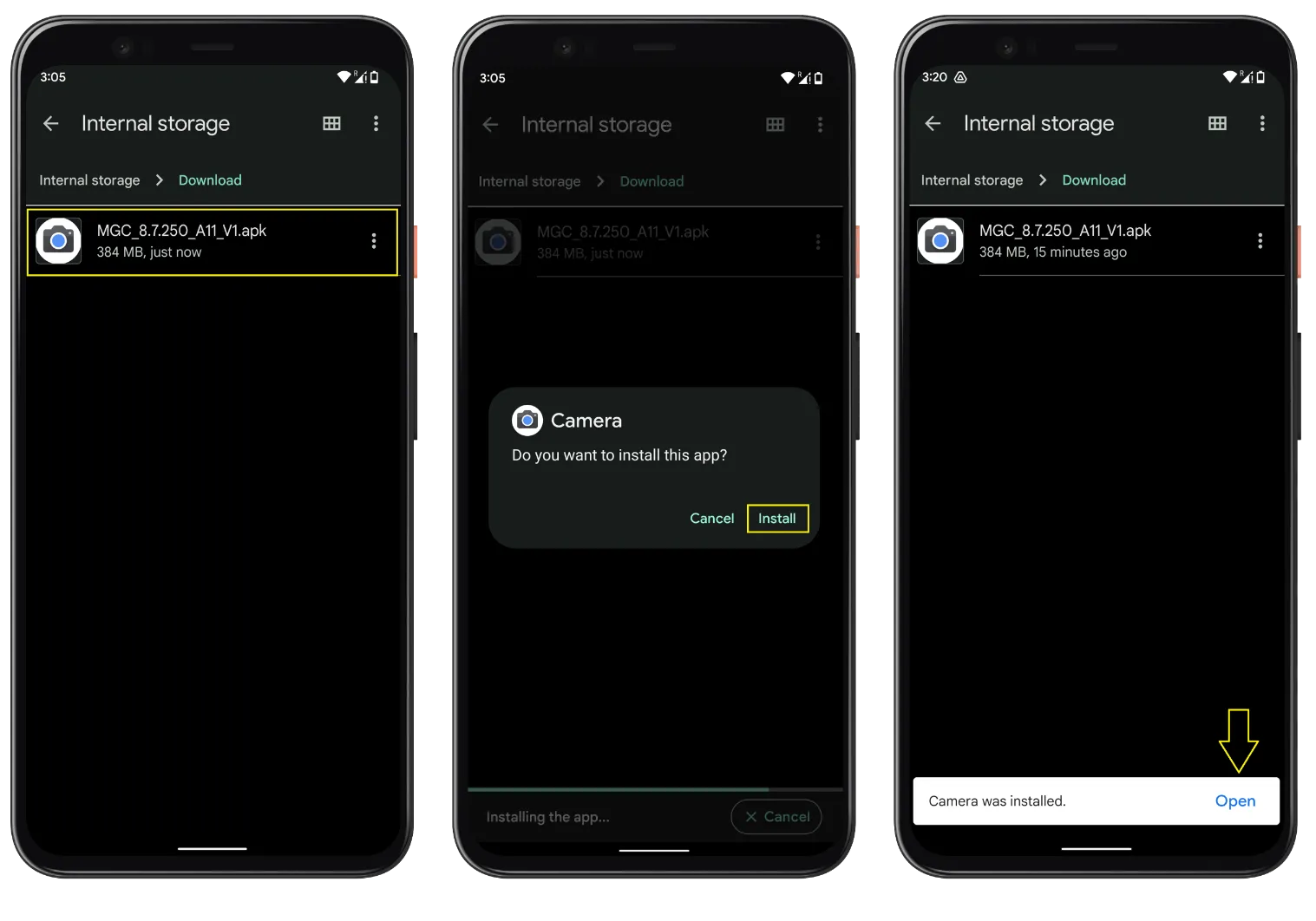
- Si on vous le demande, donnez les autorisations nécessaires pour installer apk.
- Attendez que la procédure soit terminée.
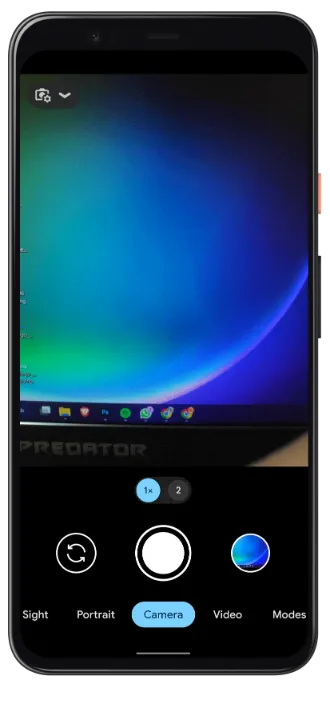
- Enfin, ouvrez l'application pour profiter des fonctionnalités incroyables de l'appareil photo.
Gloire! Vous avez terminé le processus et il est temps d'apporter ces fabuleux avantages à la table.
Remarque : Il est possible que vous rencontriez un message d’erreur lors de l’installation de l’application Google Camera sur votre Motorola Edge 70 Pro Plus, et que l’application cesse de fonctionner. Dans ce cas, veuillez suivre les étapes suivantes.
Lorsque vous avez terminé le processus d'installation, mais que vous ne parvenez pas à ouvrir l'application, vous pouvez suivre ces instructions.
- Rendez-vous dans la section Paramètres app.
- Consultez la Application et voir toutes les applications.
- Recherchez l'application Appareil photo Google et ouvrez-la.
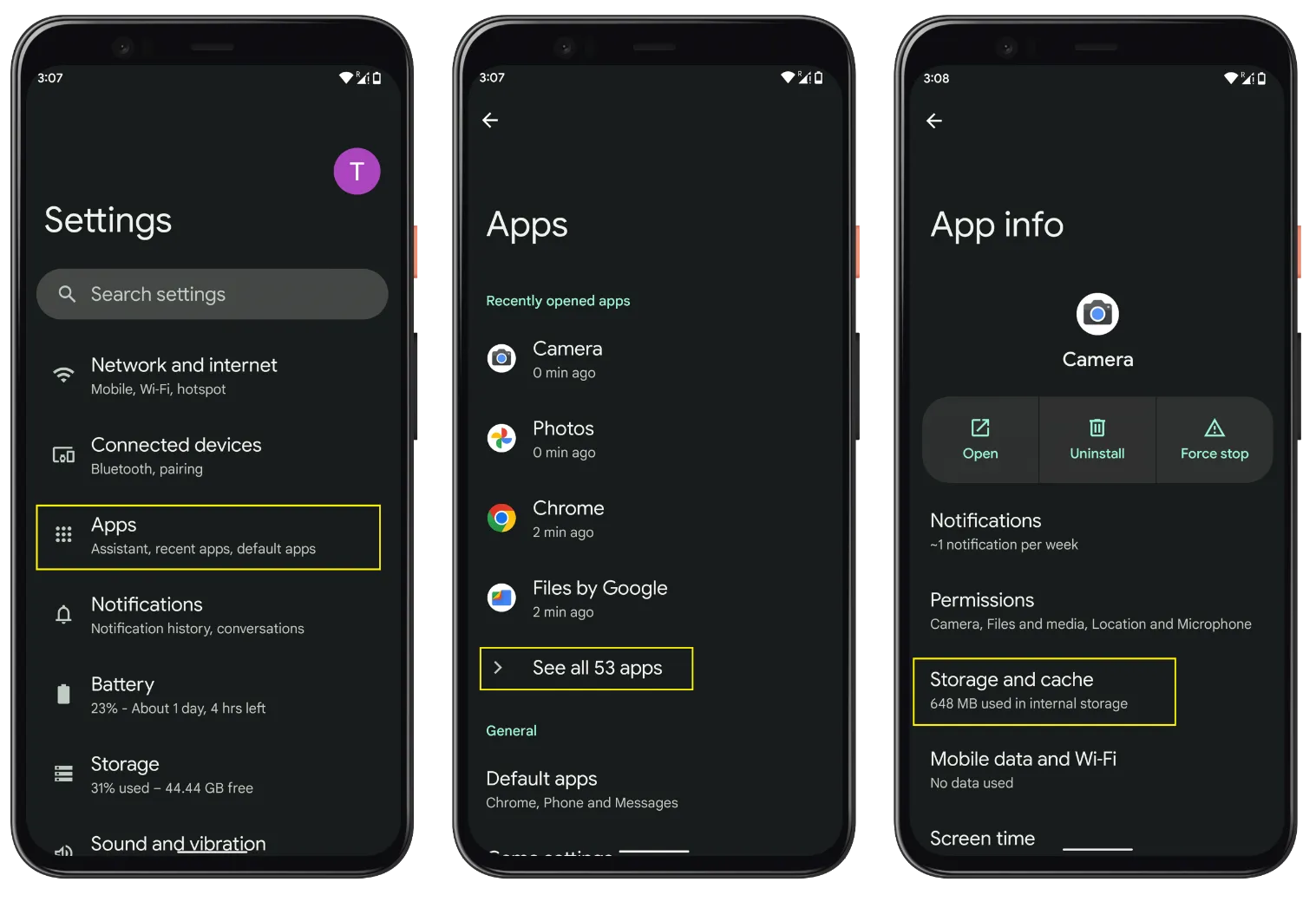
- Cliquez sur Stockage et cache → Vider le stockage et vider le cache.
Si cela ne fonctionne pas, la raison de l'échec de l'installation pourrait être la suivante :
- Vous avez déjà l'application appareil photo Google sur votre téléphone, supprimez-la avant d'installer une nouvelle version.
- Vérifiez Prise en charge de Camera2API sur votre smartphone Motorola Edge 70 Pro Plus.
- Le smartphone Motorola Edge 70 Pro Plus ne dispose pas de la mise à jour Android, ni de l'ancienne ni de la plus récente.
- En raison de la puce plus ancienne, l'application est incompatible avec le téléphone Motorola Edge 70 Pro Plus (cela est moins probable).
- Certaines applications nécessitent l'importation de fichiers de configuration XML.
Vous pouvez également consulter le GCam Des conseils de dépannage guider.
Étapes pour charger/importer des fichiers de configuration XML sur Motorola Edge 70 Pro Plus ?
Certain GCam les mods prennent en charge en douceur les fichiers .xml, qui accordent généralement aux utilisateurs des paramètres remarquables pour une meilleure utilisation. En général, vous devez créer ces fichiers de configuration en fonction du GCam modèle et ajoutez-les manuellement au gestionnaire de fichiers.
Par exemple, si vous avez installé le GCam8, le nom du fichier serait Configurations8, tandis que pour le GCam7 version, ce sera Configuration7, et pour les anciennes versions comme GCam6, ce ne serait que Configs.
Vous comprendrez mieux cette étape lorsque vous suivrez les instructions données. Déplaçons donc les fichiers XML dans le dossier configs.
- Créez la GCam dossier juste à côté de DCIM, de téléchargement et d'autres dossiers.
- Créez des configurations de dossier secondaire basées sur GCam version, et ouvrez-le.
- Déplacez les fichiers .xml dans ce dossier.
- Maintenant, accédez au GCam .
- double-cliquez dans la zone vide juste à côté du déclencheur.
- Choisissez la configuration (fichier .xml) et cliquez sur restaurer.
- Sous Android 11 ou supérieur, vous devez sélectionner "autoriser la gestion de tous les fichiers". (parfois, il faut suivre le processus deux fois)
Si vous ne rencontrez aucune erreur, l'application redémarrera et vous pourrez profiter des paramètres supplémentaires. D'autre part, vous pouvez explorer les GCam menu de configuration et accédez à l'option configs pour enregistrer les fichiers .xml.
Note: Pour enregistrer différents fichiers de configuration .xml, nous vous recommandons d'utiliser des surnoms courts et faciles à comprendre tels que motocam.xml. De plus, la même configuration ne fonctionnera pas avec différents moddeurs. Par exemple, un GCam 8 config ne fonctionnera pas correctement avec GCam 7.
Comment utiliser GCam Application sur Motorola Edge 70 Pro Plus ?
Fondamentalement, vous devez d'abord télécharger et installer le GCamEnsuite, si des fichiers de configuration sont disponibles pour le Motorola Edge 70 Pro Plus, vous pouvez également les utiliser pour commencer à utiliser l'application Google Camera.
Si vous êtes d'accord avec les paramètres par défaut, nous vous déconseillons d'importer les fichiers XML dans le dossier de configuration.
Maintenant que vous avez terminé tous les processus de configuration, il est temps de plonger dans les fonctionnalités avancées et les modes brillants de cette application étonnante.
Ouvrez simplement l'application et commencez à cliquer sur les photos de vos proches avec la meilleure technologie logicielle d'IA.
En plus de cela, il existe une large gamme de modes tels que portrait, HDR Plus, autocollants AR, Night Sight et bien d'autres.
Avantages de l'utilisation du GCam Application
- Bénéficiez d'une gamme de fonctionnalités plus diversifiée grâce à la technologie d'IA avancée.
- Photos en mode nuit améliorées avec la fonction spéciale de vision nocturne.
- Obtenez des couleurs et un contraste immersifs dans chaque court métrage.
- Une bibliothèque dédiée de l'élément AR pour s'amuser.
- De meilleurs détails dans les prises de vue normales avec une saturation appropriée.
Désavantages
- Trouver le bon GCam selon vos besoins est difficile.
- Tous les ports de caméra Google n'offrent pas toutes les fonctionnalités.
- Pour des fonctionnalités supplémentaires, vous devez configurer des fichiers .xml.
- Parfois, les photos ou les vidéos peuvent ne pas être enregistrées.
- L'application plante de temps en temps.
FAQ
Laquelle GCam Quelle version dois-je utiliser pour le Motorola Edge 70 Pro Plus ?
Il n'y a pas de règle empirique pour choisir un GCam Il est important de vérifier que l'application Google Camera fonctionne correctement avec votre Motorola Edge 70 Pro Plus, quelle que soit la version (ancienne ou récente). Seule la compatibilité avec votre appareil compte.
Impossible d'installer GCam APK sur Motorola Edge 70 Pro Plus (application non installée) ?
Il existe diverses raisons pour lesquelles vous ne pouvez pas installer l'application, par exemple si vous avez déjà GCam Sur Motorola Edge 70 Pro Plus, la version n'est pas compatible avec votre version d'Android ou le téléchargement est corrompu. En bref, téléchargez le portage Google Camera adapté à votre téléphone Motorola.
GCam L'application plante juste après son ouverture sur Motorola Edge 70 Pro Plus ?
Le matériel du téléphone ne prend pas en charge le GCam, la version est conçue pour un téléphone différent, utilise des paramètres incorrects, camera2API est désactivé, n'est pas compatible avec la version Android, GApp n'est pas réalisable et quelques autres problèmes.
L'application Google Camera plante-t-elle après la prise de photos sur mon Motorola Edge 70 Pro Plus ?
Oui, l'application appareil photo plante sur certains téléphones Motorola si vous n'avez pas désactivé les photos animées dans les paramètres. Dans certains cas, selon le matériel, le traitement échoue et l'application plante. Enfin, Gcam peut ne pas être compatible avec votre Motorola Edge 70 Pro Plus ; cherchez une autre application.
Impossible de voir les photos/vidéos de l'intérieur GCam sur Motorola Edge 70 Pro Plus ?
En général, les photos et vidéos sont enregistrées dans l'application Galerie par défaut, et il est fort probable qu'elles ne prennent pas en charge les photos animées. Dans ce cas, vous devez télécharger l'application Google Photos et la définir comme galerie par défaut pour pouvoir consulter les photos et vidéos prises avec la caméra Gcam à tout moment sur votre Motorola Edge 70 Pro Plus.
Comment utiliser l'astrophotographie sur Motorola Edge 70 Pro Plus ?
Selon la version de l'appareil photo Google, soit l'application dispose d'une astrophotographie forcée dans la vue nocturne, c'est-à-dire le mode nuit, soit vous trouverez cette fonctionnalité dans le GCam Accédez au menu des paramètres du Motorola Edge 70 Pro Plus. Veillez à maintenir votre téléphone immobile ou à utiliser un trépied pour éviter tout incident.
Conclusion
Après avoir parcouru chacune des sections, vous obtiendrez les informations nécessaires pour commencer à utiliser l'appareil photo Google sur votre Motorola Edge 70 Pro Plus.
Maintenant que vous avez saisi tous les détails, vous ne rencontrerez plus de problèmes après avoir téléchargé GCam port sur votre appareil Motorola.
En attendant, si vous avez des questions, vous pouvez nous les poser dans la section des commentaires, et nous y répondrons dans les plus brefs délais.
Pour les futurs GCam mises à jour assurez-vous de marquer notre site Web [https://gcamapk.io/]
