Scarica Google Camera per Motorola Edge 60 Stylus e goditi una qualità fotografica eccezionalmente buona con un valido supporto software AI.
In questo post, otterrai una fotocamera Google per il Motorola Edge 60 Stylus che ti aiuterà ulteriormente a migliorare la qualità complessiva della fotocamera del tuo telefono Motorola e a sfruttare una vasta gamma di funzioni.
Tutto ciò combinato offrirà un'esperienza fotografica straordinaria e garantirà dettagli di alta qualità con un corretto funzionamento.
Come tutti sappiamo, molto spesso i dispositivi non forniscono una qualità adeguata, specialmente quando si utilizza l'app fotocamera nativa, mentre allo stesso tempo i produttori di smartphone sono anche responsabili del downgrade dei risultati.
Tuttavia, questi problemi possono essere superati attraverso l'ultimo Motorola GCam porte. La maggior parte degli utenti tecnici è a conoscenza di questo termine, ma se ne hai sentito parlare per la prima volta, conosciamo i dettagli necessari.
Cosa è GCam APK o Google Fotocamera?
La prima app Google Camera è apparsa con il telefono Nexus , intorno al 2014. Era dotata di numerose modalità impeccabili come ritratto, contrasto HDR, una vera e propria modalità notturna, ecc. Queste funzionalità erano all'avanguardia per l'epoca.
Per non dimenticare, i telefoni Nexus e Pixel hanno dominato per molti anni grazie alla loro eccellente qualità della fotocamera. Anche adesso, non ci sono molte opzioni di smartphone alternative che offrono la stessa qualità, ad eccezione dei telefoni di fascia alta.
Per dirla in modo semplice, il App Google Fotocamera per Android, noto anche come GCam APK, è un software dedicato, progettato per aumentare i colori, il contrasto e la saturazione delle foto tramite un'intelligenza artificiale avanzata.
In genere, troverai questo software della fotocamera esclusivamente sui telefoni Google. Ma poiché Android è una piattaforma open source, i codici sorgente di questo apk sono disponibili per sviluppatori di terze parti.
In questo modo, quegli sviluppatori eseguono alcune modifiche in modo che anche gli altri utenti Android possano utilizzare quegli incredibili attributi e portare la qualità della fotocamera al livello successivo senza problemi.
Allo stesso tempo, vari gruppi sviluppano quei file apk, che tratteremo nella prossima parte.
Google Camera vs. Motorola Edge 60 Stylus Stock Camera
Non c'è dubbio che la fotocamera di serie del Motorola Edge 60 Stylus non sia poi così male, perché offre una vasta gamma di funzioni, filtri e modalità che consentono agli utenti di modificare in una certa misura la qualità della fotocamera.
Tuttavia, di tanto in tanto potrebbe non essere in grado di soddisfare gli standard di alcune persone. Noterai granulosità e rumore in sottofondo, che alla fine riducono l'esperienza complessiva.
Come tutti sappiamo, la fine del software è molto più necessaria del numero di obiettivi offerti dal telefono. Gli ultimi anni di telefoni Pixel hanno dimostrato che i numeri degli obiettivi e i megapixel non contano molto.
Anche la loro ultima creazione, come Pixel 8 e 8 Pro, ha ottenuto solo gli obiettivi standard nell'isola della fotocamera. Ma anche allora, sono stati in grado di fornire dettagli straordinariamente buoni con contrasto appropriato e colori vivaci.
Ecco perché molte persone preferiscono Google Camera per Motorola Edge 60 Stylus, dato che offre tutte quelle fantastiche funzionalità software senza costi o commissioni aggiuntive.
Inoltre, riceverai migliori risultati della fotocamera con foto diurne e in condizioni di scarsa illuminazione in modo piuttosto uniforme. quindi, il GCam L'app può prendere in considerazione opzioni più adatte rispetto all'app della fotocamera di serie.
Consigliato GCam Versione per Motorola Edge 60 Stylus
Ne troverai vari sviluppatori che stanno lavorando al GCam APK per Motorola dispositivi, ma sceglierne uno qualsiasi potrebbe essere un compito difficile.
Ma non preoccuparti di questo problema perché abbiamo un breve elenco delle migliori porte per la fotocamera di Google per il tuo dispositivo Motorola Edge 60 Stylus, così potrai scaricarle facilmente e goderti queste fantastiche funzionalità senza ulteriori indugi.
Nella parte seguente, abbiamo discusso alcuni dei più popolari e facilmente compatibili GCam varianti che puoi scaricare sul tuo smartphone Motorola senza alcun problema.
BSG GCam porto: Con questa versione otterrai un'incredibile app per fotocamera compatibile con Android 16 e versioni precedenti, mentre supporta anche molti altri dispositivi.
Arnova8G2 GCam porto: Le versioni apk dello sviluppatore sono piuttosto famose nella comunità e otterrai anche aggiornamenti frequenti per l'app in modo da poter godere di quelle funzionalità uniche senza problemi.
Grandezza GCam porto: Attraverso questa variante, gli utenti di smartphone Motorola riceveranno una compatibilità decente e garantisce anche una configurazione stabile di RAW. Pertanto, vale la pena raccomandare.
Scarica Google Camera Port per Motorola Edge 60 Stylus
Abbiamo sempre detto che non esiste un'apk o una configurazione perfetta che funzioni al meglio per ogni telefono, ma nel caso del telefono Motorola Edge 60 Stylus, abbiamo scelto una delle migliori opzioni che si adattano bene alle impostazioni della fotocamera.
Personalmente preferiamo BSG e Armova8G2 GCam mod per il Motorola Edge 60 Stylus. Ma puoi esplorare anche altre opzioni per una comprensione più approfondita delle funzionalità principali.
| Nome del file | GCam APK |
| L'ultima versione | 9.7 |
| Richiede | 16 e inferiori |
| Sviluppatore | BSG, Arnova8G2 |
| Ultimo aggiornamento | 1 giorni fa |
Note: Prima di iniziare con questa app Google Camera, è necessario abilitare Camera2API; altrimenti, consulta questa guida.
Come installare l'APK di Google Camera su Motorola Edge 60 Stylus?
Otterrai un formato .apk pacchetto una volta scaricato GCam sul tuo smartphone Motorola Edge 60 Stylus. Di solito, il processo di installazione avviene in background se hai installato un'app dal Play Store.
Tuttavia, è una cosa completamente diversa per l'installazione manuale di un'applicazione. Quindi, ecco i passaggi essenziali per iniziare con questo file apk.
Se vuoi vedere il tutorial video passo dopo passo sull'installazione GCam su Motorola Edge 60 Stylus quindi guarda questo video.
- Passare all'app File Manager e aprirla.
- Vai alla cartella dei download.
- Clicca sul GCam apk e premi Installa.
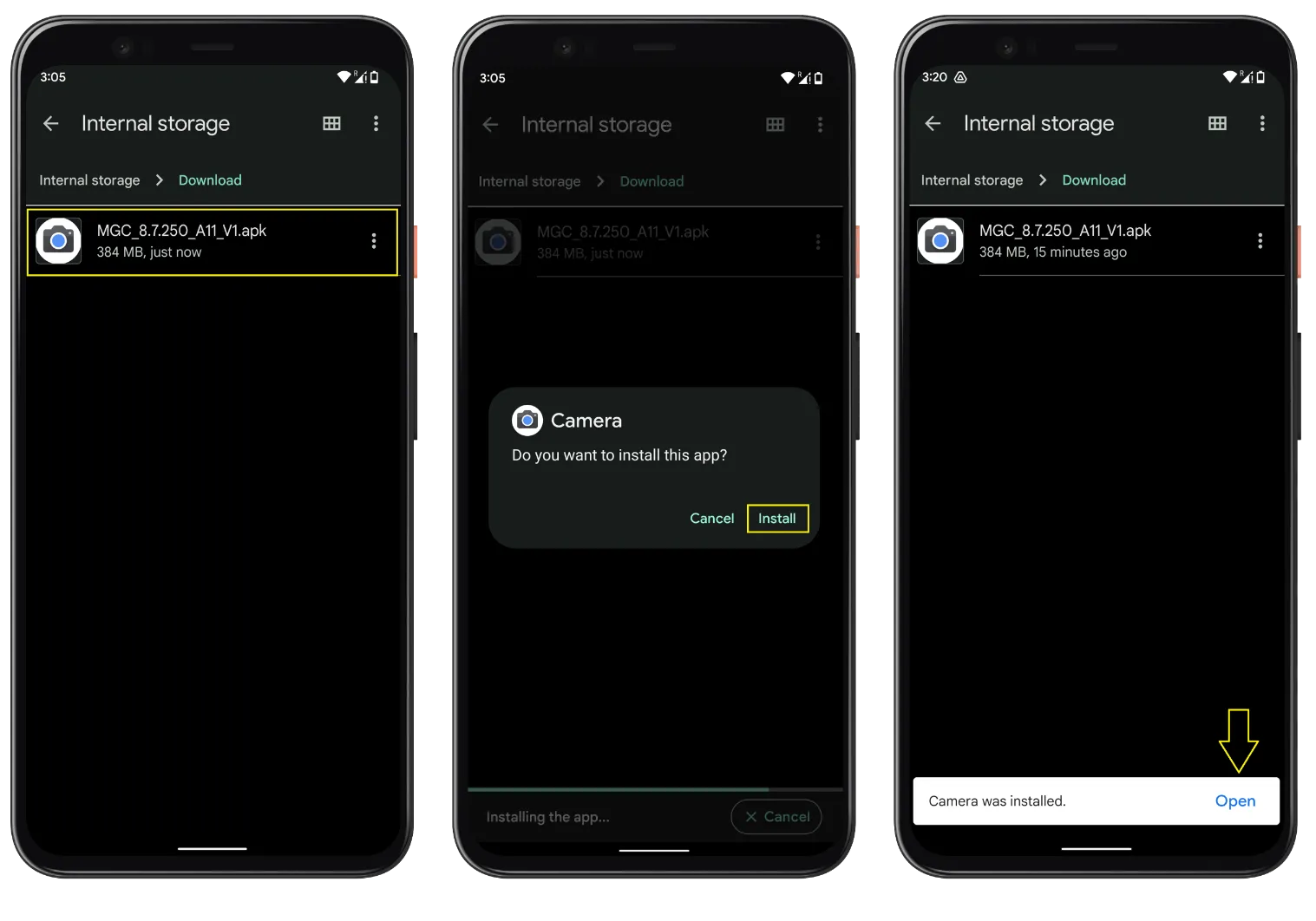
- Se richiesto, fornire le autorizzazioni necessarie per l'installazione di apk.
- Attendere fino al completamento della procedura.
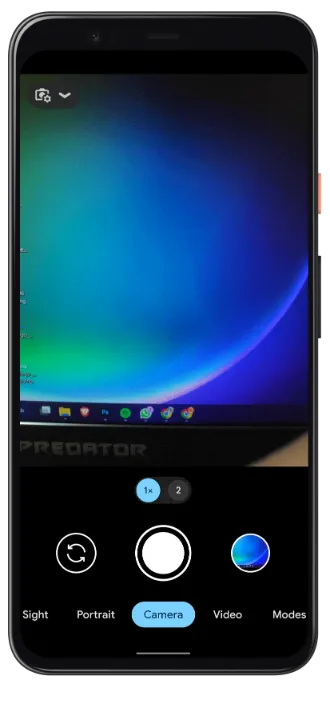
- Infine, apri l'app per goderti le incredibili funzionalità della fotocamera.
Complimenti! Hai completato il processo ed è ora di portare sul tavolo quei favolosi vantaggi.
Nota: in alcuni casi, durante l'installazione dell'app Google Camera sul tuo telefono Motorola Edge 60 Stylus, potrebbe comparire un messaggio di errore che ne interromperà l'esecuzione. In tal caso, ti consigliamo di seguire i passaggi successivi.
Quando hai completato il processo di installazione, ma non sei in grado di aprire l'app, puoi seguire queste istruzioni.
- Vai Impostazioni profilo app.
- Accedi al App and vedi tutte le app.
- Cerca l'app Google Camera e aprila.
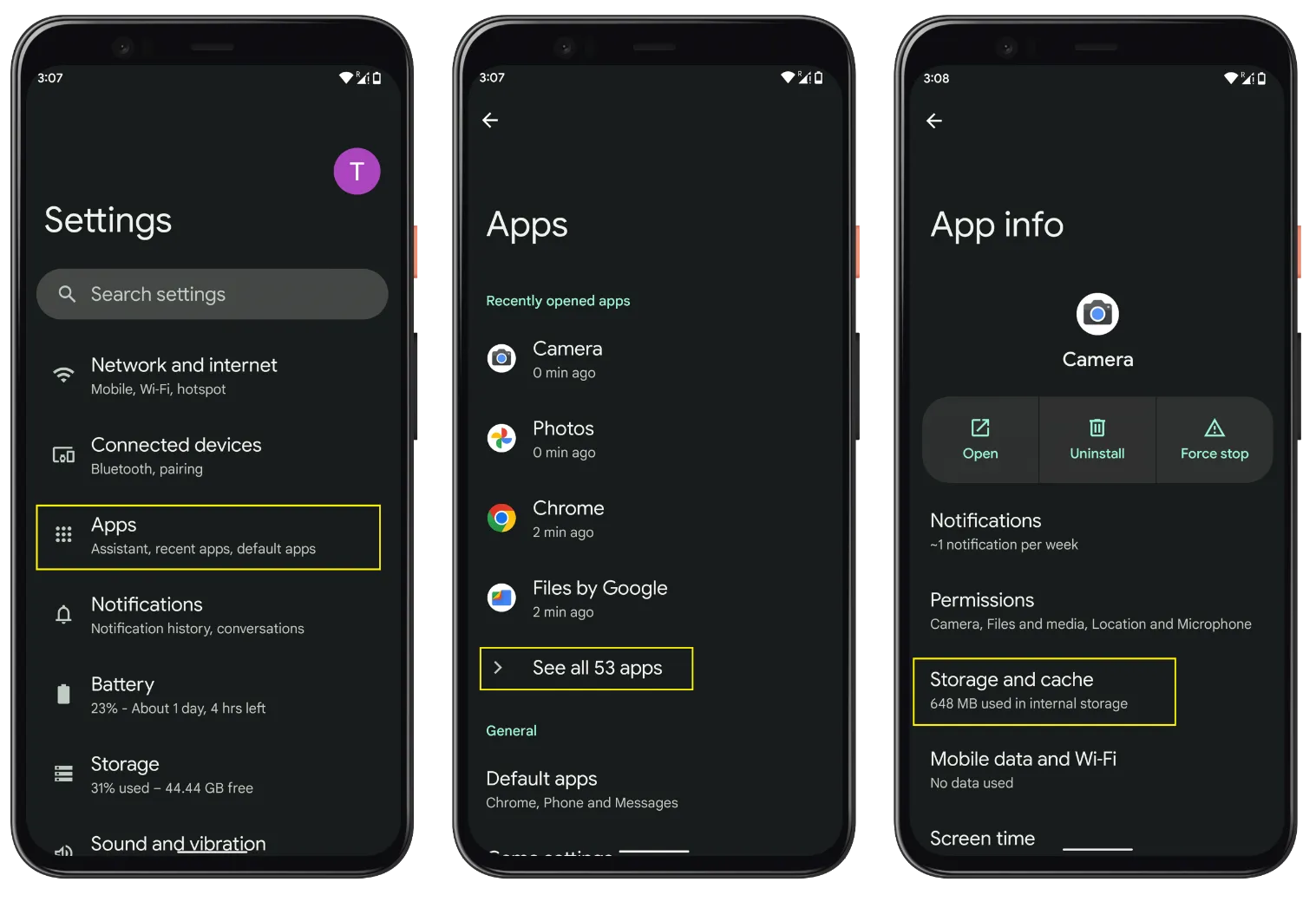
- Fare clic su Memoria e cache → Cancella memoria e Cancella cache.
Se questo non funziona, il motivo dietro l'errore di installazione potrebbe essere il seguente:
- Hai già l'app Google Camera sul tuo telefono, rimuovila prima di installare una nuova versione.
- Vedi Supporto Camera2API sul tuo modello di smartphone Motorola Edge 60 Stylus.
- Lo smartphone Motorola Edge 60 Stylus non dispone dell'aggiornamento Android più vecchio o più recente.
- A causa del chipset più vecchio, l'app non è compatibile con il telefono Motorola Edge 60 Stylus (il che è meno probabile).
- Alcune applicazioni richiedono l'importazione di file di configurazione XML.
Puoi anche controllare il GCam Risolvere i suggerimenti guida.
Passaggi per caricare/importare file di configurazione XML su Motorola Edge 60 Stylus?
Alcuni GCam le mod supportano senza problemi i file .xml, che di solito garantiscono agli utenti impostazioni straordinarie per un migliore utilizzo. In generale, devi creare quei file di configurazione a seconda del file GCam model e aggiungerli manualmente al file manager.
Ad esempio, se hai installato il file GCam8, il nome del file sarebbe Configurazioni 8, mentre per il GCam7 versione, sarà Configurazione7e per le versioni precedenti come GCam6, sarebbe solo Configs.
Capirai meglio questo passaggio quando seguirai le istruzioni fornite. Quindi spostiamo i file XML nella cartella configs.
- creare il GCam cartella accanto a DCIM, download e altre cartelle.
- Crea configurazioni di cartelle secondarie basate su GCam version e aprirlo.
- Sposta i file .xml in quella cartella.
- Ora, accedi al GCam applicazione.
- fare doppio clic nell'area vuota accanto al pulsante di scatto.
- Scegli la configurazione (file .xml) e fai clic su Ripristina.
- In Android 11 o versioni successive, devi selezionare "consenti la gestione di tutti i file". (a volte, devi seguire il processo due volte)
Se non riscontri errori, l'app si riavvierà e potrai goderti le impostazioni aggiuntive. D'altra parte, puoi esplorare il GCam menu delle impostazioni e vai all'opzione configs per salvare i file .xml.
Note: Per salvare diversi file di configurazione .xml, ti consigliamo di utilizzare soprannomi brevi e di facile comprensione come motocam.xml. Inoltre, la stessa configurazione non funzionerà con diversi modder. Ad esempio, A GCam 8 non funzionerà correttamente con GCam 7.
Istruzioni per l’uso: GCam App sullo stilo Motorola Edge 60?
Fondamentalmente, devi prima scaricare e installare il file GCame quindi, se sono disponibili file di configurazione per Motorola Edge 60 Stylus, puoi anche farli iniziare a usare l'app Fotocamera di Google.
Se sei d'accordo con le impostazioni predefinite, non ti consigliamo di importare i file XML nella cartella config.
Ora che hai completato tutti i processi di installazione, è il momento di tuffarti nelle funzionalità avanzate e nelle modalità brillanti di questa fantastica app.
Apri semplicemente l'app e inizia a fare clic sulle foto dei tuoi cari con la migliore tecnologia software AI.
Oltre a questo, esiste un'ampia gamma di modalità come ritratto, HDR Plus, adesivi AR, Night Sight e molte altre.
Vantaggi dell'utilizzo di GCam App
- Ottieni una gamma più diversificata di funzionalità con la tecnologia IA avanzata.
- Foto in modalità notturna migliorate con la speciale funzione di visione notturna.
- Ottieni colori e contrasto coinvolgenti in ogni cortometraggio.
- Una libreria dedicata dell'elemento AR per divertirsi.
- Migliori dettagli in scatti normali con una corretta saturazione.
Svantaggi
- Trovare il giusto GCam secondo le vostre esigenze è difficile.
- Non tutte le porte della fotocamera di Google offrono tutte le funzionalità.
- Per funzionalità aggiuntive, devi configurare i file .xml.
- A volte, le foto o i video potrebbero non essere salvati.
- L'app si arresta in modo anomalo di tanto in tanto.
DOMANDE FREQUENTI
Quale GCam versione dovrei usare per Motorola Edge 60 Stylus?
Non esiste una regola empirica per scegliere a GCam versione, ma una cosa che dovresti considerare è che la fotocamera di Google funziona stabilmente con il tuo Motorola Edge 60 Stylus, indipendentemente dalla versione precedente o successiva. Ciò che conta è la compatibilità con il dispositivo.
Impossibile installare GCam APK su Motorola Edge 60 Stylus (app non installata)?
Ci sono vari motivi per cui non sei in grado di installare l'app, ad esempio l'avevi già GCam Su Motorola Edge 60 Stylus, la versione non è compatibile con Android o il download è corrotto. In breve, assicurati di avere la porta corretta per la fotocamera di Google in base al tuo telefono Motorola.
GCam L'app si blocca subito dopo essere stata aperta sul Motorola Edge 60 Stylus?
L'hardware del telefono non supporta il GCam, la versione è progettata per un telefono diverso, utilizza impostazioni errate, camera2API è disabilitata, non è compatibile con la versione Android, GApp non è fattibile e alcuni altri problemi.
L'app Google Fotocamera si blocca dopo aver scattato foto con Motorola Edge 60 Stylus?
Sì, l'app della fotocamera si blocca su alcuni telefoni Motorola se non hai disattivato le foto in movimento dalle impostazioni, mentre in alcuni casi, a seconda dell'hardware, l'elaborazione fallisce e l'app si blocca. Infine, la Gcam potrebbe non essere compatibile con il tuo telefono Motorola Edge 60 Stylus, quindi cerca un'opzione migliore.
Impossibile visualizzare foto/video dall'interno GCam sullo stilo Motorola Edge 60?
In genere, foto e video vengono archiviati nell'app Galleria di serie, ed è molto probabile che non supportino le foto in movimento. In tal caso, è necessario scaricare l'app Google Foto e impostarla come opzione predefinita per la Galleria, in modo da poter visualizzare foto e video di Google Cam in qualsiasi momento sul dispositivo Motorola Edge 60 Stylus.
Come utilizzare l'astrofotografia sul Motorola Edge 60 Stylus?
A seconda della versione della fotocamera di Google, l'app ha un'astrofotografia forzata nella vista notturna, ovvero la modalità notturna, oppure troverai questa funzione nella GCam menu delle impostazioni del Motorola Edge 60 Stylus. Assicurati di tenere fermo il telefono o di utilizzare un treppiede per evitare distrazioni.
Conclusione
Dopo aver esaminato ciascuna sezione, otterrai i dettagli necessari per iniziare a utilizzare la fotocamera Google per Motorola Edge 60 Stylus.
Ora che hai compreso tutti i dettagli, non dovrai affrontare molti problemi dopo averne scaricato qualcuno GCam porta sul tuo dispositivo Motorola.
Nel frattempo, se hai qualche domanda, puoi farcela nella sezione dei commenti e ti risponderemo il prima possibile.
Per il futuro GCam aggiornamenti assicurati di aggiungere ai segnalibri il nostro sito Web [https://gcamapk.io/]
