ดาวน์โหลด Google Camera สำหรับ Huawei MediaPad 10 Link Plus แล้วเพลิดเพลินไปกับคุณภาพกล้องที่ยอดเยี่ยม พร้อมการสนับสนุนซอฟต์แวร์ AI ที่ดีเยี่ยม
ในบทความนี้ คุณจะได้รับแอป Google Camera สำหรับ Huawei MediaPad 10 Link Plus ซึ่งจะช่วยเพิ่มคุณภาพกล้องโดยรวมของโทรศัพท์ Huawei ของคุณและรองรับฟังก์ชันต่างๆ ได้หลากหลายยิ่งขึ้น
ทั้งหมดนี้จะนำเสนอประสบการณ์การถ่ายภาพที่น่าทึ่ง และให้รายละเอียดคุณภาพสูงพร้อมการทำงานที่เหมาะสม
อย่างที่เราทราบกันดีว่าอุปกรณ์ส่วนใหญ่มักไม่ได้ให้คุณภาพที่เหมาะสม โดยเฉพาะอย่างยิ่งเมื่อคุณใช้แอปกล้องเนทีฟ ในขณะเดียวกัน ผู้ผลิตสมาร์ทโฟนก็ต้องรับผิดชอบในการดาวน์เกรดผลลัพธ์ด้วยเช่นกัน
อย่างไรก็ตาม ปัญหาเหล่านั้นสามารถแก้ไขได้ด้วยแอปพลิเคชัน Gcam เวอร์ชันล่าสุดของ Huaweiผู้ใช้งานที่เชี่ยวชาญด้านเทคโนโลยีส่วนใหญ่รู้จักคำนี้ดีอยู่แล้ว แต่ถ้าคุณเพิ่งเคยได้ยินเป็นครั้งแรก เรามาทำความเข้าใจรายละเอียดที่จำเป็นกัน
ความหมายของ GCam APK หรือ Google กล้อง?
แอป Google Camera ตัวแรกปรากฏพร้อมกับโทรศัพท์ Nexusในช่วงประมาณปี 2014 มาพร้อมกับโหมดที่ยอดเยี่ยมมากมาย เช่น โหมดถ่ายภาพบุคคล โหมด HDR คอนทราสต์สูง โหมดกลางคืนที่สมจริง ฯลฯ ฟีเจอร์เหล่านั้นล้ำหน้ากว่ายุคสมัยมาก
อย่าลืมว่าโทรศัพท์ Nexus และ Pixel ครองตำแหน่งเนื่องจากคุณภาพของกล้องที่ยอดเยี่ยมเป็นเวลาหลายปี แม้กระทั่งตอนนี้ ยังไม่มีตัวเลือกสมาร์ทโฟนอื่นมากนักที่ให้คุณภาพเดียวกัน ยกเว้นโทรศัพท์ระดับเรือธง
พูดง่ายๆก็คือ แอป Google Camera สำหรับ Androidยังเป็นที่รู้จัก GCam APKเป็นซอฟต์แวร์เฉพาะ ซึ่งออกแบบมาเพื่อเพิ่มสี คอนทราสต์ และความอิ่มตัวของภาพถ่ายผ่าน AI ขั้นสูง
โดยทั่วไป คุณจะพบซอฟต์แวร์กล้องนี้ในโทรศัพท์ Google เท่านั้น แต่เนื่องจาก Android เป็นแพลตฟอร์มโอเพ่นซอร์ส ซอร์สโค้ดของ apk นี้จึงมีให้สำหรับนักพัฒนาบุคคลที่สาม
ด้วยวิธีนี้ นักพัฒนาซอฟต์แวร์เหล่านั้นจะทำการดัดแปลงเล็กน้อยเพื่อให้ผู้ใช้ Android คนอื่นๆ สามารถใช้คุณลักษณะที่น่าทึ่งเหล่านั้นได้ และยกระดับคุณภาพของกล้องไปอีกขั้นโดยไม่ต้องยุ่งยากใดๆ
ในขณะเดียวกัน กลุ่มต่างๆ ก็พัฒนาไฟล์ apk เหล่านั้น ซึ่งเราจะกล่าวถึงในส่วนถัดไป
เทียบกับ กล้อง Google Camera ของ Huawei MediaPad 10 Link Plus (กล้องมาตรฐาน)
ไม่ต้องสงสัยเลยว่ากล้องพื้นฐานของ Huawei MediaPad 10 Link Plus นั้นไม่เลวเลย เพราะมีฟีเจอร์ ฟิลเตอร์ และโหมดต่างๆ มากมาย ช่วยให้ผู้ใช้สามารถปรับแต่งคุณภาพของกล้องได้ในระดับหนึ่ง
อย่างไรก็ตาม มันอาจจะไม่ตรงตามมาตรฐานของบางคนในบางเวลา คุณจะสังเกตเห็นเกรนและจุดรบกวนในพื้นหลัง ซึ่งจะทำให้ประสบการณ์โดยรวมลดลงในที่สุด
อย่างที่เราทราบกันดีว่าการสิ้นสุดซอฟต์แวร์นั้นจำเป็นมากกว่าจำนวนเลนส์ที่โทรศัพท์มีให้ โทรศัพท์ Pixel ในช่วงไม่กี่ปีที่ผ่านมาได้รับการพิสูจน์แล้วว่าจำนวนเลนส์และจำนวนพิกเซลไม่สำคัญมากนัก
แม้แต่ผลงานล่าสุดอย่าง Pixel 8 และ 8 Pro ก็มีแต่เลนส์มาตรฐานในเกาะกล้อง แต่ถึงอย่างนั้น พวกเขาก็สามารถให้รายละเอียดที่ดีอย่างท่วมท้นด้วยคอนทราสต์ที่เหมาะสมและสีสันที่สดใส
นั่นเป็นเหตุผลที่หลายคนเลือกใช้Google Camera สำหรับ Huawei MediaPad 10 Link Plusเพราะมันแสดงผลซอฟต์แวร์เจ๋งๆ เหล่านั้นได้โดยไม่มีค่าใช้จ่ายเพิ่มเติม
นอกจากนี้ คุณจะได้รับผลลัพธ์ของกล้องที่ดีขึ้นด้วยภาพถ่ายในตอนกลางวันและในที่แสงน้อยในลักษณะที่ราบรื่น ดังนั้น แอป Gcam จึงสามารถพิจารณาตัวเลือกที่เหมาะสมกว่าแอปกล้องสต็อกได้
เวอร์ชัน Gcam ที่แนะนำสำหรับ Huawei MediaPad 10 Link Plus
คุณจะพบนักพัฒนา หลายราย ที่กำลังพัฒนา แอปพลิ เคชัน Gcam APK สำหรับอุปกรณ์ Huaweiแต่การเลือกใช้แอปใดแอปหนึ่งอาจเป็นเรื่องยาก
แต่ไม่ต้องกังวลไป เพราะเราได้รวบรวมรายชื่อแอปพลิเคชัน Google Camera ที่ดีที่สุดสำหรับ Huawei MediaPad 10 Link Plus ของคุณมาให้แล้ว เพื่อให้คุณสามารถดาวน์โหลดและเพลิดเพลินไปกับคุณสมบัติที่น่าทึ่งเหล่านั้นได้ทันที
ในส่วนต่อไปนี้เราได้พูดถึงโปรแกรม Gcam ที่ได้รับความนิยมมากที่สุดและเข้ากันได้ง่ายบางรุ่นซึ่งคุณสามารถดาวน์โหลดได้บนสมาร์ทโฟน Huawei ของคุณโดยไม่มีปัญหาใดๆ เลย
BSG GCam ท่าเรือ: ด้วยเวอร์ชันนี้ คุณจะได้รับแอปกล้องที่น่าทึ่งที่เข้ากันได้กับ Android 16 และเวอร์ชันที่ต่ำกว่า ในขณะที่ยังรองรับอุปกรณ์อื่นๆ อีกมากมาย
อาร์โนวา8G2 GCam ท่าเรือ: เวอร์ชัน apk ของผู้พัฒนานั้นค่อนข้างมีชื่อเสียงในชุมชน และคุณยังจะได้รับการอัปเดตบ่อยครั้งสำหรับแอป ดังนั้นคุณจึงสามารถเพลิดเพลินกับคุณสมบัติพิเศษเหล่านั้นได้โดยไม่มีปัญหา
ความยิ่งใหญ่ GCam ท่าเรือ: ผู้ใช้สมาร์ทโฟน Huawei จะได้รับความเข้ากันได้ที่เหมาะสมผ่านตัวแปรนี้ และยังมอบการกำหนดค่า RAW ที่เสถียรอีกด้วย ดังนั้นจึงควรค่าแก่การแนะนำ
ดาวน์โหลดแอปพลิเคชัน Google Camera เวอร์ชันพอร์ตสำหรับ Huawei MediaPad 10 Link Plus
เราพูดเสมอว่าไม่มีแอปพลิเคชันหรือการตั้งค่าใดที่สมบูรณ์แบบและเหมาะสมที่สุดสำหรับโทรศัพท์ทุกรุ่น แต่ในกรณีของโทรศัพท์ Huawei MediaPad 10 Link Plus เราได้เลือกหนึ่งในตัวเลือกที่ดีที่สุดที่เหมาะสมกับการตั้งค่ากล้องแล้ว
เราชอบ BSG และ Armova8G2 เป็นการส่วนตัว GCam ม็อดสำหรับ Huawei MediaPad 10 Link Plus แต่คุณสามารถสำรวจตัวเลือกอื่นๆ เพื่อให้เข้าใจคุณสมบัติหลักได้ดียิ่งขึ้นเช่นกัน
| ชื่อไฟล์ | GCam APK |
| รุ่นล่าสุด | 9.7 |
| ต้องใช้ | 16 & ต่ำกว่า |
| ผู้พัฒนา | บีเอสจี, Arnova8G2 |
| ปรับปรุงล่าสุด | วัน 1 ที่ผ่านมา |
Note: ก่อนที่คุณจะเริ่มต้นใช้งานแอปกล้อง Google นี้ คุณต้องเปิดใช้งาน Camera2API ก่อน ถ้าไม่, ตรวจสอบคู่มือนี้.
วิธีติดตั้งไฟล์ APK ของ Google Camera บน Huawei MediaPad 10 Link Plus?
หลังจากดาวน์โหลด Gcam ลงในสมาร์ทโฟน Huawei MediaPad 10 Link Plus แล้วคุณจะได้รับ ไฟล์ ในรูปแบบ .apk โดยปกติแล้ว กระบวนการติดตั้งจะเกิดขึ้นโดยอัตโนมัติหากคุณได้ติดตั้งแอปใดๆ จาก Play Store แล้ว
อย่างไรก็ตาม การติดตั้งแอปพลิเคชันด้วยตนเองนั้นแตกต่างไปจากเดิมอย่างสิ้นเชิง ต่อไปนี้เป็นขั้นตอนสำคัญในการเริ่มต้นใช้งานไฟล์ apk นี้
หากคุณต้องการดูวิดีโอสอนทีละขั้นตอนเกี่ยวกับการติดตั้ง GCam บนแท็บเล็ต Huawei MediaPad 10 Link Plus จากนั้น ดูวิดีโอนี้.
- ไปที่แอพ File Manager แล้วเปิดขึ้นมา
- ไปที่โฟลเดอร์ดาวน์โหลด
- คลิกที่ไฟล์ apk ของ Gcam แล้วกดติดตั้ง
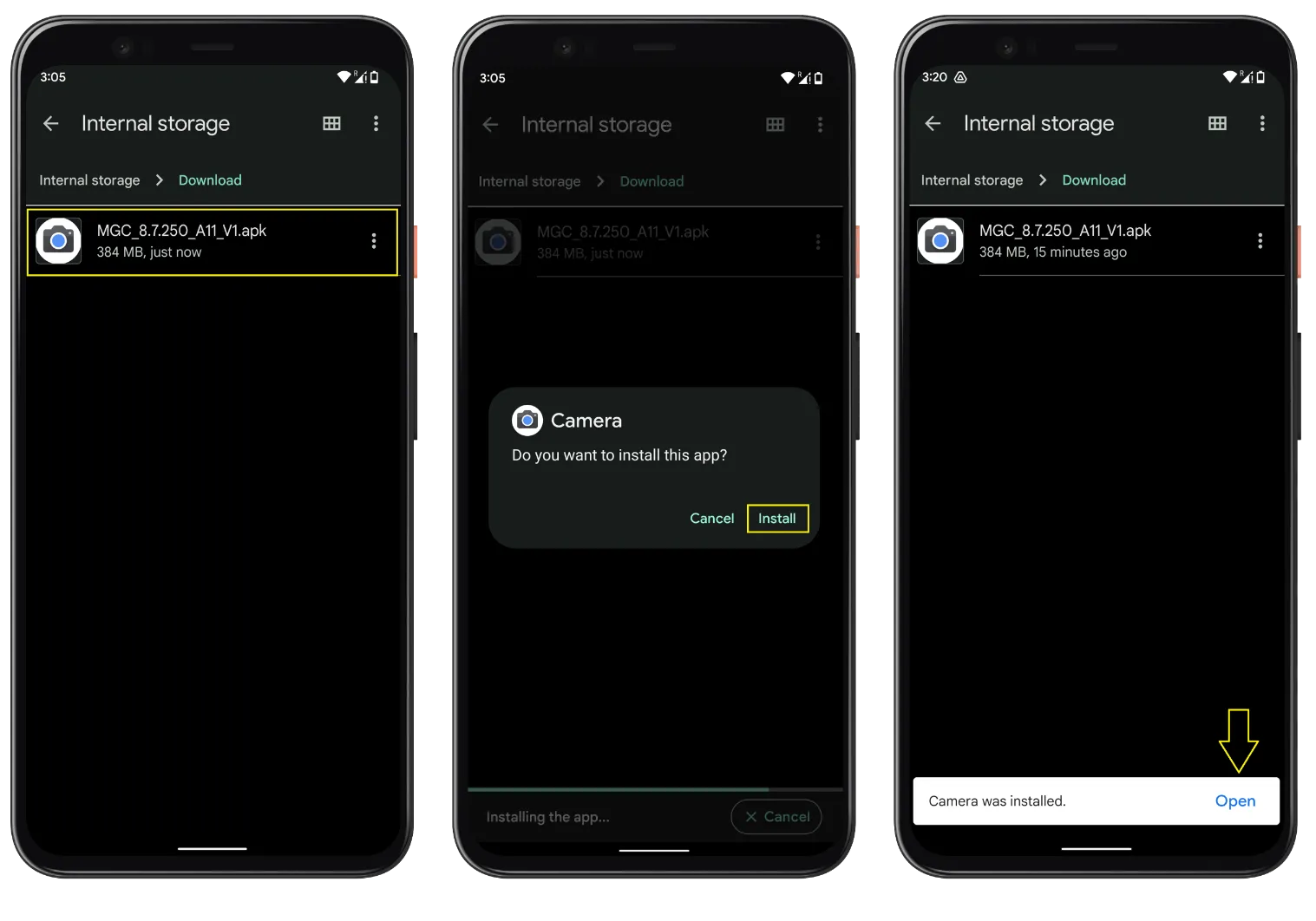
- หากถูกถาม ให้อนุญาตที่จำเป็นสำหรับการติดตั้ง apk
- รอจนกว่าขั้นตอนจะเสร็จสมบูรณ์
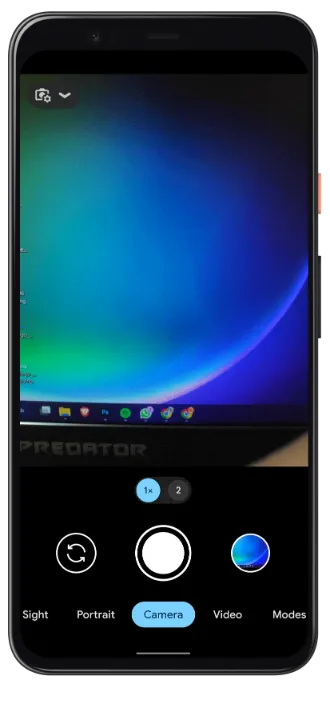
- สุดท้าย เปิดแอปเพื่อเพลิดเพลินไปกับคุณสมบัติกล้องที่น่าทึ่ง
ความรุ่งโรจน์! คุณได้ดำเนินการเสร็จสิ้นแล้วและถึงเวลานำสิทธิพิเศษที่ยอดเยี่ยมเหล่านั้นมาสู่โต๊ะ
หมายเหตุ:ในบางกรณี คุณอาจพบข้อความแสดงข้อผิดพลาดขณะติดตั้งแอปกล้อง Google บนโทรศัพท์ Huawei MediaPad 10 Link Plus ของคุณ และแอปจะหยุดทำงานโดยไม่คาดคิด ในกรณีดังกล่าว เราขอแนะนำให้ตรวจสอบขั้นตอนต่อไปนี้
เมื่อคุณเสร็จสิ้นขั้นตอนการติดตั้ง แต่ไม่สามารถเปิดแอปได้ คุณสามารถทำตามคำแนะนำเหล่านี้ได้
- ไปที่ การตั้งค่า app
- เข้า แอปพลิเคชัน และ ดูแอพทั้งหมด
- ค้นหาแอป Google Camera แล้วเปิดขึ้นมา
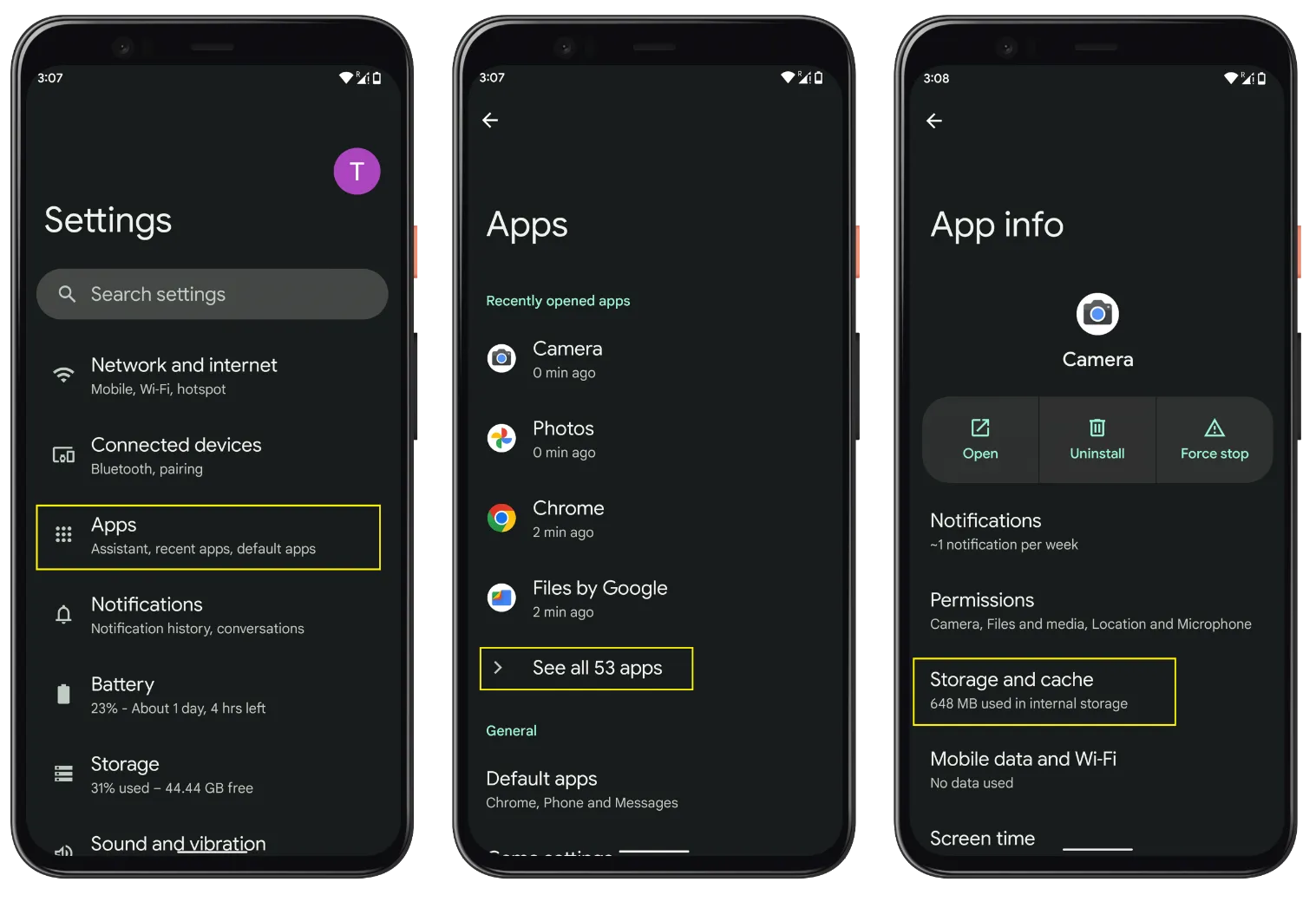
- คลิกที่ ที่เก็บข้อมูลและแคช → ล้างที่เก็บข้อมูลและล้างแคช
หากไม่ได้ผล สาเหตุของความล้มเหลวในการติดตั้งอาจเป็นดังนี้:
- คุณมีแอป Google กล้องถ่ายรูปในโทรศัพท์แล้ว โปรดนำออกก่อนที่จะติดตั้งเวอร์ชันใหม่
- ตรวจสอบ รองรับ Camera2API บนสมาร์ทโฟนรุ่น Huawei MediaPad 10 Link Plus ของคุณ
- สมาร์ทโฟน Huawei MediaPad 10 Link Plus ไม่มีการอัปเดตระบบปฏิบัติการ Android ทั้งเวอร์ชั่นเก่าและเวอร์ชั่นล่าสุด
- เนื่องจากชิปเซ็ตที่ใช้เป็นรุ่นเก่า แอปจึงไม่สามารถใช้งานร่วมกับโทรศัพท์ Huawei MediaPad 10 Link Plus ได้ (แต่โอกาสที่จะเกิดขึ้นนั้นน้อยมาก)
- บางแอปพลิเคชันจำเป็นต้องนำเข้าไฟล์คอนฟิกูเรชัน XML
นอกจากนี้คุณยังสามารถเช็คเอาท์ได้ GCam เคล็ดลับในการแก้ไขปัญหา แนะนำ
ขั้นตอนการโหลด/นำเข้าไฟล์การกำหนดค่า XML บน Huawei MediaPad 10 Link Plus มีดังนี้
Mod Gcam บางตัวรองรับไฟล์ .xml ได้อย่างราบรื่น ซึ่งโดยปกติแล้วจะให้การตั้งค่าที่โดดเด่นแก่ผู้ใช้เพื่อการใช้งานที่ดีขึ้น โดยทั่วไปแล้ว คุณต้องสร้างไฟล์การกำหนดค่าเหล่านี้ขึ้นอยู่กับรุ่นของ Gcam และเพิ่มลงในตัวจัดการไฟล์ด้วยตนเอง
ตัวอย่างเช่น หากคุณได้ติดตั้ง GCam8ชื่อไฟล์จะเป็น Configs 8ในขณะที่สำหรับ GCam7 รุ่นมันจะเป็น กำหนดค่า7และสำหรับเวอร์ชันเก่าเช่น GCam6 มันจะเป็น Configs เท่านั้น
คุณจะเข้าใจขั้นตอนนี้ได้ดีขึ้นเมื่อคุณทำตามคำแนะนำที่กำหนด ลองย้ายไฟล์ XML ไปไว้ในโฟลเดอร์ configs
- สร้างโฟลเดอร์ Gcam ข้างๆ DCIM ดาวน์โหลด และโฟลเดอร์อื่นๆ
- สร้าง Configs โฟลเดอร์รองตาม GCam รุ่นและเปิด
- ย้ายไฟล์ .xml ไปที่โฟลเดอร์นั้น
- ตอนนี้ เข้าถึง GCam แอพลิเคชัน
- ดับเบิลคลิกในพื้นที่ว่างข้างปุ่มชัตเตอร์
- เลือกการกำหนดค่า (ไฟล์ .xml) แล้วคลิกคืนค่า
- ใน Android 11 ขึ้นไป คุณต้องเลือก “อนุญาตการจัดการไฟล์ทั้งหมด” (บางครั้งคุณต้องทำตามขั้นตอนสองครั้ง)
หากคุณไม่พบข้อผิดพลาดใดๆ แอปจะรีสตาร์ทและคุณสามารถใช้งานการตั้งค่าเพิ่มเติมได้ ในทางกลับกัน คุณสามารถสำรวจเมนูการตั้งค่า Gcam และไปที่ตัวเลือกการกำหนดค่าเพื่อบันทึกไฟล์ .xml
Note: หากต้องการบันทึกไฟล์ .xml config ต่างๆ เราขอแนะนำให้คุณใช้ชื่อเล่นที่สั้นและเข้าใจง่าย เช่น Huaweicam.xml นอกจากนี้ การกำหนดค่าเดียวกันจะไม่ทำงานกับ modders ที่แตกต่างกัน ตัวอย่างเช่น การกำหนดค่า Gcam 8 จะไม่ทำงานกับ Gcam 7 ได้อย่างถูกต้อง
วิธีใช้ GCam แอพบน Huawei MediaPad 10 Link Plus ได้ไหม
โดยทั่วไป คุณต้องดาวน์โหลดและติดตั้ง GCamและหากมีไฟล์การตั้งค่าสำหรับ Huawei MediaPad 10 Link Plus คุณก็สามารถดาวน์โหลดไฟล์เหล่านั้นเพื่อเริ่มใช้งานแอปกล้องของ Google ได้เช่นกัน
หากคุณโอเคกับการตั้งค่าเริ่มต้น เราจะไม่แนะนำให้คุณนำเข้าไฟล์ XML ในโฟลเดอร์ปรับแต่ง
ตอนนี้คุณได้เสร็จสิ้นขั้นตอนการตั้งค่าทั้งหมดแล้ว ก็ถึงเวลาดำดิ่งสู่คุณสมบัติขั้นสูงและโหมดอันยอดเยี่ยมของแอพที่น่าทึ่งนี้
เพียงเปิดแอปและเริ่มคลิกรูปภาพของคนที่คุณรักด้วยเทคโนโลยีซอฟต์แวร์ AI ที่ดีที่สุด
นอกจากนี้ ยังมีโหมดต่างๆ มากมาย เช่น ภาพบุคคล, HDR+, สติ๊กเกอร์ AR, Night Sight และอื่นๆ อีกมากมาย
ประโยชน์ของการใช้ GCam แอปพลิเคชัน
- รับคุณสมบัติที่หลากหลายยิ่งขึ้นด้วยเทคโนโลยี AI ขั้นสูง
- ปรับปรุงภาพถ่ายในโหมดกลางคืนด้วยฟีเจอร์พิเศษสำหรับการมองเห็นตอนกลางคืน
- รับสีสันและคอนทราสต์ที่น่าดื่มด่ำในแต่ละวิดีโอสั้น
- ห้องสมุดเฉพาะขององค์ประกอบ AR เพื่อให้มีช่วงเวลาที่สนุกสนาน
- รายละเอียดที่ดีขึ้นในภาพปกติด้วยความอิ่มตัวที่เหมาะสม
ข้อเสีย
- หาทางขวา GCam ตามความต้องการของคุณได้ยาก
- พอร์ตของกล้อง Google บางพอร์ตไม่ได้มีคุณสมบัติทั้งหมด
- สำหรับคุณสมบัติเพิ่มเติม คุณต้องตั้งค่าไฟล์ .xml
- บางครั้ง รูปภาพหรือวิดีโออาจไม่ได้รับการบันทึก
- แอพขัดข้องเป็นครั้งคราว
คำถามที่พบบ่อย
ที่ GCam ฉันควรใช้เวอร์ชันใดสำหรับ Huawei MediaPad 10 Link Plus?
ไม่มีกฎง่ายๆ สำหรับการเลือก GCam ไม่ว่าคุณจะใช้เวอร์ชันใด สิ่งสำคัญอย่างหนึ่งคือ Google Camera ต้องทำงานได้อย่างเสถียรกับโทรศัพท์ Huawei MediaPad 10 Link Plus ของคุณ ไม่ว่าจะเป็นเวอร์ชันเก่าหรือใหม่ก็ตาม สิ่งสำคัญคือความเข้ากันได้กับอุปกรณ์
ไม่สามารถติดตั้ง GCam ติดตั้ง APK บน Huawei MediaPad 10 Link Plus (แอปติดตั้งไม่สำเร็จ)?
มีสาเหตุหลายประการที่ทำให้คุณไม่สามารถติดตั้งแอปได้ เช่น มีอยู่แล้ว GCam บน Huawei MediaPad 10 Link Plus เวอร์ชันอาจไม่เข้ากันกับเวอร์ชัน Android หรือไฟล์ดาวน์โหลดอาจเสียหาย กล่าวโดยสรุปคือ ต้องดาวน์โหลดแอปพลิเคชัน Google Camera เวอร์ชันที่ถูกต้องสำหรับโทรศัพท์ Huawei ของคุณ
GCam แอปหยุดทำงานทันทีหลังจากเปิดใช้งานบน Huawei MediaPad 10 Link Plus?
ฮาร์ดแวร์ของโทรศัพท์ไม่รองรับ GCam, เวอร์ชันนี้ออกแบบมาสำหรับโทรศัพท์เครื่องอื่น, ใช้การตั้งค่าที่ไม่ถูกต้อง, camera2API ถูกปิดใช้งาน, เข้ากันไม่ได้กับเวอร์ชัน Android, GApp ไม่สามารถทำได้ และปัญหาอื่นๆ อีกเล็กน้อย
แอป Google Camera ค้างหลังจากถ่ายภาพบน Huawei MediaPad 10 Link Plus หรือไม่?
ใช่ แอปกล้องอาจหยุดทำงานในโทรศัพท์ Huawei บางรุ่น หากคุณไม่ได้ปิดใช้งานภาพเคลื่อนไหวจากการตั้งค่า ในบางกรณี ขึ้นอยู่กับฮาร์ดแวร์ การประมวลผลอาจล้มเหลวและทำให้แอปหยุดทำงาน นอกจากนี้ Gcam อาจไม่สามารถใช้งานร่วมกับโทรศัพท์ Huawei MediaPad 10 Link Plus ของคุณได้ ดังนั้นควรหาตัวเลือกที่ดีกว่า
ไม่สามารถดูรูปภาพ/วิดีโอจากภายในได้ GCam บน Huawei MediaPad 10 Link Plus?
โดยทั่วไป รูปภาพและวิดีโอจะถูกจัดเก็บไว้ในแอปแกลเลอรีของระบบ และมีโอกาสสูงที่แอปนั้นจะไม่รองรับภาพเคลื่อนไหว ในกรณีเช่นนั้น คุณต้องดาวน์โหลดแอป Google Photos และตั้งค่าให้เป็นแกลเลอรีเริ่มต้น เพื่อให้คุณสามารถดูรูปภาพและวิดีโอจาก Gcam ได้ทุกเมื่อบนอุปกรณ์ Huawei MediaPad 10 Link Plus ของคุณ
วิธีใช้งานฟังก์ชั่นถ่ายภาพดาราศาสตร์บน Huawei MediaPad 10 Link Plus?
ทั้งนี้ขึ้นอยู่กับเวอร์ชันของกล้อง Google แอปมีการบังคับให้ถ่ายภาพดวงดาวในตอนกลางคืน หรือที่เรียกว่าโหมดกลางคืน หรือคุณจะพบคุณลักษณะนี้ใน GCam เมนูการตั้งค่าบน Huawei MediaPad 10 Link Plus โปรดถือโทรศัพท์ให้นิ่งหรือใช้ขาตั้งกล้องเพื่อป้องกันการสั่นไหว
สรุป
หลังจากศึกษาแต่ละส่วนแล้ว คุณจะได้รับรายละเอียดที่จำเป็นในการเริ่มต้นใช้งานกล้อง Google สำหรับ Huawei MediaPad 10 Link Plus
ตอนนี้คุณเข้าใจรายละเอียดทั้งหมดแล้ว คุณจะไม่มีปัญหาหลังจากดาวน์โหลด GCam พอร์ตบนอุปกรณ์ Huawei ของคุณ
ในขณะเดียวกัน หากคุณมีคำถาม คุณสามารถถามเราได้ในส่วนความคิดเห็น และเราจะตอบกลับโดยเร็วที่สุด
เพื่ออนาคต GCam การอัปเดตอย่าลืมบุ๊กมาร์กเว็บไซต์ของเรา [https://gcamapk.io/]
