ดาวน์โหลด Google Camera สำหรับ Huawei P Smart Plus 2019 แล้วเพลิดเพลินไปกับคุณภาพกล้องที่ยอดเยี่ยม พร้อมการสนับสนุนซอฟต์แวร์ AI ที่ดีเยี่ยม
ในบทความนี้ คุณจะได้รับแอป Google Camera สำหรับ Huawei P Smart Plus 2019 ซึ่งจะช่วยเพิ่มคุณภาพกล้องโดยรวมของโทรศัพท์ Huawei ของคุณและรองรับฟังก์ชันต่างๆ ได้หลากหลายยิ่งขึ้น
ทั้งหมดนี้จะนำเสนอประสบการณ์การถ่ายภาพที่น่าทึ่ง และให้รายละเอียดคุณภาพสูงพร้อมการทำงานที่เหมาะสม
อย่างที่เราทราบกันดีว่าอุปกรณ์ส่วนใหญ่มักไม่ได้ให้คุณภาพที่เหมาะสม โดยเฉพาะอย่างยิ่งเมื่อคุณใช้แอปกล้องเนทีฟ ในขณะเดียวกัน ผู้ผลิตสมาร์ทโฟนก็ต้องรับผิดชอบในการดาวน์เกรดผลลัพธ์ด้วยเช่นกัน
อย่างไรก็ตาม ปัญหาเหล่านั้นสามารถแก้ไขได้ด้วยแอปพลิเคชัน Gcam เวอร์ชันล่าสุดของ Huaweiผู้ใช้งานที่เชี่ยวชาญด้านเทคโนโลยีส่วนใหญ่รู้จักคำนี้ดีอยู่แล้ว แต่ถ้าคุณเพิ่งเคยได้ยินเป็นครั้งแรก เรามาทำความเข้าใจรายละเอียดที่จำเป็นกัน
ความหมายของ GCam APK หรือ Google กล้อง?
แอป Google Camera ตัวแรกปรากฏพร้อมกับโทรศัพท์ Nexusในช่วงประมาณปี 2014 มาพร้อมกับโหมดที่ยอดเยี่ยมมากมาย เช่น โหมดถ่ายภาพบุคคล โหมด HDR คอนทราสต์สูง โหมดกลางคืนที่สมจริง ฯลฯ ฟีเจอร์เหล่านั้นล้ำหน้ากว่ายุคสมัยมาก
อย่าลืมว่าโทรศัพท์ Nexus และ Pixel ครองตำแหน่งเนื่องจากคุณภาพของกล้องที่ยอดเยี่ยมเป็นเวลาหลายปี แม้กระทั่งตอนนี้ ยังไม่มีตัวเลือกสมาร์ทโฟนอื่นมากนักที่ให้คุณภาพเดียวกัน ยกเว้นโทรศัพท์ระดับเรือธง
พูดง่ายๆก็คือ แอป Google Camera สำหรับ Androidยังเป็นที่รู้จัก GCam APKเป็นซอฟต์แวร์เฉพาะ ซึ่งออกแบบมาเพื่อเพิ่มสี คอนทราสต์ และความอิ่มตัวของภาพถ่ายผ่าน AI ขั้นสูง
โดยทั่วไป คุณจะพบซอฟต์แวร์กล้องนี้ในโทรศัพท์ Google เท่านั้น แต่เนื่องจาก Android เป็นแพลตฟอร์มโอเพ่นซอร์ส ซอร์สโค้ดของ apk นี้จึงมีให้สำหรับนักพัฒนาบุคคลที่สาม
ด้วยวิธีนี้ นักพัฒนาซอฟต์แวร์เหล่านั้นจะทำการดัดแปลงเล็กน้อยเพื่อให้ผู้ใช้ Android คนอื่นๆ สามารถใช้คุณลักษณะที่น่าทึ่งเหล่านั้นได้ และยกระดับคุณภาพของกล้องไปอีกขั้นโดยไม่ต้องยุ่งยากใดๆ
ในขณะเดียวกัน กลุ่มต่างๆ ก็พัฒนาไฟล์ apk เหล่านั้น ซึ่งเราจะกล่าวถึงในส่วนถัดไป
กล้อง Google เทียบกับกล้องติดรถยนต์ของ Huawei P Smart Plus 2019
ไม่ต้องสงสัยเลยว่ากล้องพื้นฐานของ Huawei P Smart Plus 2019 นั้นไม่เลวเลย เพราะมีฟีเจอร์ ฟิลเตอร์ และโหมดต่างๆ มากมาย ช่วยให้ผู้ใช้สามารถปรับแต่งคุณภาพของกล้องได้ในระดับหนึ่ง
อย่างไรก็ตาม มันอาจจะไม่ตรงตามมาตรฐานของบางคนในบางเวลา คุณจะสังเกตเห็นเกรนและจุดรบกวนในพื้นหลัง ซึ่งจะทำให้ประสบการณ์โดยรวมลดลงในที่สุด
อย่างที่เราทราบกันดีว่าการสิ้นสุดซอฟต์แวร์นั้นจำเป็นมากกว่าจำนวนเลนส์ที่โทรศัพท์มีให้ โทรศัพท์ Pixel ในช่วงไม่กี่ปีที่ผ่านมาได้รับการพิสูจน์แล้วว่าจำนวนเลนส์และจำนวนพิกเซลไม่สำคัญมากนัก
แม้แต่ผลงานล่าสุดอย่าง Pixel 8 และ 8 Pro ก็มีแต่เลนส์มาตรฐานในเกาะกล้อง แต่ถึงอย่างนั้น พวกเขาก็สามารถให้รายละเอียดที่ดีอย่างท่วมท้นด้วยคอนทราสต์ที่เหมาะสมและสีสันที่สดใส
นั่นเป็นเหตุผลที่หลายคนเลือกใช้Google Camera สำหรับ Huawei P Smart Plus 2019เพราะมันแสดงผลซอฟต์แวร์สุดเจ๋งเหล่านั้นโดยไม่มีค่าใช้จ่ายเพิ่มเติม
นอกจากนี้ คุณจะได้รับผลลัพธ์ของกล้องที่ดีขึ้นด้วยภาพถ่ายในตอนกลางวันและในที่แสงน้อยในลักษณะที่ราบรื่น ดังนั้น แอป Gcam จึงสามารถพิจารณาตัวเลือกที่เหมาะสมกว่าแอปกล้องสต็อกได้
เวอร์ชัน Gcam ที่แนะนำสำหรับ Huawei P Smart Plus 2019
คุณจะพบนักพัฒนา หลายราย ที่กำลังพัฒนา แอปพลิ เคชัน Gcam APK สำหรับอุปกรณ์ Huaweiแต่การเลือกใช้แอปใดแอปหนึ่งอาจเป็นเรื่องยาก
แต่ไม่ต้องกังวลไป เพราะเราได้รวบรวมรายชื่อแอปพลิเคชัน Google Camera ที่ดีที่สุดสำหรับอุปกรณ์ Huawei P Smart Plus 2019 ของคุณมาให้แล้ว เพื่อให้คุณสามารถดาวน์โหลดและเพลิดเพลินไปกับคุณสมบัติที่น่าทึ่งเหล่านั้นได้โดยไม่ต้องรอช้า
ในส่วนต่อไปนี้เราได้พูดถึงโปรแกรม Gcam ที่ได้รับความนิยมมากที่สุดและเข้ากันได้ง่ายบางรุ่นซึ่งคุณสามารถดาวน์โหลดได้บนสมาร์ทโฟน Huawei ของคุณโดยไม่มีปัญหาใดๆ เลย
BSG GCam ท่าเรือ: ด้วยเวอร์ชันนี้ คุณจะได้รับแอปกล้องที่น่าทึ่งที่เข้ากันได้กับ Android 17 และเวอร์ชันที่ต่ำกว่า ในขณะที่ยังรองรับอุปกรณ์อื่นๆ อีกมากมาย
อาร์โนวา8G2 GCam ท่าเรือ: เวอร์ชัน apk ของผู้พัฒนานั้นค่อนข้างมีชื่อเสียงในชุมชน และคุณยังจะได้รับการอัปเดตบ่อยครั้งสำหรับแอป ดังนั้นคุณจึงสามารถเพลิดเพลินกับคุณสมบัติพิเศษเหล่านั้นได้โดยไม่มีปัญหา
ความยิ่งใหญ่ GCam ท่าเรือ: ผู้ใช้สมาร์ทโฟน Huawei จะได้รับความเข้ากันได้ที่เหมาะสมผ่านตัวแปรนี้ และยังมอบการกำหนดค่า RAW ที่เสถียรอีกด้วย ดังนั้นจึงควรค่าแก่การแนะนำ
ดาวน์โหลด Google Camera เวอร์ชันพอร์ตสำหรับ Huawei P Smart Plus 2019
เราพูดเสมอว่าไม่มีแอปพลิเคชันหรือการตั้งค่าใดที่สมบูรณ์แบบและเหมาะสมที่สุดสำหรับโทรศัพท์ทุกรุ่น แต่ในกรณีของโทรศัพท์ Huawei P Smart Plus 2019 เราได้เลือกตัวเลือกที่ดีที่สุดตัวหนึ่งที่เหมาะสมกับการตั้งค่ากล้องแล้ว
เราชอบ BSG และ Armova8G2 เป็นการส่วนตัว GCam ม็อดสำหรับ Huawei P Smart Plus 2019 แต่คุณสามารถสำรวจตัวเลือกอื่นๆ เพื่อให้เข้าใจคุณสมบัติหลักได้ดียิ่งขึ้นเช่นกัน

| ชื่อไฟล์ | GCam APK |
| รุ่นล่าสุด | 9.8 |
| ต้องใช้ | 17 & ต่ำกว่า |
| ผู้พัฒนา | บีเอสจี, Arnova8G2 |
| ปรับปรุงล่าสุด | วัน 1 ที่ผ่านมา |
Note: ก่อนที่คุณจะเริ่มต้นใช้งานแอปกล้อง Google นี้ คุณต้องเปิดใช้งาน Camera2API ก่อน ถ้าไม่, ตรวจสอบคู่มือนี้.
วิธีติดตั้งแอป Google Camera APK บน Huawei P Smart Plus 2019?
หลังจากดาวน์โหลด Gcam ลงในสมาร์ทโฟน Huawei P Smart Plus 2019 แล้วคุณจะได้รับ ไฟล์ ในรูปแบบ .apk โดยปกติแล้ว กระบวนการติดตั้งจะเกิดขึ้นโดยอัตโนมัติหากคุณติดตั้งแอปใดๆ จาก Play Store
อย่างไรก็ตาม การติดตั้งแอปพลิเคชันด้วยตนเองนั้นแตกต่างไปจากเดิมอย่างสิ้นเชิง ต่อไปนี้เป็นขั้นตอนสำคัญในการเริ่มต้นใช้งานไฟล์ apk นี้
หากคุณต้องการดูวิดีโอสอนทีละขั้นตอนเกี่ยวกับการติดตั้ง GCam บน Huawei P Smart Plus 2019 จากนั้น ดูวิดีโอนี้.
- ไปที่แอพ File Manager แล้วเปิดขึ้นมา
- ไปที่โฟลเดอร์ดาวน์โหลด
- คลิกที่ไฟล์ apk ของ Gcam แล้วกดติดตั้ง
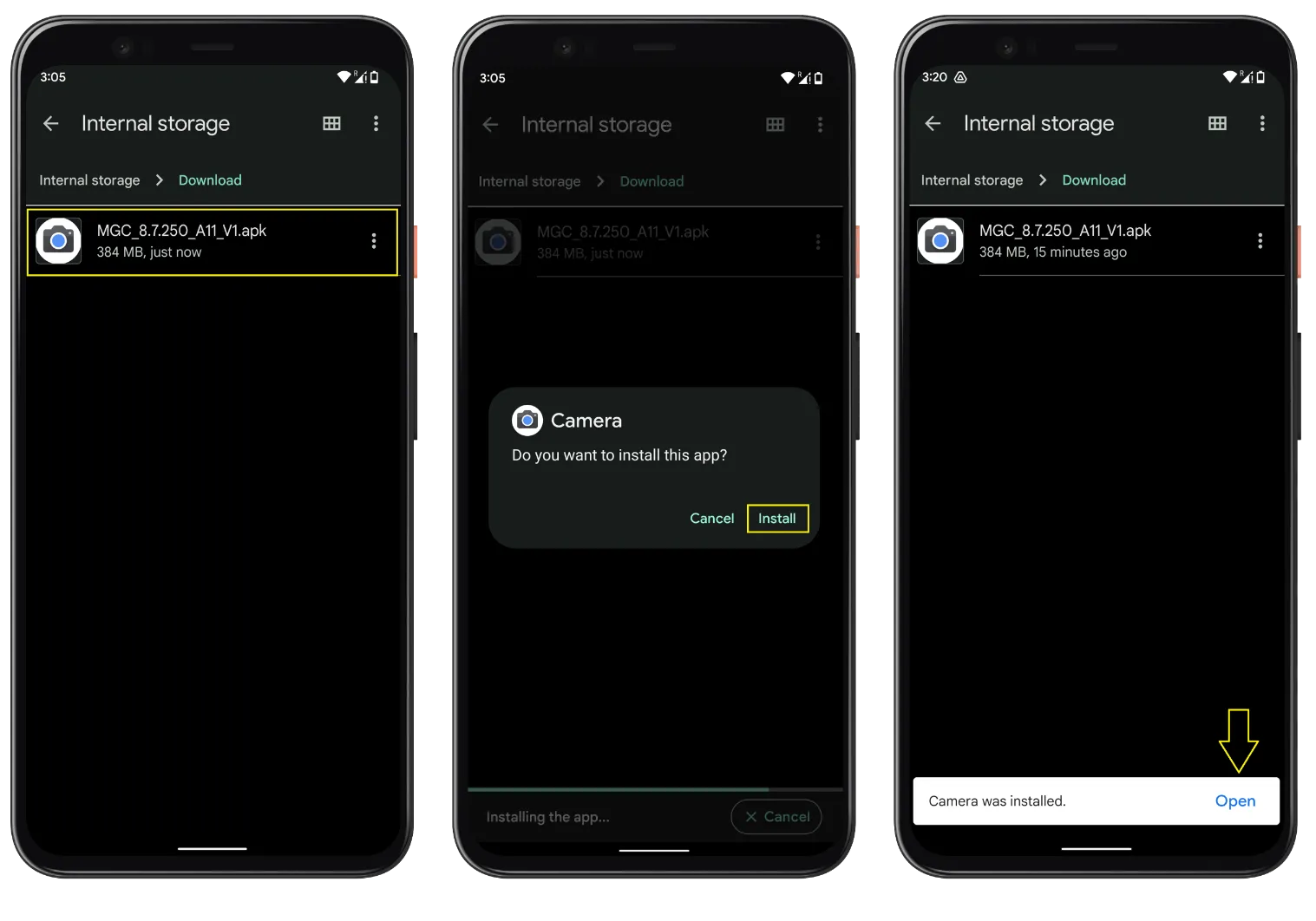
- หากถูกถาม ให้อนุญาตที่จำเป็นสำหรับการติดตั้ง apk
- รอจนกว่าขั้นตอนจะเสร็จสมบูรณ์
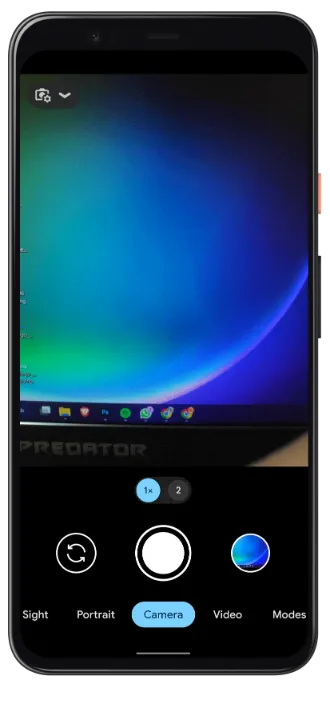
- สุดท้าย เปิดแอปเพื่อเพลิดเพลินไปกับคุณสมบัติกล้องที่น่าทึ่ง
ความรุ่งโรจน์! คุณได้ดำเนินการเสร็จสิ้นแล้วและถึงเวลานำสิทธิพิเศษที่ยอดเยี่ยมเหล่านั้นมาสู่โต๊ะ
หมายเหตุ:ในบางกรณี คุณอาจพบข้อความแสดงข้อผิดพลาดขณะติดตั้งแอปกล้อง Google บนโทรศัพท์ Huawei P Smart Plus 2019 ของคุณ และแอปจะหยุดทำงานโดยไม่คาดคิด ในกรณีดังกล่าว เราขอแนะนำให้ตรวจสอบขั้นตอนต่อไปนี้
เมื่อคุณเสร็จสิ้นขั้นตอนการติดตั้ง แต่ไม่สามารถเปิดแอปได้ คุณสามารถทำตามคำแนะนำเหล่านี้ได้
- ไปที่ การตั้งค่า app
- เข้า แอปพลิเคชัน และ ดูแอพทั้งหมด
- ค้นหาแอป Google Camera แล้วเปิดขึ้นมา
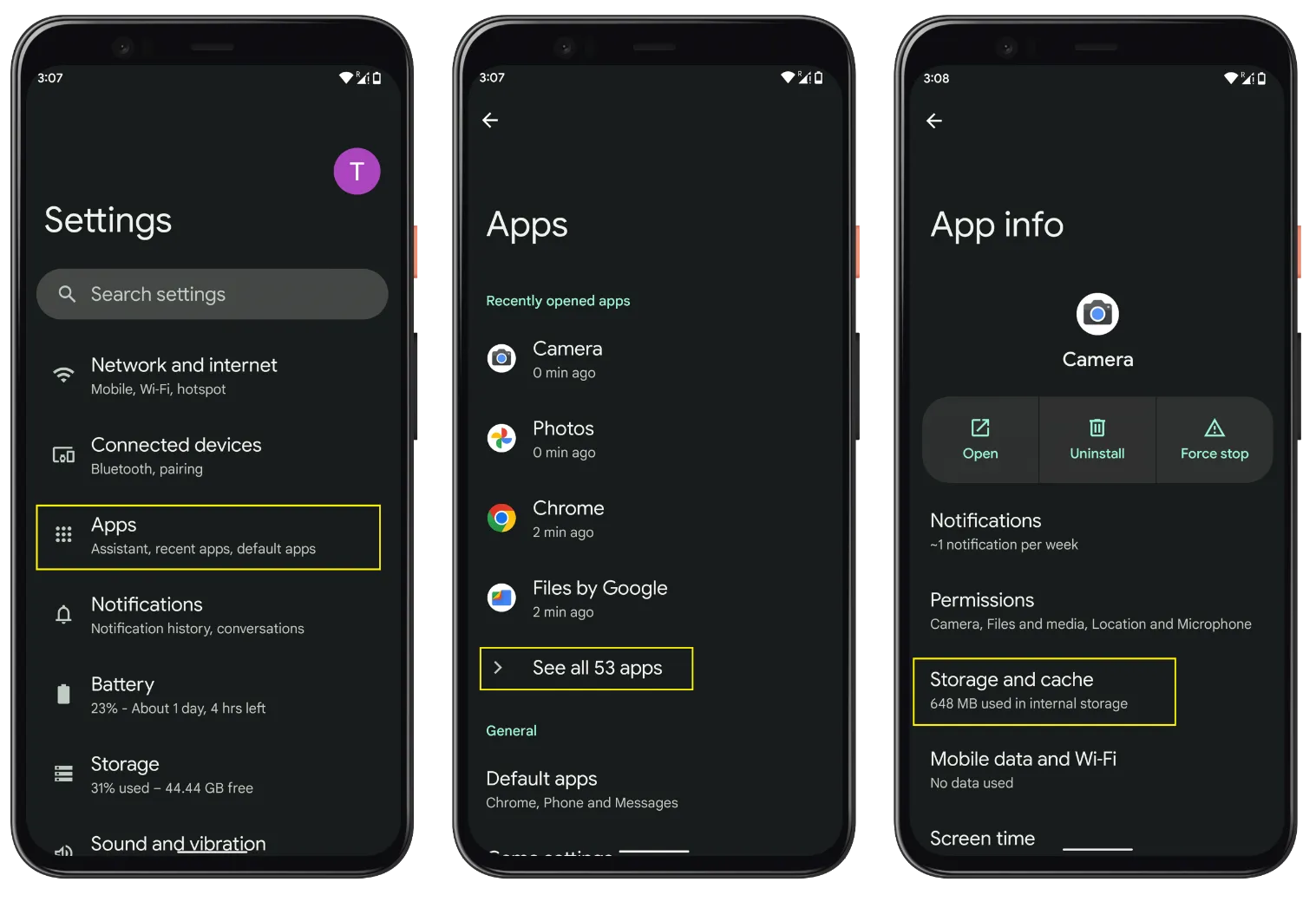
- คลิกที่ ที่เก็บข้อมูลและแคช → ล้างที่เก็บข้อมูลและล้างแคช
หากไม่ได้ผล สาเหตุของความล้มเหลวในการติดตั้งอาจเป็นดังนี้:
- คุณมีแอป Google กล้องถ่ายรูปในโทรศัพท์แล้ว โปรดนำออกก่อนที่จะติดตั้งเวอร์ชันใหม่
- ตรวจสอบ รองรับ Camera2API บนสมาร์ทโฟนรุ่น Huawei P Smart Plus 2019 ของคุณ
- สมาร์ทโฟน Huawei P Smart Plus 2019 ไม่มีระบบอัปเดต Android เวอร์ชันเก่าหรือเวอร์ชันล่าสุด
- เนื่องจากชิปเซ็ตที่ใช้เป็นรุ่นเก่า แอปจึงไม่สามารถใช้งานร่วมกับโทรศัพท์ Huawei P Smart Plus 2019 ได้ (แต่โอกาสที่จะเกิดขึ้นนั้นน้อยมาก)
- บางแอปพลิเคชันจำเป็นต้องนำเข้าไฟล์คอนฟิกูเรชัน XML
นอกจากนี้คุณยังสามารถเช็คเอาท์ได้ GCam เคล็ดลับในการแก้ไขปัญหา แนะนำ
ขั้นตอนการโหลด/นำเข้าไฟล์การกำหนดค่า XML บน Huawei P Smart Plus 2019?
Mod Gcam บางตัวรองรับไฟล์ .xml ได้อย่างราบรื่น ซึ่งโดยปกติแล้วจะให้การตั้งค่าที่โดดเด่นแก่ผู้ใช้เพื่อการใช้งานที่ดีขึ้น โดยทั่วไปแล้ว คุณต้องสร้างไฟล์การกำหนดค่าเหล่านี้ขึ้นอยู่กับรุ่นของ Gcam และเพิ่มลงในตัวจัดการไฟล์ด้วยตนเอง
ตัวอย่างเช่น หากคุณได้ติดตั้ง GCam8ชื่อไฟล์จะเป็น Configs 8ในขณะที่สำหรับ GCam7 รุ่นมันจะเป็น กำหนดค่า7และสำหรับเวอร์ชันเก่าเช่น GCam6 มันจะเป็น Configs เท่านั้น
คุณจะเข้าใจขั้นตอนนี้ได้ดีขึ้นเมื่อคุณทำตามคำแนะนำที่กำหนด ลองย้ายไฟล์ XML ไปไว้ในโฟลเดอร์ configs
- สร้างโฟลเดอร์ Gcam ข้างๆ DCIM ดาวน์โหลด และโฟลเดอร์อื่นๆ
- สร้าง Configs โฟลเดอร์รองตาม GCam รุ่นและเปิด
- ย้ายไฟล์ .xml ไปที่โฟลเดอร์นั้น
- ตอนนี้ เข้าถึง GCam แอพลิเคชัน
- ดับเบิลคลิกในพื้นที่ว่างข้างปุ่มชัตเตอร์
- เลือกการกำหนดค่า (ไฟล์ .xml) แล้วคลิกคืนค่า
- ใน Android 11 ขึ้นไป คุณต้องเลือก “อนุญาตการจัดการไฟล์ทั้งหมด” (บางครั้งคุณต้องทำตามขั้นตอนสองครั้ง)
หากคุณไม่พบข้อผิดพลาดใดๆ แอปจะรีสตาร์ทและคุณสามารถใช้งานการตั้งค่าเพิ่มเติมได้ ในทางกลับกัน คุณสามารถสำรวจเมนูการตั้งค่า Gcam และไปที่ตัวเลือกการกำหนดค่าเพื่อบันทึกไฟล์ .xml
Note: หากต้องการบันทึกไฟล์ .xml config ต่างๆ เราขอแนะนำให้คุณใช้ชื่อเล่นที่สั้นและเข้าใจง่าย เช่น Huaweicam.xml นอกจากนี้ การกำหนดค่าเดียวกันจะไม่ทำงานกับ modders ที่แตกต่างกัน ตัวอย่างเช่น การกำหนดค่า Gcam 8 จะไม่ทำงานกับ Gcam 7 ได้อย่างถูกต้อง
วิธีใช้ GCam มีแอปพลิเคชันบน Huawei P Smart Plus 2019 หรือไม่?
โดยทั่วไป คุณต้องดาวน์โหลดและติดตั้ง GCamและหากมีไฟล์การตั้งค่าสำหรับ Huawei P Smart Plus 2019 คุณก็สามารถดาวน์โหลดไฟล์เหล่านั้นเพื่อเริ่มใช้งานแอปกล้องของ Google ได้เช่นกัน
หากคุณโอเคกับการตั้งค่าเริ่มต้น เราจะไม่แนะนำให้คุณนำเข้าไฟล์ XML ในโฟลเดอร์ปรับแต่ง
ตอนนี้คุณได้เสร็จสิ้นขั้นตอนการตั้งค่าทั้งหมดแล้ว ก็ถึงเวลาดำดิ่งสู่คุณสมบัติขั้นสูงและโหมดอันยอดเยี่ยมของแอพที่น่าทึ่งนี้
เพียงเปิดแอปและเริ่มคลิกรูปภาพของคนที่คุณรักด้วยเทคโนโลยีซอฟต์แวร์ AI ที่ดีที่สุด
นอกจากนี้ ยังมีโหมดต่างๆ มากมาย เช่น ภาพบุคคล, HDR+, สติ๊กเกอร์ AR, Night Sight และอื่นๆ อีกมากมาย
ประโยชน์ของการใช้ GCam แอปพลิเคชัน
- รับคุณสมบัติที่หลากหลายยิ่งขึ้นด้วยเทคโนโลยี AI ขั้นสูง
- ปรับปรุงภาพถ่ายในโหมดกลางคืนด้วยฟีเจอร์พิเศษสำหรับการมองเห็นตอนกลางคืน
- รับสีสันและคอนทราสต์ที่น่าดื่มด่ำในแต่ละวิดีโอสั้น
- ห้องสมุดเฉพาะขององค์ประกอบ AR เพื่อให้มีช่วงเวลาที่สนุกสนาน
- รายละเอียดที่ดีขึ้นในภาพปกติด้วยความอิ่มตัวที่เหมาะสม
ข้อเสีย
- หาทางขวา GCam ตามความต้องการของคุณได้ยาก
- พอร์ตของกล้อง Google บางพอร์ตไม่ได้มีคุณสมบัติทั้งหมด
- สำหรับคุณสมบัติเพิ่มเติม คุณต้องตั้งค่าไฟล์ .xml
- บางครั้ง รูปภาพหรือวิดีโออาจไม่ได้รับการบันทึก
- แอพขัดข้องเป็นครั้งคราว
คำถามที่พบบ่อย
ที่ GCam ฉันควรใช้เวอร์ชันใดสำหรับ Huawei P Smart Plus 2019?
ไม่มีกฎง่ายๆ สำหรับการเลือก GCam ไม่ว่าคุณจะใช้เวอร์ชันไหนก็ตาม แต่สิ่งหนึ่งที่คุณควรพิจารณาคือ Google Camera ทำงานได้เสถียรกับโทรศัพท์ Huawei P Smart Plus 2019 ของคุณหรือไม่ ไม่ว่าจะเป็นเวอร์ชันเก่าหรือใหม่ก็ไม่สำคัญ สิ่งสำคัญคือความเข้ากันได้กับอุปกรณ์ของคุณ
ไม่สามารถติดตั้ง GCam ติดตั้ง APK บน Huawei P Smart Plus 2019 (แอปติดตั้งไม่ได้)?
มีสาเหตุหลายประการที่ทำให้คุณไม่สามารถติดตั้งแอปได้ เช่น มีอยู่แล้ว GCam สำหรับ Huawei P Smart Plus 2019 เวอร์ชันอาจไม่เข้ากันกับเวอร์ชัน Android หรือไฟล์ดาวน์โหลดอาจเสียหาย กล่าวโดยสรุปคือ ต้องดาวน์โหลดแอปพลิเคชัน Google Camera เวอร์ชันที่ถูกต้องสำหรับโทรศัพท์ Huawei ของคุณ
GCam แอปหยุดทำงานทันทีหลังจากเปิดใช้งานบน Huawei P Smart Plus 2019?
ฮาร์ดแวร์ของโทรศัพท์ไม่รองรับ GCam, เวอร์ชันนี้ออกแบบมาสำหรับโทรศัพท์เครื่องอื่น, ใช้การตั้งค่าที่ไม่ถูกต้อง, camera2API ถูกปิดใช้งาน, เข้ากันไม่ได้กับเวอร์ชัน Android, GApp ไม่สามารถทำได้ และปัญหาอื่นๆ อีกเล็กน้อย
แอป Google Camera ค้างหลังจากถ่ายภาพบน Huawei P Smart Plus 2019 หรือไม่?
ใช่ แอปกล้องอาจหยุดทำงานในโทรศัพท์ Huawei บางรุ่น หากคุณไม่ได้ปิดใช้งานภาพเคลื่อนไหวจากการตั้งค่า ในบางกรณี ขึ้นอยู่กับฮาร์ดแวร์ การประมวลผลอาจล้มเหลวและทำให้แอปหยุดทำงาน นอกจากนี้ Gcam อาจไม่สามารถใช้งานร่วมกับโทรศัพท์ Huawei P Smart Plus 2019 ของคุณได้ ดังนั้นควรหาตัวเลือกที่ดีกว่า
ไม่สามารถดูรูปภาพ/วิดีโอจากภายในได้ GCam บน Huawei P Smart Plus 2019?
โดยทั่วไป รูปภาพและวิดีโอจะถูกจัดเก็บไว้ในแอปแกลเลอรีของระบบ และมีโอกาสสูงที่แอปนั้นจะไม่รองรับภาพเคลื่อนไหว ในกรณีเช่นนั้น คุณต้องดาวน์โหลดแอป Google Photos และตั้งค่าให้เป็นแกลเลอรีเริ่มต้น เพื่อให้คุณสามารถดูรูปภาพและวิดีโอจาก Gcam ได้ทุกเมื่อบนอุปกรณ์ Huawei P Smart Plus 2019 ของคุณ
วิธีใช้งานฟังก์ชั่นถ่ายภาพดาราศาสตร์บน Huawei P Smart Plus 2019?
ทั้งนี้ขึ้นอยู่กับเวอร์ชันของกล้อง Google แอปมีการบังคับให้ถ่ายภาพดวงดาวในตอนกลางคืน หรือที่เรียกว่าโหมดกลางคืน หรือคุณจะพบคุณลักษณะนี้ใน GCam เมนูการตั้งค่าบน Huawei P Smart Plus 2019 โปรดถือโทรศัพท์ให้นิ่งหรือใช้ขาตั้งกล้องเพื่อป้องกันการสั่นไหว
สรุป
หลังจากศึกษาแต่ละส่วนแล้ว คุณจะได้รับรายละเอียดที่จำเป็นในการเริ่มต้นใช้งานกล้อง Google สำหรับ Huawei P Smart Plus 2019
ตอนนี้คุณเข้าใจรายละเอียดทั้งหมดแล้ว คุณจะไม่มีปัญหาหลังจากดาวน์โหลด GCam พอร์ตบนอุปกรณ์ Huawei ของคุณ
ในขณะเดียวกัน หากคุณมีคำถาม คุณสามารถถามเราได้ในส่วนความคิดเห็น และเราจะตอบกลับโดยเร็วที่สุด
เพื่ออนาคต GCam การอัปเดตอย่าลืมบุ๊กมาร์กเว็บไซต์ของเรา [https://gcamapk.io/]
