Pobierz Google Camera dla Motorola E770 i ciesz się wyjątkowo dobrą jakością aparatu dzięki przyzwoitej obsłudze oprogramowania AI.
W tym poście otrzymasz aparat Google dla Motorola E770, który dodatkowo pomoże poprawić ogólną jakość aparatu w telefonie Motorola i udostępnić różnorodny zakres funkcji.
Wszystko to razem zapewni niesamowite wrażenia fotograficzne i zapewni wysokiej jakości detale przy prawidłowym funkcjonowaniu.
Jak wszyscy wiemy, najczęściej urządzenia nie zapewniają odpowiedniej jakości, zwłaszcza gdy korzystamy z natywnej aplikacji aparatu, a jednocześnie za obniżanie wyników odpowiadają również producenci smartfonów.
Jednak te problemy można rozwiązać dzięki najnowszym portom Motorola Gcam . Większość użytkowników zna ten termin, ale jeśli słyszysz o nim po raz pierwszy, przedstawiamy niezbędne szczegóły.
Czym jest GCam APK czy Aparat Google?
Pierwsza aplikacja Google Camera pojawiła się wraz z telefonem Nexus około 2014 roku. Zawierała ona wiele doskonałych trybów, takich jak tryb portretowy, kontrast HDR, odpowiedni tryb nocny itp. Funkcje te wyprzedzały swoje czasy.
Nie zapominajmy, że telefony Nexus i Pixel od wielu lat dominują ze względu na najwyższą jakość aparatu. Nawet teraz nie ma wielu alternatywnych opcji smartfonów, które zapewniają taką samą jakość, z wyjątkiem telefonów flagowych.
Mówiąc prościej, tzw Aplikacja Aparat Google na Androida, znany także jako GCam APK, to dedykowane oprogramowanie, którego zadaniem jest wzmacnianie kolorów, kontrastu i nasycenia zdjęć za pomocą zaawansowanej sztucznej inteligencji.
Zasadniczo to oprogramowanie aparatu można znaleźć wyłącznie w telefonach Google. Ale ponieważ Android jest platformą typu open source, kody źródłowe tej aplikacji są dostępne dla zewnętrznych programistów.
W ten sposób ci programiści dokonują kilku modyfikacji, aby inni użytkownicy Androida mogli również wykorzystać te niesamowite atrybuty i przenieść jakość aparatu na wyższy poziom bez żadnych kłopotów.
W tym samym czasie różne grupy opracowują te pliki apk, które omówimy w nadchodzącej części.
Aparat Google kontra aparat Motorola E770
Nie ma wątpliwości, że standardowy aparat Motorola E770 nie jest taki zły, ponieważ oferuje szeroki zakres funkcji, filtrów i trybów, dzięki czemu użytkownicy mogą w pewnym stopniu poprawić jakość aparatu.
Jednak od czasu do czasu może nie być w stanie sprostać standardom niektórych osób. Zauważysz ziarna i szumy w tle, które ostatecznie pogarszają ogólne wrażenia.
Jak wszyscy wiemy, o wiele bardziej potrzebna jest strona programowa niż liczba obiektywów oferowanych przez telefon. Ostatnie lata telefonów Pixel udowodniły, że liczba obiektywów i megapiksele nie mają aż takiego znaczenia.
Nawet ich najnowsze dzieło, takie jak Pixel 8 i 8 Pro, ma tylko standardowe obiektywy na wyspie aparatów. Ale nawet wtedy byli w stanie zapewnić przytłaczająco dobre szczegóły z trafnym kontrastem i żywymi kolorami.
Dlatego wiele osób wybiera aplikację Google Camera dla Motoroli E770, ponieważ oferuje ona wszystkie te świetne funkcje bez dodatkowych kosztów lub opłat.
Co więcej, otrzymasz lepsze rezultaty w zdjęciach dziennych i przy słabym oświetleniu w dość płynny sposób. Dlatego aplikacja Gcam może rozważyć bardziej odpowiednie opcje niż standardowa aplikacja aparatu.
Zalecana wersja Gcam dla Motorola E770
Znajdziesz wielu deweloperów , którzy pracują nad aplikacją Gcam APK dla urządzeń Motorola , ale wybranie któregokolwiek z nich może być trudnym zadaniem.
Ale nie martw się tym problemem, ponieważ mamy krótką listę najlepszych portów aparatu Google dla Twojego urządzenia Motorola E770, dzięki czemu możesz je łatwo pobrać i cieszyć się tymi niesamowitymi atrybutami bez dalszych opóźnień.
W dalszej części omówiliśmy kilka najpopularniejszych i najbardziej kompatybilnych wersji Gcam, które bez problemu możesz pobrać na swój smartfon Motorola.
BSG GCam Port: Dzięki tej wersji otrzymasz niesamowitą aplikację aparatu, która jest kompatybilna z wersjami Androida 17 i starszymi, a jednocześnie obsługuje wiele innych urządzeń.
Arnova8G2 GCam Port: Wersje apk dewelopera są dość znane w społeczności, a także będziesz otrzymywać częste aktualizacje aplikacji, dzięki czemu możesz bez problemu cieszyć się tymi wyjątkowymi funkcjami.
Wielkość GCam Port: Dzięki temu wariantowi użytkownicy smartfonów Motoroli otrzymają przyzwoitą kompatybilność, a także zapewnią stabilną konfigurację RAW. Dlatego warto go polecić.
Pobierz Port aparatu Google dla Motorola E770
Zawsze mówiliśmy, że nie ma idealnej aplikacji ani konfiguracji, która będzie działać najlepiej na każdym telefonie, ale w przypadku telefonu Motorola E770 wybraliśmy jedną z najlepszych opcji, która dobrze pasuje do ustawień aparatu.
Osobiście preferujemy BSG i Armova8G2 GCam mody dla Motoroli E770. Ale możesz też zbadać inne opcje, aby lepiej zrozumieć podstawowe funkcje.
| Nazwa pliku | GCam APK |
| Ostatnia wersja | 9.8 |
| Wymaga | 17 i poniżej |
| Deweloper | BSG, Arnova8G2 |
| Ostatnia aktualizacja | Dzień 1 temu |
Note: Zanim zaczniesz korzystać z tej aplikacji aparatu Google, musisz włączyć Camera2API; Jeśli nie, sprawdź ten przewodnik.
Jak zainstalować Google Camera APK na Motorola E770?
Po pobraniu aplikacji Gcam na smartfon Motorola E770 otrzymasz pakiet w formacie .apk. Zazwyczaj proces instalacji odbywa się w tle, jeśli zainstalowałeś aplikację ze Sklepu Play.
Zupełnie inaczej jest jednak z ręczną instalacją aplikacji. Oto podstawowe kroki, aby rozpocząć pracę z tym plikiem apk.
Jeśli chcesz zobaczyć samouczek wideo krok po kroku dotyczący instalacji GCam na Motoroli E770 obejrzyj film.
- Przejdź do aplikacji Menedżer plików i otwórz ją.
- Przejdź do folderu pobierania.
- Kliknij plik APK Gcam i naciśnij Instaluj.
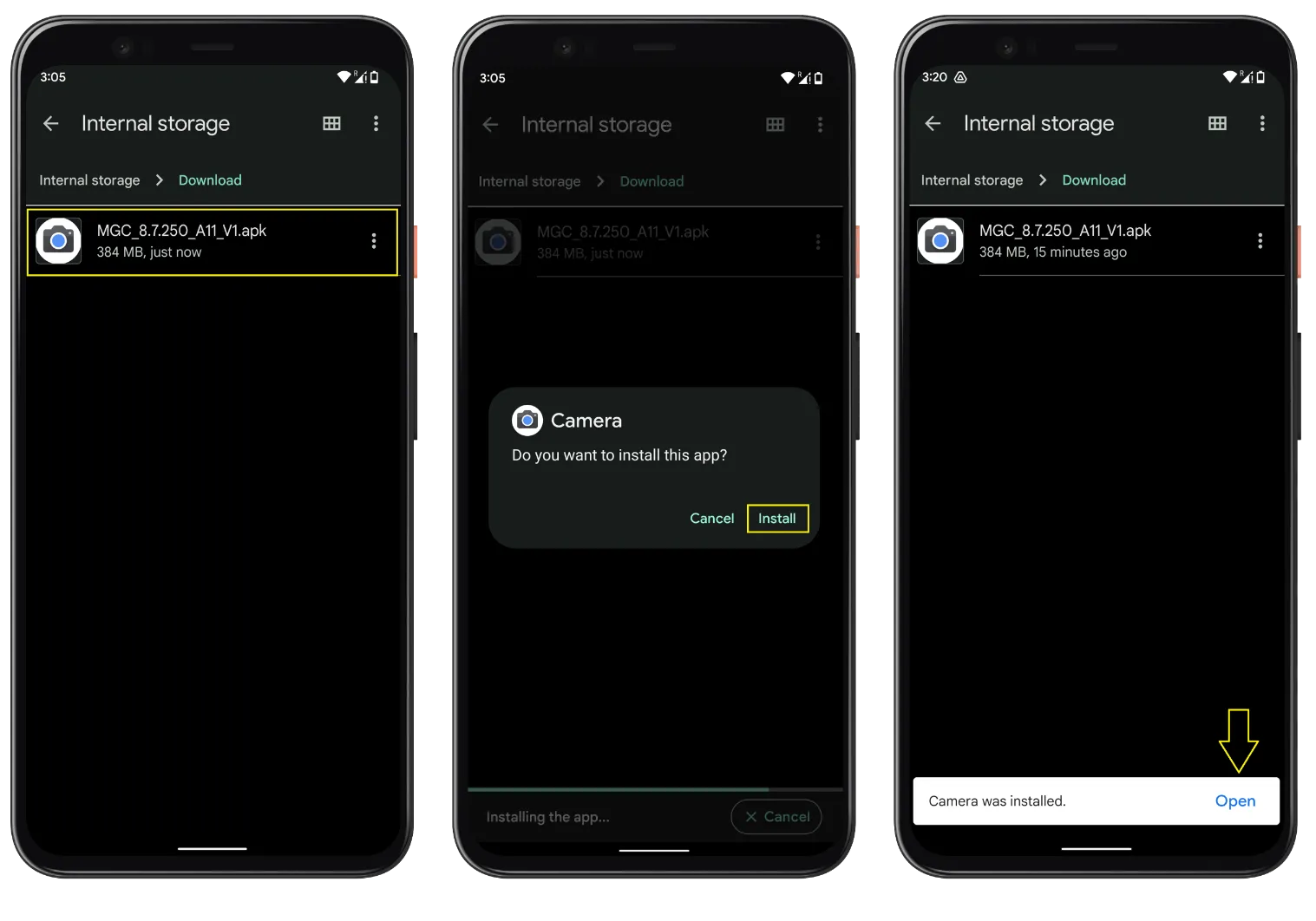
- Jeśli zostaniesz o to poproszony, podaj niezbędne uprawnienia do instalacji apk.
- Poczekaj, aż procedura się zakończy.
- Na koniec otwórz aplikację, aby cieszyć się niesamowitymi funkcjami aparatu.
Sława! Zakończyłeś ten proces i nadszedł czas, aby przynieść te wspaniałe korzyści do stołu.
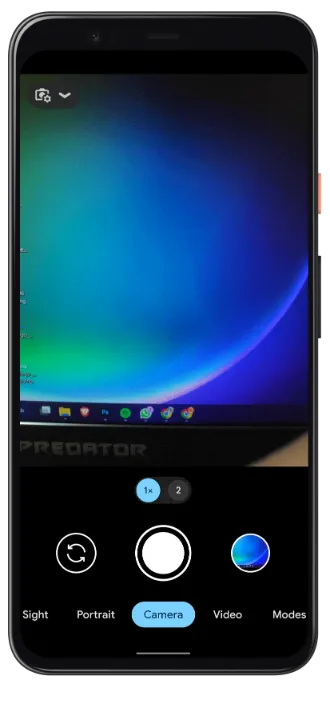
Uwaga: W niektórych przypadkach podczas instalacji aplikacji Aparatu Google na telefonie Motorola E770 może pojawić się komunikat o błędzie, a aplikacja automatycznie przestanie działać. W takim przypadku zalecamy sprawdzenie poniższych kroków.
Po zakończeniu procesu instalacji, ale nie możesz otworzyć aplikacji, możesz postępować zgodnie z tymi instrukcjami.
- Przejdź do Ustawienia app.
- Uzyskaj dostęp do aplikacji oraz zobacz wszystkie aplikacje.
- Wyszukaj aplikację Aparat Google i otwórz ją.
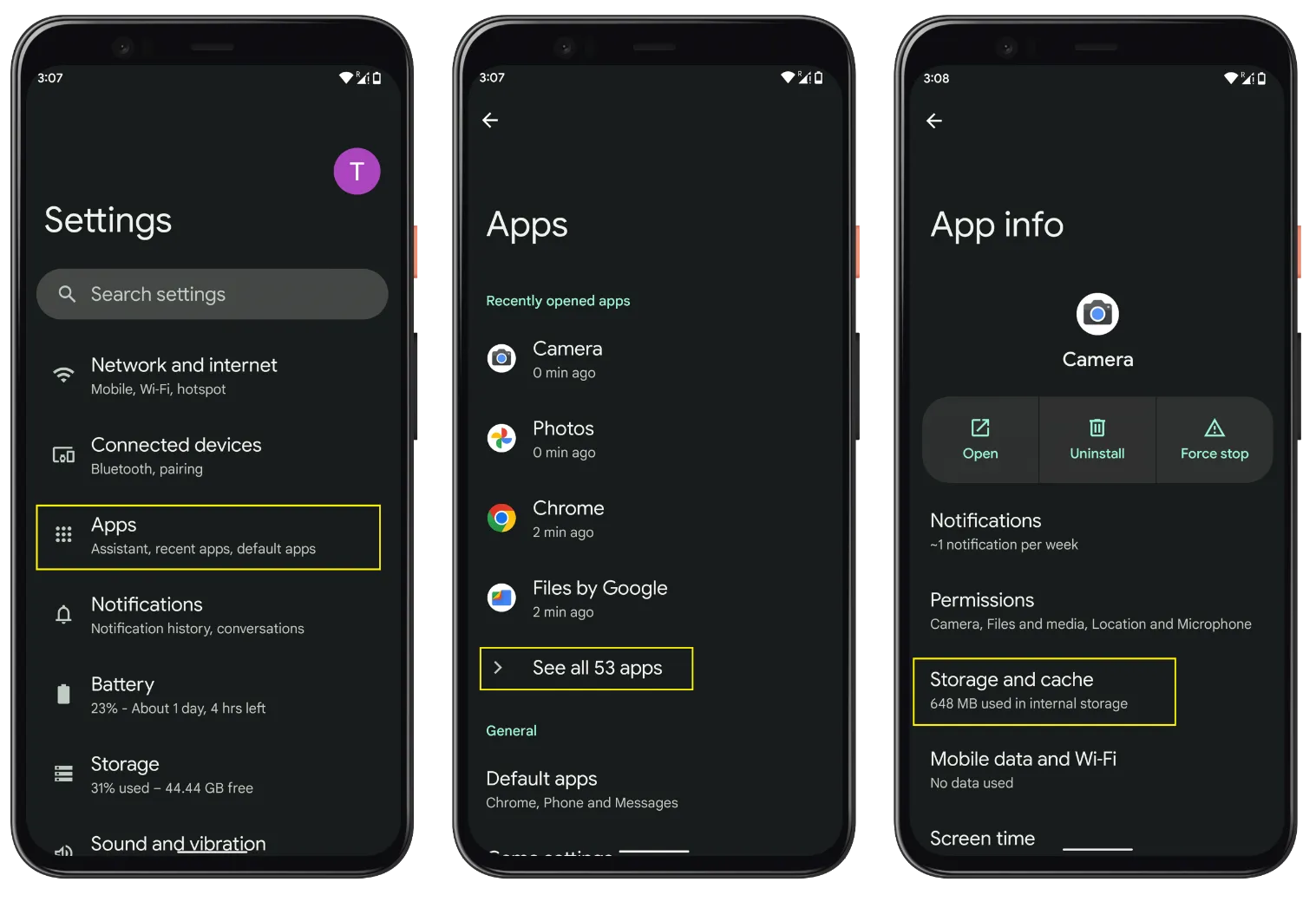
- Kliknij na Pamięć i pamięć podręczna → Wyczyść pamięć i Wyczyść pamięć podręczną.
Jeśli to nie zadziała, przyczyna niepowodzenia instalacji może być następująca:
- Masz już aplikację aparatu Google na swoim telefonie, usuń ją przed zainstalowaniem nowej wersji.
- Sprawdź Obsługa Camera2API w modelu smartfona Motorola E770.
- Smartfon Motorola E770 nie ma starszej ani najnowszej aktualizacji Androida.
- Ze względu na starszy chipset aplikacja nie jest kompatybilna z telefonem Motorola E770 (mniej prawdopodobne).
- Niektóre aplikacje wymagają importowania plików konfiguracyjnych XML.
Możesz również sprawdzić GCam Wskazówki dotyczące rozwiązywania problemów przewodnik.
Jak załadować / zaimportować pliki konfiguracyjne XML w telefonie Motorola E770?
Niektóre mody Gcam płynnie obsługują pliki .xml, które zazwyczaj zapewniają użytkownikom niezwykłe ustawienia dla lepszego użytkowania. Generalnie musisz utworzyć te pliki konfiguracyjne w zależności od modelu Gcam i ręcznie dodać je do menedżera plików.
Na przykład, jeśli zainstalowałeś plik GCam8, nazwa pliku byłaby Konfiguracje 8, natomiast dla GCam7 wersja, będzie Konfiguracja7, a dla starszych wersji, takich jak GCam6, byłyby to tylko konfiguracje.
Zrozumiesz ten krok lepiej, jeśli zastosujesz się do podanej instrukcji. Przenieśmy więc pliki XML do folderu configs.
- Utwórz folder Gcam tuż obok folderów DCIM, download i innych.
- Utwórz konfiguracje folderów drugorzędnych na podstawie pliku GCam wersję i otwórz ją.
- Przenieś pliki .xml do tego folderu.
- Teraz uzyskaj dostęp do GCam aplikacji.
- kliknij dwukrotnie pusty obszar obok przycisku migawki.
- Wybierz konfigurację (plik .xml) i kliknij przywracanie.
- W Androidzie 11 lub nowszym musisz wybrać „zezwól na zarządzanie wszystkimi plikami”. (czasami trzeba wykonać ten proces dwukrotnie)
Jeśli nie napotkasz żadnych błędów, aplikacja uruchomi się ponownie i będziesz mógł korzystać z dodatkowych ustawień. Z drugiej strony możesz zbadać menu ustawień Gcam i przejść do opcji konfiguracji, aby zapisać pliki .xml.
Note: Aby zapisać różne pliki konfiguracyjne .xml, zalecamy używanie krótkich i łatwych do zrozumienia pseudonimów, takich jak motocam.xml. Ponadto ta sama konfiguracja nie będzie działać z różnymi modderami. Na przykład konfiguracja Gcam 8 nie będzie działać poprawnie z Gcam 7.
Jak korzystać GCam Aplikacja na Motorolę E770?
Zasadniczo musisz najpierw pobrać i zainstalować GCam, a jeśli są dostępne pliki konfiguracyjne dla Motoroli E770, możesz je również skłonić do rozpoczęcia korzystania z aplikacji Google Camera.
Jeśli nie masz nic przeciwko domyślnym ustawieniom, nie zalecamy importowania plików XML z folderu config.
Po zakończeniu wszystkich procesów konfiguracji nadszedł czas, aby zagłębić się w zaawansowane funkcje i genialne tryby tej niesamowitej aplikacji.
Po prostu otwórz aplikację i zacznij klikać zdjęcia swoich bliskich za pomocą najlepszego oprogramowania AI.
Poza tym istnieje szeroka gama trybów, takich jak portret, HDR +, naklejki AR, Night Sight i wiele innych.
Korzyści z używania GCam aplikacji
- Uzyskaj bardziej zróżnicowany zakres funkcji dzięki zaawansowanej technologii AI.
- Ulepszone zdjęcia w trybie nocnym ze specjalną funkcją celownika nocnego.
- Uzyskaj wciągające kolory i kontrast w każdym szortach.
- Dedykowana biblioteka elementu AR do dobrej zabawy.
- Lepsze szczegóły w normalnych ujęciach z odpowiednim nasyceniem.
Wady
- Znalezienie właściwego GCam w zależności od potrzeb jest trudne.
- Nie wszystkie porty aparatu Google oferują wszystkie funkcje.
- Aby uzyskać dodatkowe funkcje, musisz skonfigurować pliki .xml.
- Czasami zdjęcia lub filmy mogą nie zostać zapisane.
- Aplikacja od czasu do czasu ulega awarii.
FAQ
Który GCam jakiej wersji powinienem używać dla Motoroli E770?
Nie ma reguły kciuka przy wyborze GCam wersja, ale jedną rzeczą, którą powinieneś wziąć pod uwagę, jest to, że kamera Google działa stabilnie z telefonem Motorola E770, nie ma znaczenia, czy jest to starsza/nowsza wersja. Liczy się tylko kompatybilność z urządzeniem.
Nie można zainstalować GCam APK na Motorola E770 (aplikacja nie jest zainstalowana)?
Istnieje wiele powodów, dla których nie możesz zainstalować aplikacji, na przykład już ją masz GCam na Motorola E770, wersja niezgodna z wersją Androida lub uszkodzony plik do pobrania. Krótko mówiąc, uzyskaj prawidłowy port aparatu Google zgodnie z telefonem Motorola.
GCam Awaria aplikacji zaraz po otwarciu w telefonie Motorola E770?
Sprzęt telefonu nie obsługuje GCam, wersja jest przeznaczona dla innego telefonu, używa nieprawidłowych ustawień, kamera2API jest wyłączona, nie jest kompatybilna z wersją Androida, GApp jest niewykonalny i kilka innych problemów.
Czy aplikacja Aparat Google ulega awarii po zrobieniu zdjęcia na telefonie Motorola E770?
Tak, aplikacja aparatu ulega awarii w niektórych telefonach Motorola, jeśli nie wyłączyłeś zdjęć ruchomych w ustawieniach, podczas gdy w niektórych przypadkach, w zależności od sprzętu, przetwarzanie zawodzi i powoduje awarię aplikacji. Na koniec, Gcam może nie być kompatybilny z Twoim telefonem Motorola E770, więc poszukaj lepszej opcji.
Nie można przeglądać zdjęć/filmów z wnętrza GCam w Motoroli E770?
Zazwyczaj zdjęcia i filmy są przechowywane w aplikacji stock gallery i istnieje duże prawdopodobieństwo, że nie obsługują one zdjęć ruchomych. W takim przypadku należy pobrać aplikację Google Photos i ustawić ją jako domyślną opcję galerii, aby móc przeglądać zdjęcia i filmy Gcam w dowolnym momencie na urządzeniu Motorola E770.
Jak korzystać z astrofotografii w telefonie Motorola E770?
W zależności od wersji aparatu Google albo aplikacja ma wymuszoną astrofotografię w celowniku nocnym, czyli tryb nocny, albo znajdziesz tę funkcję w GCam menu ustawień w telefonie Motorola E770. Trzymaj telefon nieruchomo lub użyj statywu, aby uniknąć chwil.
Wniosek
Po przejrzeniu każdej z sekcji uzyskasz niezbędne informacje, aby rozpocząć pracę z aparatem Google dla Motorola E770.
Teraz, gdy zrozumiałeś wszystkie szczegóły, po pobraniu nie będziesz miał większych problemów GCam port przez urządzenie Motorola.
Tymczasem, jeśli masz jakieś pytania, możesz zadać je w sekcji komentarzy, a my odpowiemy na nie tak szybko, jak to możliwe.
Na przyszłość GCam aktualizacje pamiętaj, aby dodać naszą stronę internetową do zakładek [https://gcamapk.io/]
