Pobierz aplikację Google Camera dla Tecno Pova Slim i ciesz się doskonałą jakością obrazu dzięki wsparciu oprogramowania AI.
W tym poście dowiesz się, jak uzyskać Google Camera do telefonu Tecno Pova Slim, co jeszcze bardziej pomoże w poprawie ogólnej jakości zdjęć w Twoim telefonie Tecno i zapewni Ci dostęp do wielu różnych funkcji.
Wszystko to razem zapewni niesamowite wrażenia fotograficzne i zapewni wysokiej jakości detale przy prawidłowym funkcjonowaniu.
Jak wszyscy wiemy, najczęściej urządzenia nie zapewniają odpowiedniej jakości, zwłaszcza gdy korzystamy z natywnej aplikacji aparatu, a jednocześnie za obniżanie wyników odpowiadają także producenci smartfonów.
Jednak te problemy można przezwyciężyć dzięki najnowszym Tecno GCam porty. Większość użytkowników technologii jest świadoma tego terminu, ale jeśli słyszysz o nim po raz pierwszy, poznaj niezbędne szczegóły.
Czym jest GCam APK czy Aparat Google?
Pierwsza aplikacja Google Camera pojawiła się wraz z telefonem Nexus około 2014 roku. Zawierała ona wiele doskonałych trybów, takich jak tryb portretowy, kontrast HDR, odpowiedni tryb nocny itp. Funkcje te wyprzedzały swoje czasy.
Nie zapominajmy, że telefony Nexus i Pixel od wielu lat dominują ze względu na najwyższą jakość aparatu. Nawet teraz nie ma wielu alternatywnych opcji smartfonów, które zapewniają taką samą jakość, z wyjątkiem telefonów flagowych.
Mówiąc prościej, tzw Aplikacja Aparat Google na Androida, znany także jako GCam APK, to dedykowane oprogramowanie, którego zadaniem jest wzmacnianie kolorów, kontrastu i nasycenia zdjęć za pomocą zaawansowanej sztucznej inteligencji.
Zasadniczo to oprogramowanie aparatu jest dostępne wyłącznie w telefonach Google. Ale ponieważ Android jest platformą typu open source, kody źródłowe tego pakietu APK są dostępne dla zewnętrznych programistów.
W ten sposób ci programiści dokonują kilku modyfikacji, aby inni użytkownicy Androida mogli również wykorzystać te niesamowite atrybuty i przenieść jakość aparatu na wyższy poziom bez żadnych kłopotów.
W tym samym czasie różne grupy opracowują te pliki APK, które omówimy w nadchodzącej części.
Aparat Google kontra aparat Tecno Pova Slim
Nie ma wątpliwości, że standardowa kamera Tecno Pova Slim nie jest taka zła, ponieważ oferuje szeroką gamę funkcji, filtrów i trybów, dzięki którym użytkownicy mogą w pewnym stopniu dostosować jakość obrazu.
Jednak od czasu do czasu może nie być w stanie sprostać standardom niektórych osób. Zauważysz ziarna i szumy w tle, które ostatecznie pogarszają ogólne wrażenia.
Jak wszyscy wiemy, o wiele bardziej potrzebna jest strona programowa niż liczba obiektywów oferowanych przez telefon. Ostatnie lata telefonów Pixel udowodniły, że liczba obiektywów i megapiksele nie mają aż takiego znaczenia.
Nawet ich najnowsze kreacje, takie jak Pixel 8 i 8 Pro, otrzymały tylko standardowe obiektywy na wyspie aparatów. Ale nawet wtedy byli w stanie zapewnić przytłaczająco dobre szczegóły z trafnym kontrastem i żywymi kolorami.
Dlatego wiele osób woli Google Camera dla Tecno Pova Slim, ponieważ oferuje ono wszystkie te fajne funkcje bez dodatkowych kosztów lub opłat.
Co więcej, uzyskasz lepsze wyniki aparatu w przypadku zdjęć w świetle dziennym i przy słabym oświetleniu w dość płynny sposób. Dlatego też GCam Aplikacja może rozważyć bardziej odpowiednie opcje niż standardowa aplikacja aparatu.
Polecane GCam Wersja dla Tecno Pova Slim
Znajdziesz różne deweloperzy którzy pracują nad GCam APK dla Tecno urządzeń, ale wybór jednego z nich może być trudnym zadaniem.
Ale nie martw się tym problemem, ponieważ przygotowaliśmy krótką listę najlepszych portów kamery Google dla Twojego urządzenia Tecno Pova Slim, dzięki czemu możesz je łatwo pobrać i cieszyć się tymi wyjątkowymi funkcjami bez dalszych opóźnień.
W poniższej części omówiliśmy niektóre z najbardziej popularnych i łatwo kompatybilnych GCam Warianty portów, które można bez problemu pobrać na smartfon Tecno.
BSG GCam Port: Dzięki tej wersji otrzymasz zadziwiającą aplikację aparatu, która jest kompatybilna z wersjami Androida 16 i starszymi, a jednocześnie obsługuje wiele innych urządzeń.
Arnova8G2 GCam Port: Wersje APK dewelopera są dość znane w społeczności, a także będziesz otrzymywać częste aktualizacje aplikacji, dzięki czemu możesz bez problemu korzystać z tych unikalnych funkcji.
Szamim GCam Port: Dzięki temu wariantowi użytkownicy smartfonów Tecno otrzymają przyzwoitą kompatybilność, a także zapewnią stabilną konfigurację RAW. Dlatego warto go polecić.
Pobierz Google Camera Port dla Tecno Pova Slim
Zawsze twierdziliśmy, że nie ma idealnego APK ani konfiguracji, która sprawdziłaby się najlepiej na każdym telefonie. Jednak w przypadku telefonu Tecno Pova Slim wybraliśmy jedną z najlepszych opcji, która dobrze pasuje do ustawień aparatu.
Osobiście preferujemy BSG i Armova8G2 GCam Modyfikacje dla Tecno Pova Slim. Możesz jednak rozważyć również inne opcje, aby lepiej zrozumieć podstawowe funkcje.

| Nazwa pliku | GCam APK |
| Ostatnia wersja | 9.7 |
| Wymaga | 16 i poniżej |
| Deweloper | BSG, Arnova8G2 |
| Ostatnia aktualizacja | Dzień 1 temu |
Note: Zanim zaczniesz korzystać z tej aplikacji aparatu Google, musisz włączyć Camera2API; Jeśli nie, sprawdź ten przewodnik.
Jak zainstalować aplikację Google Camera APK na urządzeniu Tecno Pova Slim?
Otrzymasz format .apk pakiet po pobraniu GCam na smartfonie Tecno Pova Slim. Zazwyczaj proces instalacji odbywa się w tle, jeśli zainstalowałeś aplikację ze Sklepu Play.
Jest to jednak zupełnie inna sprawa niż ręczna instalacja aplikacji. Oto podstawowe kroki, aby rozpocząć pracę z tym plikiem apk.
Jeśli chcesz zobaczyć samouczek wideo krok po kroku dotyczący instalacji GCam na Tecno Pova Slim wtedy obejrzyj film.
- Nawiguj do Aplikacja Menedżer plikówi otwórz to.
- Przejdź do Pobrania teczka.
- Kliknij na GCam APK plik i naciśnij Zainstalować.
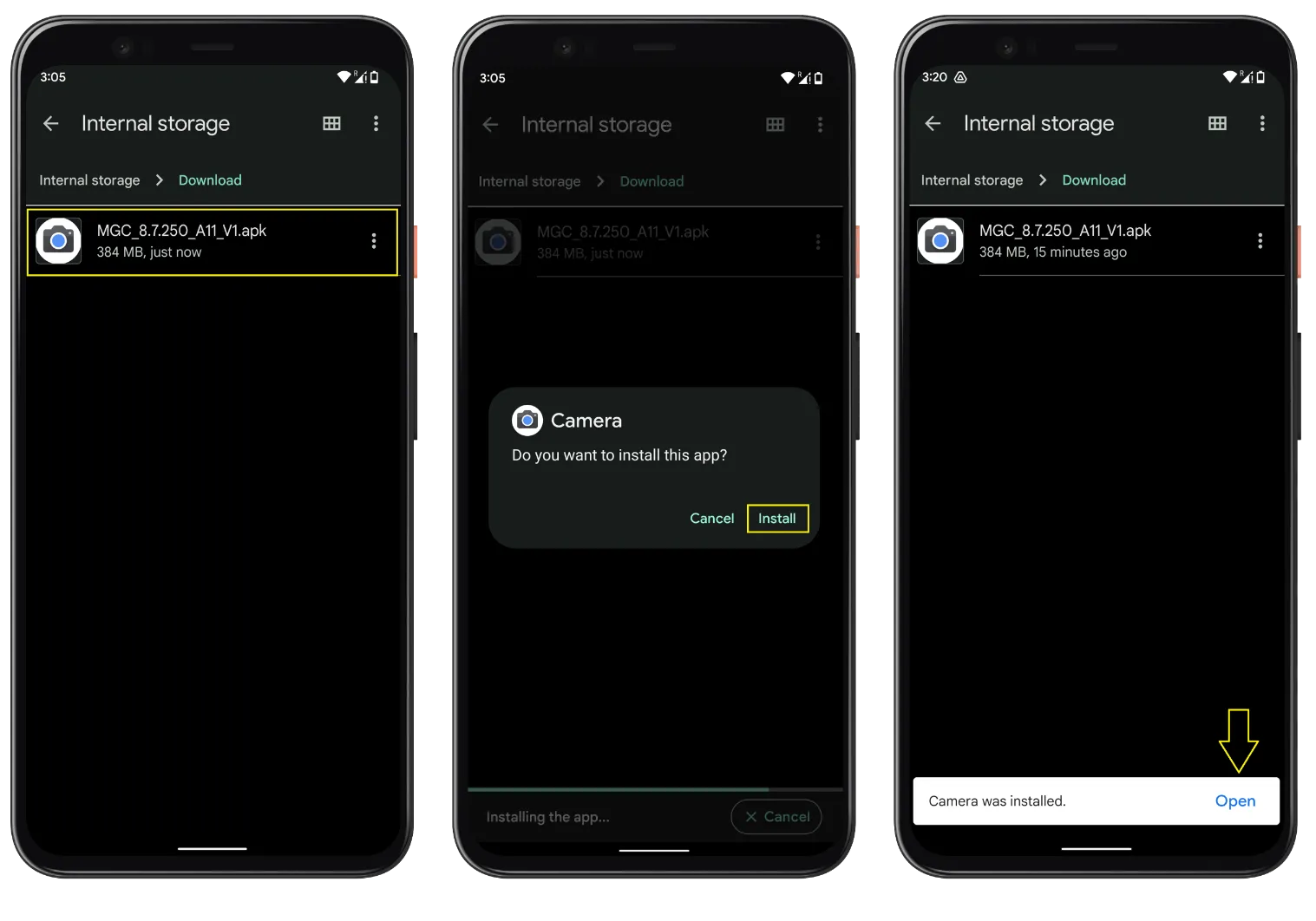
- Jeśli zostaniesz o to poproszony, udziel niezbędnych uprawnień do zainstalowania pakietu APK.
- Poczekaj, aż procedura zostanie zakończona.
- Na koniec otwórz aplikację, aby cieszyć się niesamowitymi funkcjami aparatu.
Sława! Zakończyłeś ten proces i nadszedł czas, aby przynieść te wspaniałe korzyści do stołu.
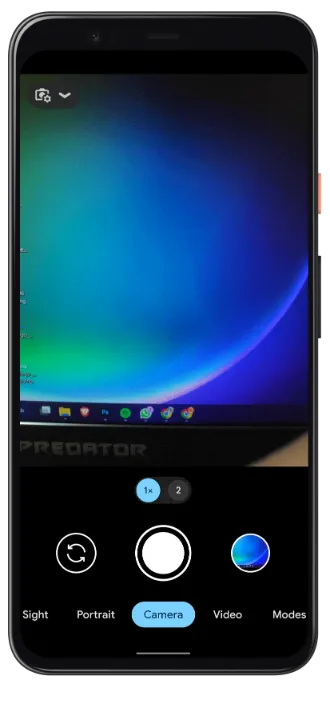
Uwaga: W niektórych przypadkach podczas instalacji aplikacji Aparat Google na telefonie Tecno Pova Slim może pojawić się komunikat o błędzie, a aplikacja automatycznie przestanie działać. W takim przypadku zalecamy sprawdzenie poniższych kroków.
Po zakończeniu procesu instalacji, ale nie możesz otworzyć aplikacji, możesz postępować zgodnie z tymi instrukcjami.
- Przejdź do Ustawienia app.
- Uzyskaj dostęp do aplikacji oraz zobacz wszystkie aplikacje.
- Wyszukaj aplikację Aparat Google i otwórz ją.
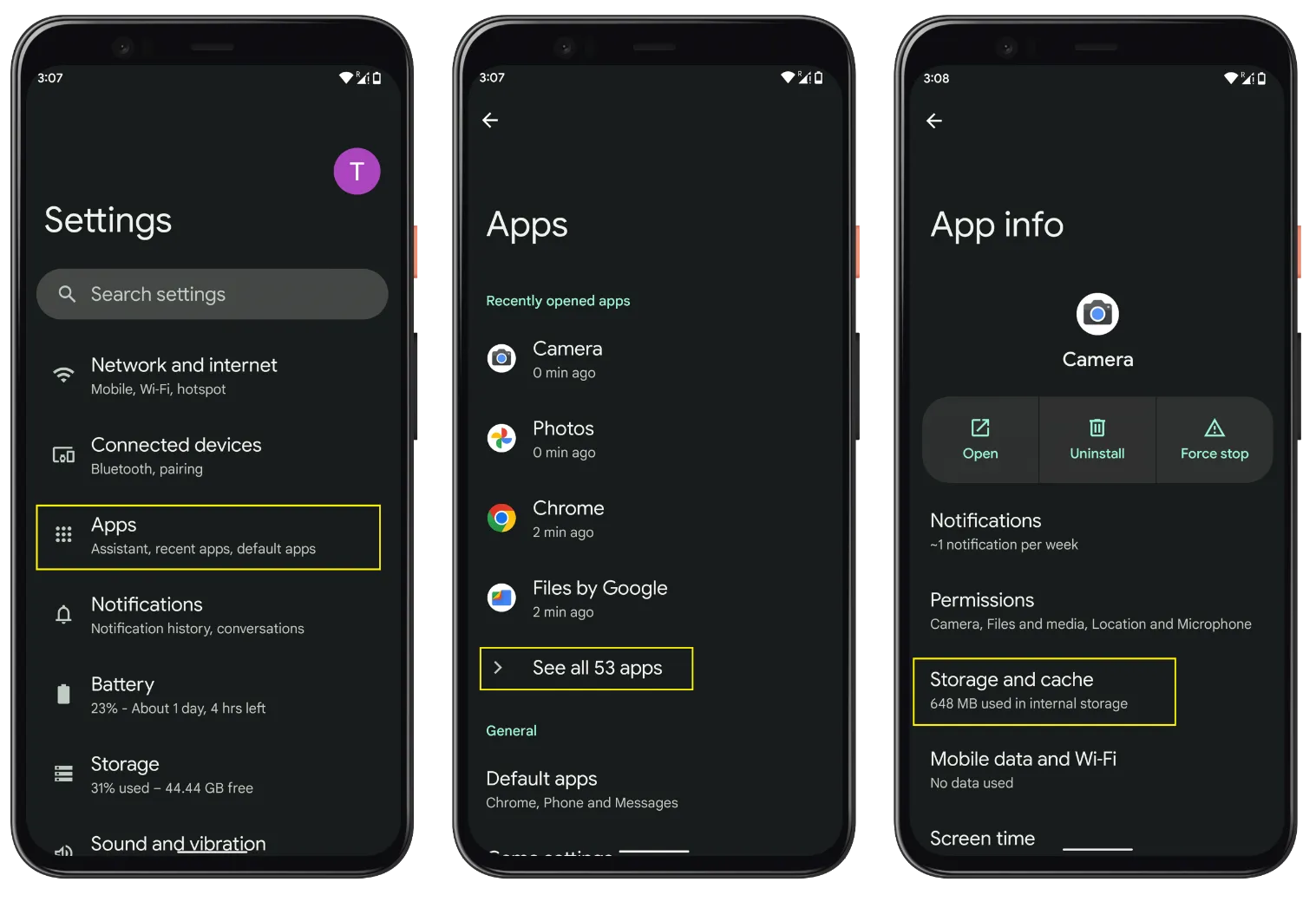
- Kliknij na Pamięć i pamięć podręczna → Wyczyść pamięć i Wyczyść pamięć podręczną.
Jeśli to nie zadziała, przyczyna niepowodzenia instalacji może być następująca:
- Masz już aplikację aparatu Google na swoim telefonie, usuń ją przed zainstalowaniem nowej wersji.
- Sprawdź Obsługa Camera2API na Twoim smartfonie Tecno Pova Slim.
- Smartfon Tecno Pova Slim nie ma starszej ani najnowszej aktualizacji systemu Android.
- Ze względu na starszy chipset aplikacja nie jest kompatybilna z telefonem Tecno Pova Slim (mniej prawdopodobne).
- Niektóre aplikacje wymagają importowania plików konfiguracyjnych XML.
Możesz również sprawdzić GCam Wskazówki dotyczące rozwiązywania problemów przewodnik.
Jak załadować/zaimportować pliki konfiguracyjne XML w Tecno Pova Slim?
Trochę GCam mody płynnie obsługują pliki .xml, co zwykle zapewnia użytkownikom niezwykłe ustawienia dla lepszego wykorzystania. Ogólnie rzecz biorąc, musisz utworzyć te pliki konfiguracyjne w zależności od pliku GCam modelu i ręcznie dodaj je do menedżera plików.
Na przykład, jeśli zainstalowałeś plik GCam8, nazwa pliku byłaby Konfiguracje 8, natomiast dla GCam7 wersja, będzie Konfiguracja7, a dla starszych wersji, takich jak GCam6, byłyby to tylko konfiguracje.
Zrozumiesz ten krok lepiej, jeśli zastosujesz się do podanej instrukcji. Przenieśmy więc pliki XML do folderu configs.
- utworzyć GCam folder tuż obok folderów DCIM, pobierania i innych.
- Utwórz konfiguracje folderów drugorzędnych na podstawie pliku GCam wersję i otwórz ją.
- Przenieś pliki .xml do tego folderu.
- Teraz uzyskaj dostęp do GCam aplikacji.
- Kliknij dwukrotnie pusty obszar obok przycisku migawki.
- Wybierz konfigurację (plik .xml) i kliknij przywracanie.
- W Androidzie 11 lub nowszym musisz wybrać „zezwól na zarządzanie wszystkimi plikami”. (czasami trzeba wykonać ten proces dwukrotnie)
Jeśli nie napotkasz żadnych błędów, aplikacja uruchomi się ponownie i będziesz mógł cieszyć się dodatkowymi ustawieniami. Z drugiej strony możesz eksplorować GCam menu ustawień i przejdź do opcji konfiguracji, aby zapisać pliki .xml.
Note: Aby zapisać różne pliki konfiguracyjne .xml, zalecamy używanie krótkich i łatwych do zrozumienia pseudonimów, takich jak Tecnocam.xml. Ponadto ta sama konfiguracja nie będzie działać z różnymi modderami. na przykład GCam 8 config nie będzie działać poprawnie z GCam 7.
Jak korzystać GCam Aplikacja na Tecno Pova Slim?
Zasadniczo musisz najpierw pobrać i zainstalować GCam, a następnie, jeśli są dostępne pliki konfiguracyjne dla Tecno Pova Slim, możesz także uruchomić za ich pomocą aplikację Aparat Google.
Jeśli nie masz nic przeciwko domyślnym ustawieniom, nie zalecamy importowania plików XML z folderu config.
Po zakończeniu wszystkich procesów konfiguracji nadszedł czas, aby zagłębić się w zaawansowane funkcje i genialne tryby tej niezwykłej aplikacji.
Po prostu otwórz aplikację i zacznij klikać zdjęcia swoich bliskich za pomocą najlepszego oprogramowania AI.
Poza tym dostępna jest szeroka gama trybów, takich jak portret, HDR Plus, naklejki AR, widok nocny i wiele innych.
Korzyści z używania GCam aplikacji
- Uzyskaj bardziej zróżnicowany zakres funkcji dzięki zaawansowanej technologii AI.
- Ulepszone zdjęcia w trybie nocnym ze specjalną funkcją celownika nocnego.
- Uzyskaj wciągające kolory i kontrast w każdym szortach.
- Dedykowana biblioteka elementu AR do dobrej zabawy.
- Lepsze szczegóły w normalnych ujęciach z odpowiednim nasyceniem.
Wady
- Znalezienie właściwego GCam w zależności od potrzeb jest trudne.
- Nie wszystkie porty aparatu Google oferują wszystkie funkcje.
- Aby uzyskać dodatkowe funkcje, musisz skonfigurować pliki .xml.
- Czasami zdjęcia lub filmy mogą nie zostać zapisane.
- Aplikacja od czasu do czasu ulega awarii.
FAQ
Który GCam jaką wersję powinienem użyć dla Tecno Pova Slim?
Nie ma reguły kciuka przy wyborze GCam Wersja, ale warto pamiętać, że aparat Google działa stabilnie z telefonem Tecno Pova Slim, niezależnie od tego, czy jest to starsza, czy nowsza wersja. Liczy się tylko kompatybilność z urządzeniem.
Nie można zainstalować GCam APK na Tecno Pova Slim (aplikacja nie została zainstalowana)?
Istnieje wiele powodów, dla których nie możesz zainstalować aplikacji, na przykład już ją masz GCam W przypadku Tecno Pova Slim, wersja niezgodna z Androidem lub uszkodzony plik do pobrania. Krótko mówiąc, wybierz właściwy port aparatu Google dla swojego telefonu Tecno.
GCam Aplikacja zawiesza się zaraz po jej otwarciu na Tecno Pova Slim?
Sprzęt telefonu nie obsługuje GCam, wersja jest przeznaczona dla innego telefonu, używa nieprawidłowych ustawień, kamera2API jest wyłączona, nie jest kompatybilna z wersją Androida, GApp jest niewykonalny i kilka innych problemów.
Czy aplikacja Aparatu Google ulega awarii po zrobieniu zdjęć urządzeniem Tecno Pova Slim?
Tak, aplikacja aparatu ulega awarii w niektórych telefonach Tecno, jeśli nie wyłączono funkcji zdjęć ruchomych w ustawieniach. W niektórych przypadkach, w zależności od sprzętu, przetwarzanie danych zawodzi i aplikacja ulega awarii. Wreszcie, kamera Gcam może nie być kompatybilna z telefonem Tecno Pova Slim, więc poszukaj lepszego rozwiązania.
Nie można przeglądać zdjęć/filmów z wnętrza GCam na Tecno Pova Slim?
Zazwyczaj zdjęcia i filmy są przechowywane w aplikacji galerii stockowej i istnieje duże prawdopodobieństwo, że nie obsługują one zdjęć ruchomych. W takim przypadku należy pobrać aplikację Zdjęcia Google i ustawić ją jako domyślną galerię, aby móc przeglądać zdjęcia i filmy z Gcam w dowolnym momencie na urządzeniu Tecno Pova Slim.
Jak korzystać z astrofotografii w Tecno Pova Slim?
W zależności od wersji aparatu Google, albo aplikacja ma wymuszoną astrofotografię w nocy, czyli tryb nocny, albo znajdziesz tę funkcję w GCam Menu ustawień w Tecno Pova Slim. Trzymaj telefon nieruchomo lub użyj statywu, aby uniknąć nieprzyjemnych sytuacji.
Wniosek
Po zapoznaniu się z każdą z sekcji uzyskasz niezbędne informacje umożliwiające rozpoczęcie korzystania z kamery Google w urządzeniu Tecno Pova Slim.
Teraz, gdy zrozumiałeś wszystkie szczegóły, nie będziesz miał większych problemów po pobraniu GCam port przez urządzenie Tecno.
Tymczasem, jeśli masz jakieś pytania, możesz zadać je w sekcji komentarzy, a my odpowiemy na nie tak szybko, jak to możliwe.
Na przyszłość GCam aktualizacje, pamiętaj o dodaniu naszej strony internetowej do zakładek [https://gcamapk.io/]
