Еволюція фотозйомки на смартфонах прийняла несподіваний поворот, коли додатки для камер сторонніх розробників часто перевершують стандартні варіанти.
Серед них Google Camera (GCam) став лідером, пропонуючи поєднання вдосконалених алгоритмів та інтуїтивно зрозумілих функцій, які можуть значно покращити якість зображення на різних пристроях.
Спочатку розроблений для серії Google Pixel, ентузіасти успішно перенесли цю програму на інші смартфони Android, включаючи Motorola Moto G75. Ця адаптація дає користувачам доступ до передових методів обчислювальної фотографії, включаючи вдосконалену обробку HDR, нічне бачення для сценаріїв із слабким освітленням і портретні режими, керовані штучним інтелектом.
Використовуючи ці можливості, власники Moto G75 можуть потенційно розкрити прихований потенціал апаратного забезпечення камери свого пристрою, забезпечуючи чіткіші деталі, кращий динамічний діапазон і точніше відтворення кольорів.
Оскільки ландшафт мобільної фотографії продовжує розвиватися, доступність таких портів Motorola демонструє силу інновацій, ініційованих спільнотою, у розширенні меж можливого за допомогою камер смартфонів.
Що таке GCam APK чи Google Camera?
У той час як Google Camera зробила революцію у фотографії для смартфонів, паралельна інновація тихо змінила ландшафт мобільних зображень: комп’ютерна необроблена фотографія.
Цей підхід поєднує в собі гнучкість захоплення необроблених зображень із розширеними алгоритмами обробки, пропонуючи фотографам безпрецедентний контроль над їхніми кінцевими зображеннями.
На відміну від традиційної обробки JPEG, яка застосовує незворотні коригування, обчислювальна сировина зберігає всі оригінальні дані сенсора, одночасно використовуючи штучний інтелект і машинне навчання для інтелектуального покращення зображень.
Ця технологія дає змогу використовувати такі функції, як зменшення багатокадрового шуму, покращений динамічний діапазон і точніші технології кольору, зберігаючи при цьому можливість редагування необроблених файлів.
Оскільки ця техніка набирає популярності, вона долає розрив між професійною та мобільною фотографією, дозволяючи ентузіастам досягати результатів, схожих на DSLR, зі своїх смартфонів.
Поява додатків, що підтримують обчислювальну сировину, у поєднанні зі збільшенням можливостей апаратного забезпечення говорить про майбутнє, де межі між мобільною та традиційною фотографією продовжуватимуть стиратися, демократизуючи створення високоякісних зображень для ширшої аудиторії.
Google Camera проти стандартної камери Motorola Moto G75
Безсумнівно, стандартна камера Motorola Moto G75 не така вже й погана, оскільки вона пропонує широкий спектр функцій, фільтрів і режимів, щоб користувачі могли певною мірою налаштувати якість камери.
Однак час від часу він може не відповідати стандартам деяких людей. Ви помітите зернистість і шум на задньому плані, які з часом погіршують загальне враження.
Як ми всі знаємо, програмне забезпечення набагато важливіше, ніж кількість об’єктивів, які пропонує телефон. Кілька останніх років телефонів Pixel довели, що кількість об’єктивів і мегапікселів не мають такого великого значення.
Навіть їхні останні творіння, такі як Pixel 8 і 8 Pro, отримали лише стандартні лінзи в острівці камери. Але навіть тоді вони змогли забезпечити надзвичайно гарну деталізацію з чітким контрастом і яскравими кольорами.
Ось чому багато людей віддають перевагу Google Camera для Motorola Moto G75, оскільки вона надає все це класне програмне забезпечення без додаткових витрат чи комісій.
Більше того, ви отримаєте кращі результати камери, знімаючи як денне, так і слабке освітлення. Тому GCam Програма може розглядати більш підходящі варіанти, ніж стандартна програма камери.
Рекомендовані GCam Версія для Motorola Moto G75
Ви знайдете різноманітні розробників які працюють над GCam для Motorola пристроїв, але вибрати будь-який із них може бути важким завданням.
Але не турбуйтеся про це, оскільки у нас є короткий список найкращих портів камери Google для вашого пристрою Motorola Moto G75. Щоб ви могли легко завантажити їх і насолоджуватися цими дивовижними атрибутами без затримок.
У наступній частині ми обговорили деякі з найпопулярніших і легко сумісних GCam варіанти, які ви можете завантажити на свій смартфон Motorola без проблем.
Порт BSG: У цій версії ви отримаєте приголомшливий додаток для камери, сумісний з Android 17 та старішими версіями, а також підтримує багато інших пристроїв.
Порт Arnova8G2: Версії APK розробника досить відомі в спільноті, і ви також отримуватимете часті оновлення для програми, щоб ви могли без проблем насолоджуватися цими унікальними функціями.
Порт Greatness: Завдяки цьому варіанту користувачі смартфонів Motorola отримають гідну сумісність, а також стабільну конфігурацію RAW. Тому його варто рекомендувати.
Завантажте Google Camera Port для Motorola Moto G75
Ми завжди говорили, що не існує ідеального APK або конфігурації, які найкраще підходять для кожного телефону. Але у випадку з телефоном Motorola Moto G75 ми вибрали один із найкращих варіантів, який добре підходить до налаштувань камери.
Ми особисто віддаємо перевагу BSG і Armova8G2 GCam Моди для Motorola Moto G75. Але ви також можете вивчити інші варіанти для більш розумного розуміння основних функцій.
| File Name | GCam АПК |
| Остання версія | 9.8 |
| Вимагає | 17 і нижче |
| Розробник | BSG, Arnova8G2 |
| Останнє оновлення | 1 день назад |
Note: Перш ніж розпочати роботу з цією програмою камери Google, необхідно ввімкнути Camera2API; якщо ні, перевірити цей посібник.
Як встановити APK Google Camera на Motorola Moto G75?
Ви отримаєте формат .apk пакет після завантаження GCam на вашому смартфоні Motorola Moto G75. Зазвичай процес встановлення відбувається за лаштунками, якщо ви встановили будь-яку програму з PlayStore.
Однак зовсім інша справа – інсталювати програму вручну. Отже, ось основні кроки, щоб розпочати роботу з цим файлом apk.
Якщо ви хочете переглянути покроковий відеоінструкцію зі встановлення GCam тоді на Motorola Moto G75 дивіться це відео.
- Перейдіть до програми «Диспетчер файлів» і відкрийте її.
- Перейдіть до папки завантажень.
- Натисніть на GCam apk і натисніть «Встановити».
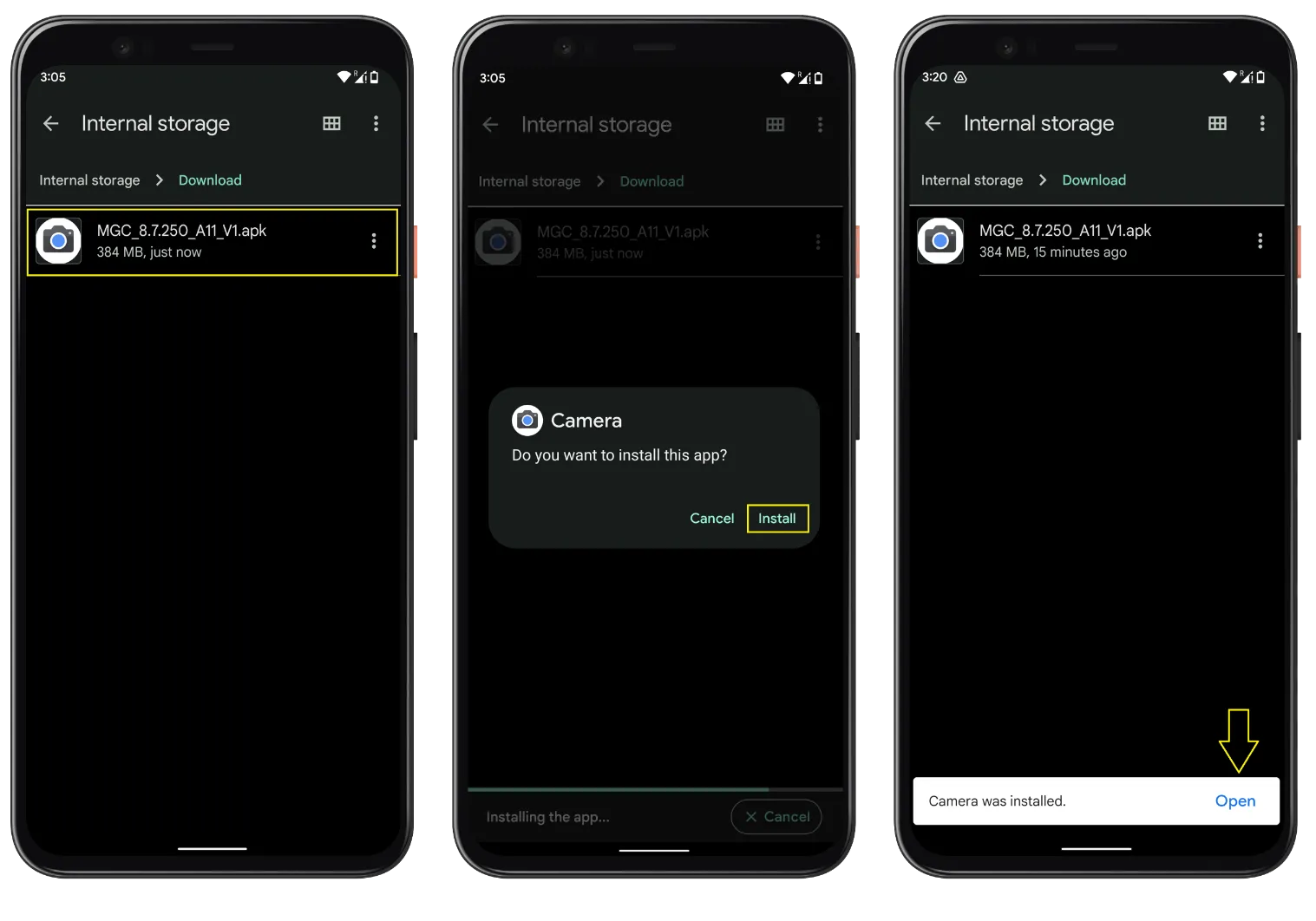
- Якщо буде запропоновано, надайте необхідні дозволи для встановлення apk.
- Дочекайтеся завершення процедури.
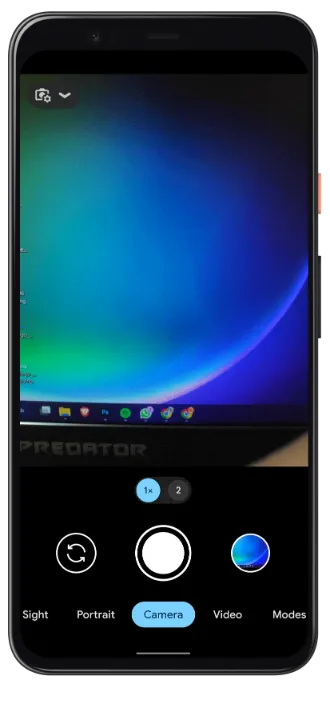
- Нарешті, відкрийте програму, щоб насолодитися неймовірними функціями камери.
Слава! Ви завершили процес, і настав час отримати ці неймовірні бонуси.
Примітка: У деяких випадках під час встановлення цієї програми камери Google на телефон Motorola Moto G75 може з’явитися повідомлення про помилку, і вона примусово перестане працювати. У такому разі радимо ознайомитися з наступними кроками.
Якщо ви завершили процес інсталяції, але не можете відкрити програму, дотримуйтеся цих інструкцій.
- Перейдіть до Налаштування додаток
- Доступ додаток та переглянути всі програми.
- Знайдіть програму Google Камера та відкрийте її.
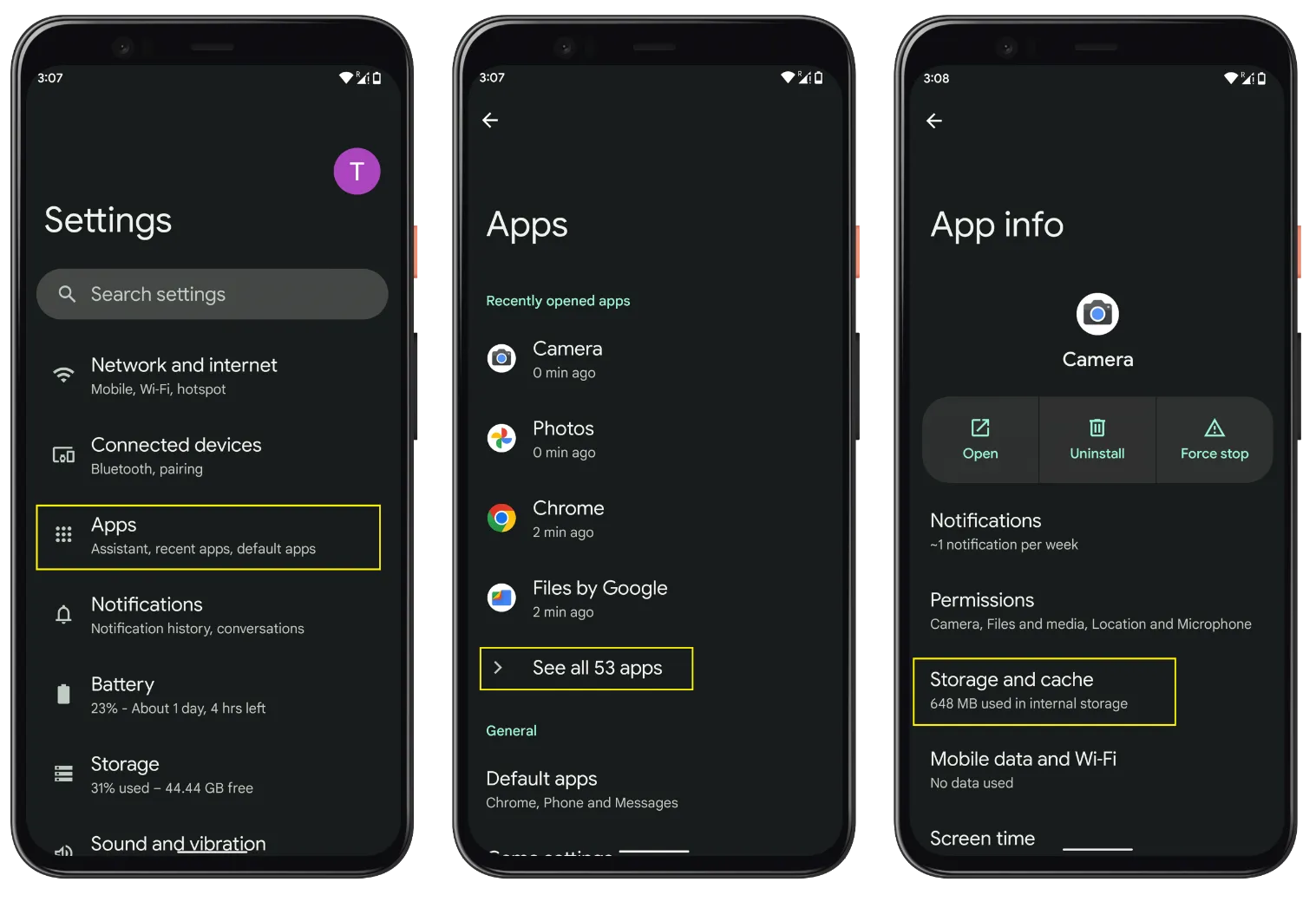
- Натисніть Пам’ять і кеш → Очистити пам’ять і очистити кеш.
Якщо це не допомогло, то причиною збою інсталяції може бути наступне:
- Ви вже маєте програму Google Camera на своєму телефоні, видаліть її, перш ніж встановлювати нову версію.
- перевірити Підтримка Camera2API на вашій моделі смартфона Motorola Moto G75.
- Смартфон Motorola Moto G75 не має старішого чи останнього оновлення Android.
- Через старіший чіпсет програма несумісна з телефоном Motorola Moto G75 (менш імовірно).
- Деякі програми потребують імпортування файлів конфігурації XML.
Ви також можете перевірити GCam Поради щодо усунення неполадок путівник
Кроки для завантаження/імпорту XML-файлів конфігурації на Motorola Moto G75?
Дещо GCam моди плавно підтримують файли .xml, що зазвичай надає користувачам чудові налаштування для кращого використання. Загалом, вам потрібно створити файли конфігурації залежно від GCam модель і вручну додати їх до диспетчера файлів.
Наприклад, якщо ви встановили GCam8, ім'я файлу буде Налаштування8, тоді як для GCam7 версія, так і буде Конфігурація7, а також для старих версій, як GCam6, це будуть лише конфігурації.
Ви краще зрозумієте цей крок, дотримуючись поданих інструкцій. Отже, давайте перемістимо XML-файли в папку configs.
- створіть GCam поруч із папкою DCIM, завантаження та іншими папками.
- Створіть вторинну папку Configs на основі GCam версію та відкрийте її.
- Перемістіть файли .xml у цю папку.
- Тепер доступ до GCam Додаток.
- двічі клацніть порожню область поруч із кнопкою затвора.
- Виберіть конфігурацію (файл .xml) і натисніть «Відновити».
- В Android 11 або новішої версії потрібно вибрати «Дозволити керування всіма файлами». (іноді вам потрібно повторити процес двічі)
Якщо ви не зіткнетеся з жодними помилками, програма перезапуститься, і ви зможете користуватися додатковими налаштуваннями. З іншого боку, ви можете досліджувати GCam меню налаштувань і перейдіть до опції configs, щоб зберегти файли .xml.
Note: Щоб зберегти різні файли конфігурації .xml, ми рекомендуємо використовувати короткі та зрозумілі псевдоніми, такі як motocam.xml. Крім того, одна конфігурація не працюватиме з різними моддерами. Наприклад, a GCam 8 конфігурація не працюватиме належним чином GCam 7.
Як використовувати GCam Додаток на Motorola Moto G75?
По суті, спочатку потрібно завантажити та встановити GCam, а потім, якщо доступні файли конфігурації для Motorola Moto G75, ви також можете змусити їх почати використовувати програму камери Google.
Якщо ви влаштовуєте налаштування за замовчуванням, ми не рекомендуємо вам імпортувати XML-файли в папку конфігурації.
Тепер, коли ви завершили всі процеси налаштування, настав час зануритися в розширені функції та чудові режими цієї дивовижної програми.
Просто відкрийте програму та почніть клацати фотографії своїх близьких за допомогою найкращої технології штучного інтелекту.
Окрім цього, є широкий спектр режимів, таких як портрет, HDR Plus, наклейки AR, нічне бачення та багато інших.
Переваги використання GCam додаток
- Отримайте різноманітніший набір функцій завдяки передовій технології ШІ.
- Покращено фотографії в нічному режимі зі спеціальною функцією нічного прицілу.
- Отримайте захоплюючі кольори та контраст у кожному короткометражному фільмі.
- Спеціальна бібліотека елементів AR, щоб весело провести час.
- Кращі деталі на звичайних знімках із правильною насиченістю.
Недоліки
- Пошук права GCam відповідно до ваших потреб складно.
- Не всі порти камери Google пропонують усі функції.
- Щоб отримати додаткові функції, потрібно налаштувати файли .xml.
- Іноді фотографії або відео можуть не зберігатися.
- Додаток час від часу виходить з ладу.
Поширені запитання
Котрий GCam яку версію я можу використовувати для Motorola Moto G75?
Для вибору a GCam версія, але одна річ, яку ви повинні взяти до уваги, це те, що камера Google працює стабільно з вашим телефоном Motorola Moto G75, не має значення, чи це старіша чи новіша версія. Важлива лише сумісність із пристроєм.
Не вдається встановити GCam APK для Motorola Moto G75 (додаток не встановлено)?
Існують різні причини, чому ви не можете встановити програму, наприклад, уже є GCam на Motorola Moto G75, версія несумісна з версією Android або пошкоджене завантаження. Коротше кажучи, знайдіть правильний порт камери Google відповідно до свого телефону Motorola.
GCam Додаток падає відразу після відкриття на Motorola Moto G75?
Апаратне забезпечення телефону не підтримує GCam, версія розроблена для іншого телефону, використовує неправильні налаштування, camera2API вимкнено, несумісний з версією Android, GApp неможливий і кілька інших проблем.
Чи виходить з ладу програма Google Camera після зйомки на Motorola Moto G75?
Так, програма камери аварійно завершує роботу в деяких телефонах Motorola, якщо ви не вимкнули фотографії з рухом у налаштуваннях, а в деяких випадках, залежно від апаратного забезпечення, обробка не вдається, і програма аварійно завершує роботу. Нарешті, Gcam може бути несумісним із вашим телефоном Motorola Moto G75, тому шукайте кращий варіант.
Неможливо переглянути фото/відео зсередини GCam на Motorola Moto G75?
Як правило, фотографії та відео зберігаються в стандартній програмі галереї, і існує висока ймовірність того, що вони можуть не підтримувати фотографії з рухом. У такому випадку вам потрібно завантажити програму Google Photos і встановити її як параметр галереї за замовчуванням, щоб ви могли будь-коли переглядати фотографії та відео Gcam на своєму пристрої Motorola Moto G75.
Як використовувати астрофотографію на Motorola Moto G75?
Залежно від версії камери Google або програма має примусову астрофотографію в нічному прицілі, так званий нічний режим, або ви знайдете цю функцію в GCam меню налаштувань на Motorola Moto G75. Тримайте телефон нерухомо або використовуйте штатив, щоб уникнути будь-яких моментів.
Висновок
Після перегляду кожного з розділів ви отримаєте необхідні відомості, щоб почати роботу з камерою Google для Motorola Moto G75.
Тепер, коли ви зрозуміли всі деталі, у вас не виникне особливих проблем після завантаження GCam через ваш пристрій Motorola.
Тим часом, якщо у вас є якісь запитання, ви можете поставити нам у розділі коментарів, і ми відповімо на них якомога швидше.
На майбутнє GCam оновлення обов’язково додайте наш веб-сайт у закладки [https://gcamapk.io/]
